
PViewport nesnesindeki modele erişmek için, kağıt alanından model alanına geçiş yapmak için aşağıdaki komutu kullanın.ActiveSpacemülk.
Sonuç olarak, genel düzeni görünür halde tutarken model üzerinde çalışabilirsiniz.PViewportNesneler söz konusu olduğunda, düzenleme ve görünüm değiştirme yetenekleri neredeyse aynıdır.Görünüm alanıNesneler üzerinde daha fazla kontrolünüz var. Ancak, bireysel görünümler üzerinde daha fazla kontrole sahipsiniz. Örneğin, diğerlerini etkilemeden bazı görünüm pencerelerindeki katmanları dondurabilir veya kapatabilirsiniz. Tüm bir görünüm penceresinin ekranını açıp kapatabilirsiniz. Ayrıca görünüm pencereleri arasında görünümleri hizalayabilir ve görünümleri genel düzene göre ölçeklendirebilirsiniz.
Aşağıdaki şekil, bir modelin farklı görünümlerinin kağıt üzerinde nasıl görüntülendiğini göstermektedir. Her bir kağıt üzerindeki görüntü, bir modeli temsil eder.PViewportFarklı bir görünüme sahip nesne. Bir görünümde, boyutlandırma katmanı dondurulmuştur. Kağıt alanında çizilen başlık bloğu, kenarlık ve açıklamaların Model Alanı görünümünde görünmediğine dikkat edin. Ayrıca, görünüm penceresi kenarlıklarını içeren katman kapatılmıştır.
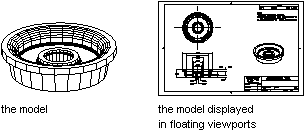
Bir Viewport nesnesinde çalışırken,ActiveSpaceözellik her zaman şu şekilde ayarlanmalıdır:acModelSpaceBir yerde çalışırken…PViewportNesneyi ayarlayabilirsiniz.ActiveSpacemülk ya daacModelSpaceveyaacPaperSpaceBu sayede, gerektiğinde kağıt alanı ile model alanı arasında geçiş yapabilirsiniz.
| Görünüm penceresi türü | Durum | Kullanım |
|---|---|---|
| PViewport | Aktif Alan = Kağıt Alanı | Yüzen görüntü alanları oluşturarak ve başlık bloğu, kenarlıklar ve açıklamalar ekleyerek düzeni ayarlayın. Düzenleme, modeli etkilemez. |
| PViewport | AktifAlan = acModelspace | Model üzerinde düzenleme yapmak veya görünümleri değiştirmek için kayan görüntüleme pencereleri içinde çalışın. Bireysel görüntüleme pencerelerinde katmanları kapatabilir veya dondurabilirsiniz. |
| Görünüm alanı | AktifAlan = acModelspace | Ekranı, modelin farklı görünümlerini düzenlemek için yan yana dizilmiş görüntü alanlarına bölün. |
AutoCAD® ActiveX Otomasyonunda,ActiveSpaceBu özellik, TILEMODE sistem değişkenini kontrol etmek için kullanılır. AyarBuÇizim.AktifAlan = acModelAlanBu, TILEMODE = on olarak ayarlamaya ve ayarlamaya eşdeğerdir.BuÇizim.AktifAlan = acKağıtAlanBu, TILEMODE = off olarak ayarlamaya eşdeğerdir.
Benzer şekilde,MS alanıBu özellik, AutoCAD’deki MSPACE ve PSPACE komutlarının her ikisine de eşdeğerdir. AyarBuÇizim.MSpace = TRUEBu, MSPACE komutunu kullanmakla aynıdır: model alanına geçiş yapar. AyarBuÇizim.MSpace = YANLIŞBu, PSPACE komutunu kullanmakla aynıdır: kağıt alanına geçiş yapar.
Ayrıca, aşağıdaki hususları kullanmanız gerekmektedir:Görüntülemekyöntemi ayarlamadan önceMS alanıÖzelliği TRUE olarak ayarlayın.GörüntülemekBu yöntem, model alanına geçmeden önce ayarlanması gereken bazı grafik ayarlarını başlatır. AutoCAD’de bu işlem “arka planda” yapılır. Ancak ActiveX Otomasyon arayüzünde, programcının bu başlatma işlemini üstlenmesi gerekir.


