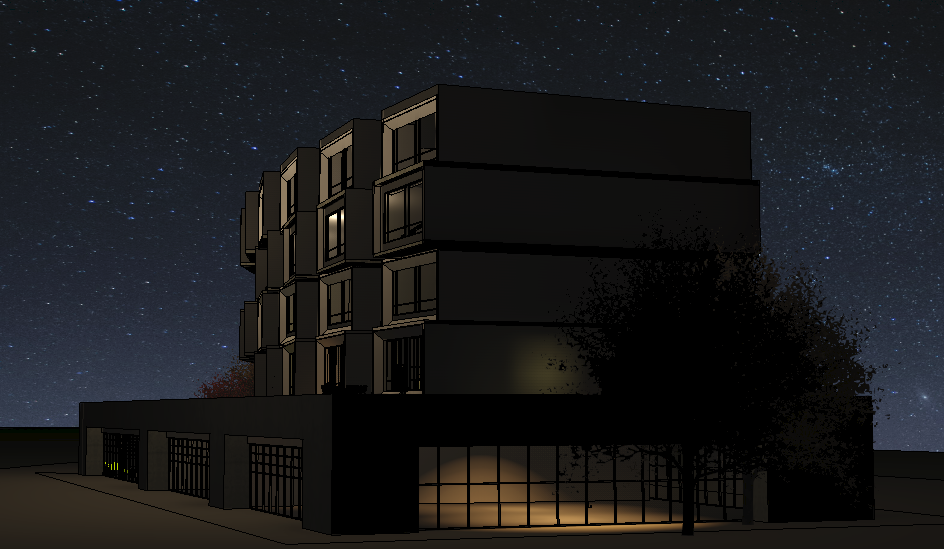
Modelinizin görünümünde gerçekçi görsel stili kullanma hakkında bilgi edinin.
Onlar neler? #
Revit 2021’de , “Gerçekçi” ve “Işın İzleme” görsel stillerinin yerini gelişmiş gerçekçi görünümler almıştır. Artık “Gerçekçi” görünüm stili, gerçekçi görünüm stilinin malzeme özelliklerini “ışın izleme” görsel stilinin aydınlatma özellikleriyle birleştirerek Revit’teki görünüm ekranına gerçek zamanlı olarak yansıtmaktadır .
Geliştirilmiş Gerçekçi Görüntüler Videosu #
- Navigasyonu gerçekçi bir görünümde görüntüleyin.
- Bir aydınlatma armatüründen yayılan ışığın görünümünü değiştirin.
- Akıcı görünüm navigasyonu.
Neden bunları kullanmalısınız? #
Gelişmiş Gerçekçi Görünümler, tasarımlarınızı çalışırken gerçek zamanlı olarak görselleştirmenizi sağlar. Belirli görünümleri tek tek oluşturmanıza gerek yoktur. Bir görünümü gerçekçi olarak ayarlayın, malzemelerinizin ve aydınlatmanızın ayarlandığından emin olun ve modelinizin oluşturulmuş bir sürümünü gerçek zamanlı olarak keşfedin. Otomatik pozlama kontrolleri, ayarları değiştirmenize gerek kalmadan modelinizde içten dışa doğru gezinmenizi sağlar.
Bu aleti nerede bulabilirim? #
“Gerçekçi” görünüm stili bu yeni işlevle geliştirildi; bir görünüme gerçekçi görünüm stili uygulama yönteminde hiçbir değişiklik olmadı.
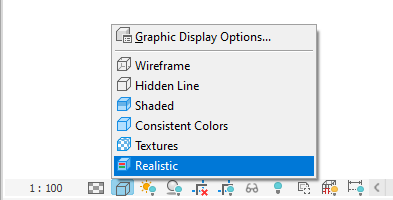
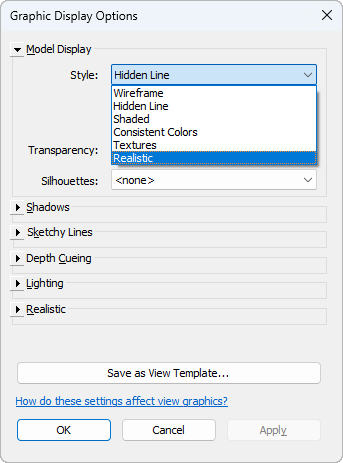
Görünüm stilini ayarlamanın en kolay yolu, görünüm çerçevesinin altındaki Görünüm Kontrol Çubuğu’ndan yapılır. Önceki sürümlerde, bir görünümü Gerçekçi olarak ayarlamak, görünüm öğelerine görünüm varlıklarını uygulardı. Revit 2021’den itibaren, görsel stili Gerçekçi olarak ayarlamak, görünüm öğelerine görünüm varlıklarının yanı sıra aydınlatma ayarlarını (güneş konumu, pozlama kontrolü, yapay aydınlatma) da uygular. Alternatif olarak, görsel stili Grafik Görüntüleme Seçenekleri iletişim kutusunda ayarlayabilir veya görünüme bir görünüm şablonu uygulayabilirsiniz.
 |
 |
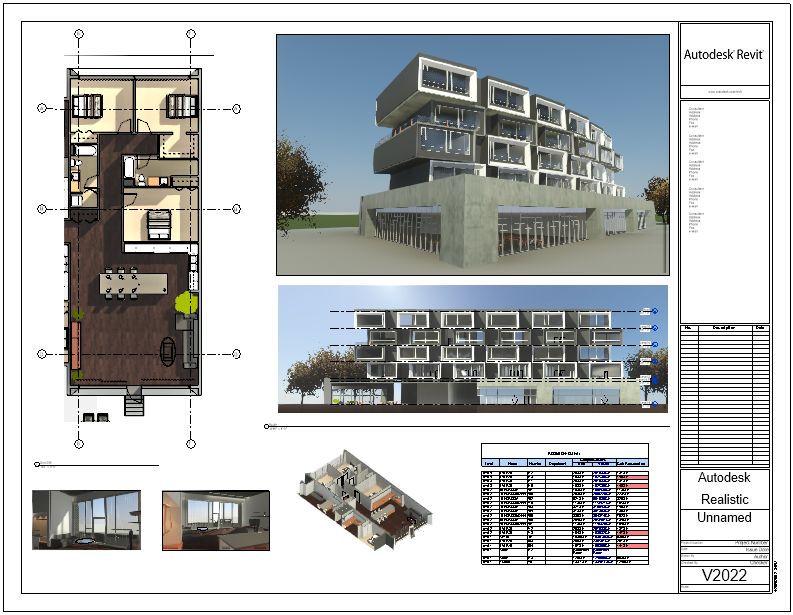
Gerçekçi görünümler, tasarımlarınızın etkileyici gerçek zamanlı 3 boyutlu görünümlerini ve sanal tur sunumlarını oluşturmak için kullanılabilir. Bununla birlikte, gerçekçi görünüm stilinin Revit’teki tüm görünümlere uygulanabileceğini hatırlamak önemlidir ; bu nedenle, gölgeleri değerlendirmek için oluşturulmuş cephe çalışmaları veya bir kat planı görünümünde yüzey kaplamalarını göstermek için oluşturulmuş plan görünümleri için bunları dikkate almak isteyebilirsiniz.
Örnek görselde, kat planının gerçekçi bir görünümü, binanın iç ve dış mekanlarının gerçekçi görünümleriyle birleştirilmiştir. Sunumdaki görsellerin hiçbiri render edilmemiştir ve yapılan tüm değişiklikler gerçek zamanlı olarak sayfaya yansıtılacaktır.
En iyi sonuçları nasıl elde edersiniz? #
Gerçekçi görsel stil, görünümde malzeme görünümlerini ve aydınlatma efektlerini uyguladığı için, en iyi sonuçları elde etmek için her ikisi de dikkate alınmalıdır. Gerçekçi görsel stili kullanan bir görünüm, işlenmiş bir görünümle aynı şekilde değerlendirilmelidir. Malzeme görünümlerini, görünümün kompozisyonunu ve aydınlatma/pozlama ayarlarını göz önünde bulundurmalısınız.
Malzeme görünümleri, modelinizdeki öğelere atanan malzemelerle belirlenir. Gerçekçi bir görsel stil uygulamadan önce, tüm öğeleri gözden geçirin ve bunlara uygun malzemelerin atandığından emin olun. Görünüm kompozisyonu önceki sürümlerle aynı olacak, ancak görünümde en önemli olanı göstermeye ve gereksiz veya dikkat dağıtıcı her şeyi azaltmaya özen gösterin. Aydınlatma, görünümün görünümünde önemli bir rol oynar. Aydınlatma ayarları, görünümün Grafik Görüntüleme Seçeneklerinde belirlenir. Gerçekçi görünüm stili bir görünüme uygulandığında etkilerini anlamak için ayarları inceleyelim.
Grafik Görüntüleme Seçeneklerini Değiştirin
- Görünümde hiçbir şey seçili değilken, Özellikler paletinde Grafik Görüntüleme Seçenekleri’nde Düzenle’ye tıklayın.
- Model Görüntüleme bölümünde, açılır menüyü kullanarak stili Gerçekçi olarak ayarlayın.
İpucu: Kenarları göster onay kutusunun işaretini kaldırmayı düşünün. Bu, görünümde çizgi çalışmasıyla tanımlanan öğelerin keskin kenarlarını kapatacaktır. Kenarları kapatmak, görünüme işlenmiş bir görünüm kazandıracaktır.
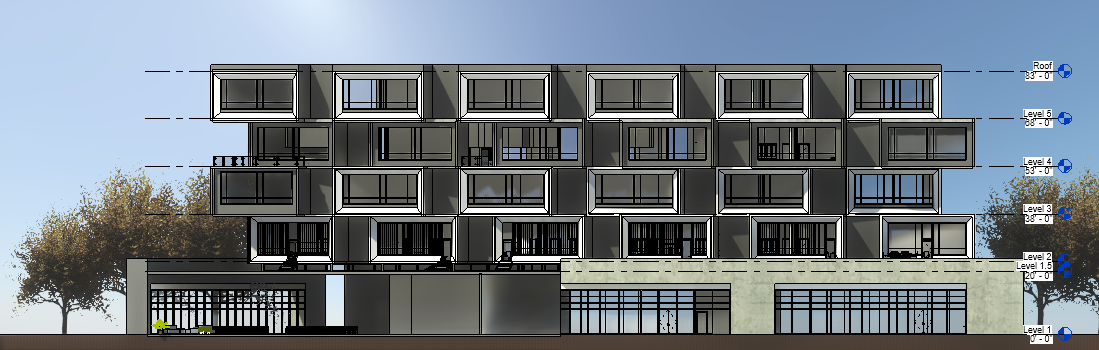
Kenarları açık konumda olan yükseklik.
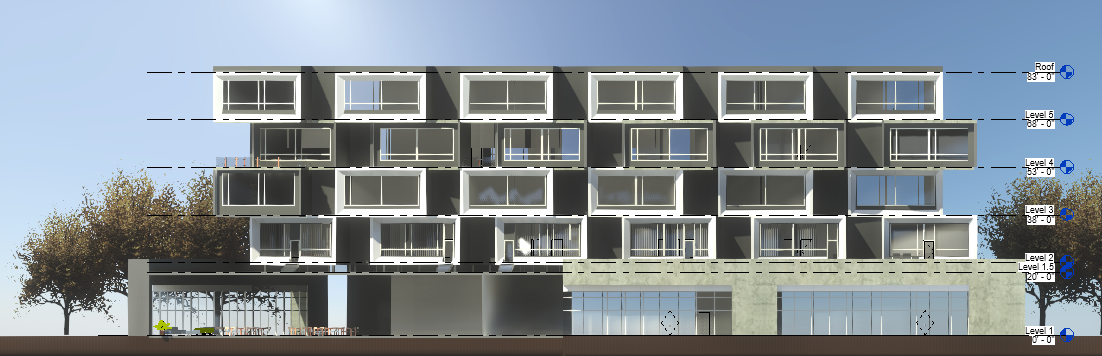
Kenarları kapatılmış yükseklik görüntüsü.
- Gölgeler bölümünde, Gölgeleri Oluştur seçeneğini belirleyin.
Not: Gölgeler olmadan, görüntünün aydınlatmasının görünüm üzerinde çok az etkisi olacaktır. Aydınlatma koşullarının anlaşılma şekli, görünümdeki gölgelere dayanmaktadır. Ortam Gölgelerini Göster seçeneğini belirlemek, görünümde oluşan gölgelere ek derinlik katacak ve aydınlatmadaki ince farklılıkları simüle edecektir.
- Aydınlatma bölümünde, görünümünüz için en uygun şemayı seçmek üzere açılır menüyü kullanın. Şema ayarı, Otomatik pozlama seçildiğinde Grafik Görüntüleme Seçenekleri iletişim kutusunun Gerçekçi bölümünde pozlama ayarlamaları yapar.
- Güneşin batış değerini istenen değere ayarlayın.
- <Oturum İçi, Aydınlatma> – Görünümdeki Güneşin Azimut ve Yüksekliğini doğrudan ayarlayın.
- <Oturum Devam Ediyor, Durağan> – Güneşin Azimut ve Yüksekliği, görüntü için ayarladığınız konum, tarih ve günün saatiyle ilişkilidir.
- Gerçekçi bölümünde, Pozlama ayarını Otomatik veya Manuel olarak belirleyin. Otomatik olarak ayarlandığında, pozlamayı daha parlak veya daha koyu hale getirmek için kullanılan kaydırıcı kullanılamaz. Manuel olarak ayarlandığında, genel görünümün parlaklığını kontrol edebilirsiniz. Renk düzeltmesi iletişim kutusunu açmak ve aşağıdaki konularda küçük ayarlamalar yapmak için Renk düzeltmesi’ne tıklayın:
- Öne çıkan noktalar – Manzaranın aydınlık alanları.
- Gölgeler – Görüntünün karanlık alanı.
- Doygunluk – Görüntünün renk yoğunluğu.
- Beyaz Nokta – Görüntüdeki renk değerlerini daha sıcak (kırmızı ve turuncu) veya daha soğuk (mavi ve mor) hale getirir.
İpucu: İstediğiniz sonucu elde etmek için pozlama şemasını ayarlayıp otomatik pozlama ve manuel pozlama ile denemeler yapabilirsiniz. Ayrıca, istediğiniz görünümü elde etmek için değeri daha parlak veya daha koyu ayarlamayı da deneyebilirsiniz. - Arka Plan bölümünde, görünümün arka planını ayarlamak için aşağıdaki açılır menüden seçim yapın:
- Yok – Görünüm, Revit Seçeneklerinde ayarlanan arka plan rengini kullanır.
- Gökyüzü – Günün saatine ve bakış yönüne bağlı olarak bir gökyüzü simülasyonu yapılır.
- Gradyan – En yüksek noktadaki gökyüzü için bir renk ve ufuk çizgisi için bir renk belirleyin.
- Resim – Görünümün arkasında kullanılacak özel bir resim seçin.
- Değişikliklerinizi iletişim kutusunu kapatmadan görmek için Uygula’ya tıklayın veya değişikliklerinizi görünüme uygulamak ve iletişim kutusunu kapatmak için Tamam’a tıklayın.