
Revit 2022’de, anahtar çizelgesinde paylaşılan parametreler kullanabilirsiniz. Bu, modelinizdeki öğelere parametreleri hızlı bir şekilde uygulamanızı ve değiştirmenizi sağlar.
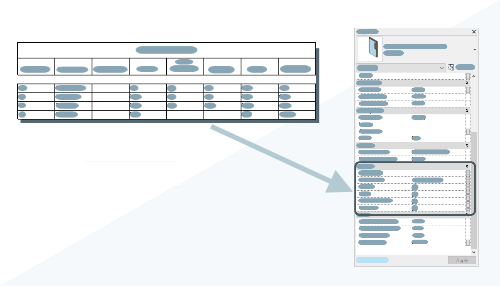
Anahtar Zamanlama nedir ve neden içinde Paylaşılan Parametreler kullanmalıyım? #
Ana Çizelgeler ve Paylaşılan Parametreler, Revit’in ilk günlerinden beri mevcuttu . Revit 2022’de, her ikisini de daha güçlü hale getirmek için Ana Çizelgeler ve Paylaşılan Parametreler bir araya getirildi.
Anahtar Çizelgesi, parametre değer gruplarından oluşan anahtar “türleri” oluşturmanıza olanak tanır. Parametreleri her bir öğeye ayrı ayrı atamak yerine, anahtar çizelgenizde tanımlanan bir anahtar türü atayabilirsiniz. Anahtar türü öğeye atandıktan sonra, anahtar türünü oluşturan tüm parametre değerleri aynı anda öğeye atanır. Bir anahtar türü uygulandıktan sonra, parametreler anahtar çizelgesi kullanılarak değiştirilir. Anahtar çizelgesinde bir değişiklik yapıldığında, o anahtar türüne atanmış tüm öğelerin parametreleri değiştirilir.
Örneğin, kapılar veya odalar gibi unsurlar için bir anahtar çizelgesi kullanabilirsiniz. Kapı donanımı seçimleri, belirli bir kapıya ve kullanım şekline özgüdür. Her bir kapı konfigürasyonu için ayrı ayrı aile tipi oluşturmak yerine, tüm kapı donanımı konfigürasyonlarından oluşan bir anahtar çizelgesi oluşturabilir ve bu çizelgedeki değerleri her kapıya atayabilirsiniz. Bir oda için farklı kaplama seçimleri de bu şekilde oda unsurlarına uygulanabilir. Bunlar sadece iki örnek; biraz hayal gücüyle anahtar çizelgelerinin kullanılabileceği başka fırsatlar da düşünebilirsiniz.
Revit 2022 öncesinde , ana çizelgeler sınırlıydı. Paylaşılan parametreleri içeremiyorlardı. 2022 sürümünde bu sınırlama kaldırıldı. Bu, ana çizelgeleri çok daha esnek hale getiriyor çünkü artık ana çizelgeye dahil ettiğiniz ve kontrol ettiğiniz bilgileri özelleştirebiliyorsunuz. Önceki sürümlerde paylaşılan parametreleri yoğun olarak kullandıysanız, ana çizelgeleri kullanmıyor olabilirsiniz. Bunlara tekrar göz atmaya ve iş akışlarınızı nasıl geliştirebileceklerini görmeye değer.
Bu aletleri nereden buluyorsunuz? #
- Paylaşılan Parametreler dosyasına Paylaşılan Parametreler ekleyin. İzlemek istediğiniz bilgileri tutacak parametreleri burada oluşturursunuz. Bkz. Paylaşılan Parametre Dosyaları, Grupları ve Parametreleri Oluşturma .
- Projenize veya ailelerinize parametreler ekleyin. Parametreler, model dosyanızdaki öğelerde görünmeleri için projeye veya ailelere eklenir. Bir Anahtar Çizelgesinde kullanılabilmesi için, paylaşılan parametrenin bir örnek parametre olarak eklenmesi gerekir. Tip parametreleri desteklenmez. Projeye paylaşılan bir parametre eklemek için bkz: Paylaşılan Proje Parametreleri Oluşturma . Bir aileye paylaşılan bir parametre eklemek için bkz: Ailelere Paylaşılan Parametreler Ekleme .
- Anahtar Çizelgesini oluşturun ve parametrelere değerler atayın. Ek bilgi için Anahtar Çizelgesi Oluşturma bölümüne bakın .
- Öğelere anahtar uygulayın. Ek bilgi için bkz. Bir Öğeye Anahtar Uygulama .
Aşağıdaki videoyu inceleyerek, anahtar zamanlamasında paylaşılan parametrelerin nasıl kullanılacağına dair genel bir bakış elde edebilirsiniz.
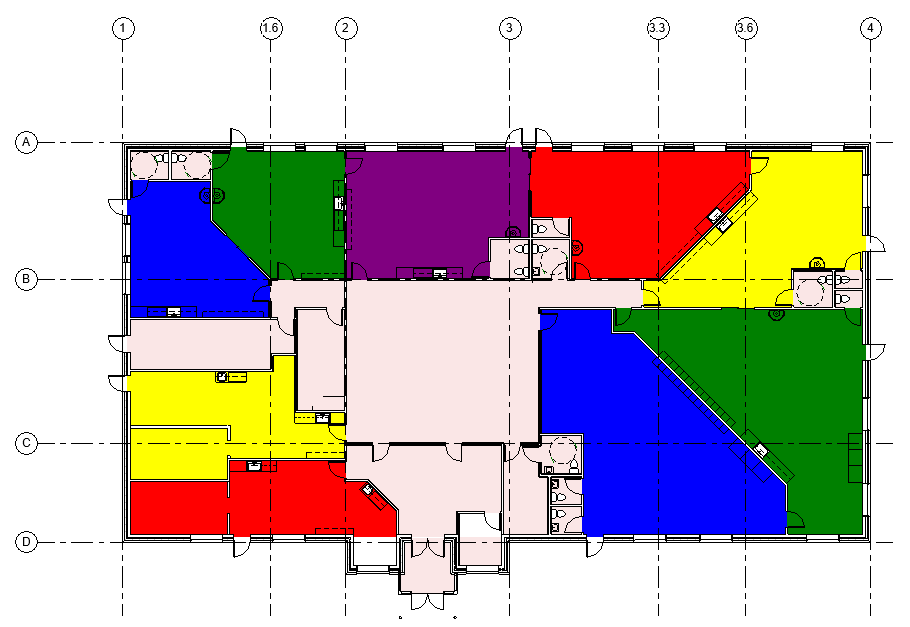
Örnek #
Paylaşılan Parametreler Oluştur #
- Sınır
- Yer Karosu
- Laminat
- Duvar Fayansı
- Vurgu Boyası
- Dekoratif Karo
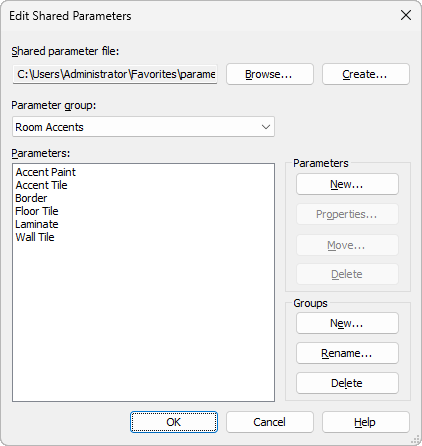
Paylaşılan parametreler ve parametre grupları oluşturma hakkında daha fazla bilgi için, Paylaşılan Parametre Dosyaları, Grupları ve Parametreleri Oluşturma bölümüne bakın .
Projeye Paylaşılan Parametreler Ekle #
Şimdi paylaşılan parametrelerin projeye eklenmesi ve Odalar kategorisine atanması gerekiyor. Bu sayede parametre, modelinizdeki oda öğelerinde görünür ve parametrelere değerler atayabilirsiniz.
 Oda kategorisine örnek parametre olarak eklenir ve Malzemeler ve Kaplamalar altında gruplandırılır .


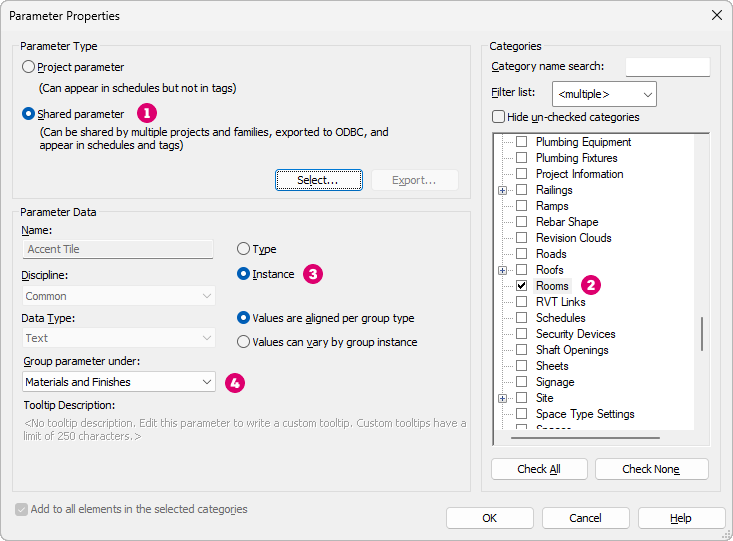
Projenize paylaşılan parametreler ekleme hakkında daha fazla bilgi için, Paylaşılan Proje Parametreleri Oluşturma bölümüne bakın .
Anahtar Zamanlama Oluştur/Parametre Değerlerini Ayarla #
Projede mevcut olan parametreler, yukarıda yaptığımız gibi proje parametreleri olarak eklenebilir veya doğrudan projeye yüklenen yüklenebilir bir aileye eklenebilir. Şimdi anahtar çizelgesini oluşturabilirsiniz. Anahtar çizelgesini oluşturduğunuzda, anahtar türü aracılığıyla kontrol etmek/atamak istediğiniz parametreleri seçersiniz. Örneğimizde, her oda bitirme paketi için anahtar türleri oluşturacağız. Tüm “Oda Aksesuarları” paylaşılan parametreleri anahtar çizelgesine eklenecektir. Ayrıca, yerleşik temel bitirme parametresini de ekleyeceğiz. Bu durumda, aksesuarlar eklenmeden önce odanın bitirme işlemi için bunu kullanıyoruz.
- Bebek Kırmızısı
- Bebek Sarısı
- Okul Çağı Mavisi
- Okul Çağı Yeşil
- Yürümeye Başlayan Çocuk Mavisi
- Yeşil Çocuk
- Küçük Çocuk Mor
- Küçük Çocuk Kırmızı
- Yürümeye Başlayan Çocuk Sarı
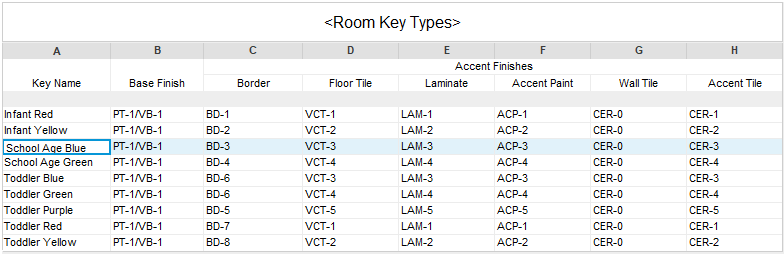
Anahtar çizelgesi oluşturma ve değer atama hakkında daha fazla bilgi için Anahtar Çizelgesi Oluşturma bölümüne bakın .
Odalara Anahtar Türlerini Uygula #
Son adım, odalara anahtar türlerini uygulamaktır. Modelde bir veya birden fazla oda öğesi seçin ve Özellikler Paletinde, Özellikler paletinin Kimlik bölümünün altındaki açılır menüyü kullanarak oda anahtar türünü ayarlayın. Açılır menü, önceki adımda tanımlanan anahtar türlerini listeler. Anahtar türünü ayarladığınızda, oda vurguları için parametreler anahtar çizelgesinden atanır. Parametre değerinin sağındaki küçük “eşittir” işareti, parametre değerinin anahtar çizelgesinden kontrol edildiğini gösterir. Daha sonra odadan anahtar türünü kaldırırsanız, parametre değerleri korunur, ancak anahtar çizelgesinden kontrol edilmek yerine ayrı ayrı kontrol edilebilirler.
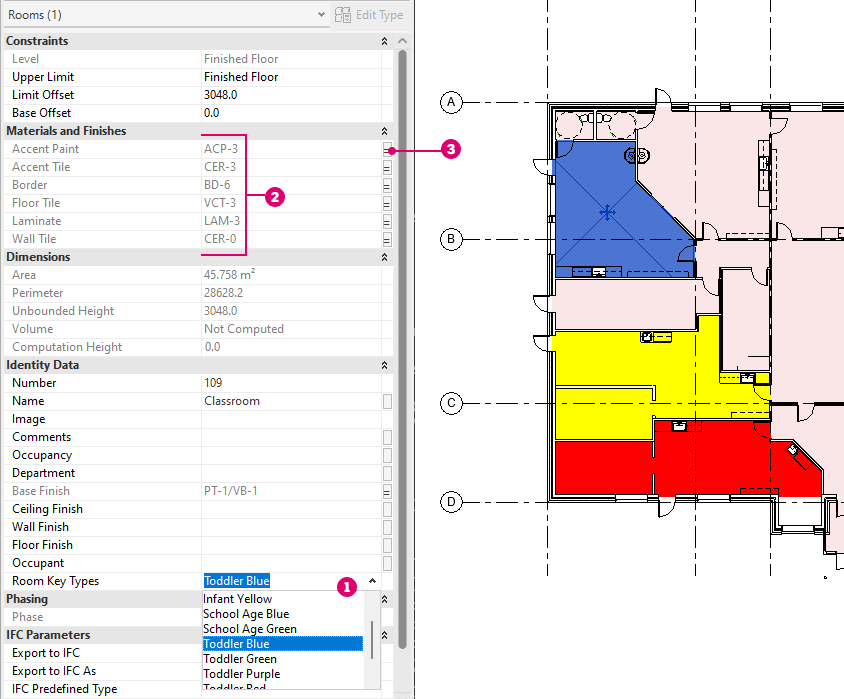
Bir öğeye anahtar uygulama hakkında daha fazla bilgi için bkz. Bir Öğeye Anahtar Uygulama .


