
Klavye kısayollarını, belirli komutlar için hangi kısayolların kullanıldığını ve kendi klavye kısayollarınızı oluşturmak için nasıl özelleştirmeler yapabileceğinizi öğrenin.

Klavye kısayolları nelerdir? #
Klavye kısayolları, adlarından da anlaşılacağı gibi, bir Revit komutunu çalıştırmak için kullanabileceğiniz tuş vuruşlarıdır . Revit’te tüm klavye kısayolları, sırayla basılan en az iki tuştan oluşur. Birçok komutun varsayılan klavye kısayolu atanmıştır, diğer birçok komutun ise varsayılan kısayolu atanmamıştır. Klavye kısayolu atanmamış komutlara siz bir kısayol atayabilirsiniz.
Neden bunları kullanmalısınız? #
Klavye kısayollarını kullanmak verimliliğinizi artıracaktır. Komutlar, kullanıcı arayüzünde uzak bir sekmede, açılır menüde ve ardından açılan pencerede olabilir; bu komuta erişmek zaman alıcı olabilir ve dikkatinizi üzerinde çalıştığınız görevden uzaklaştırabilir. Aynı komuta bir klavye kısayolu ile erişirseniz, zamandan tasarruf edersiniz ve dikkatinizi kullanıcı arayüzünde komut aramak yerine işinize odaklarsınız.
Onları nerede buluyorsunuz? #

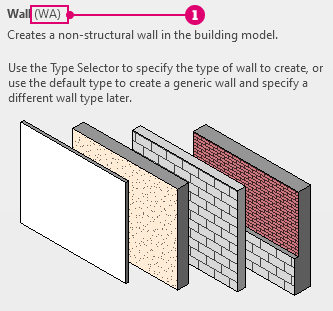
Araç ipucunda hiçbir şey listelenmiyorsa, araca atanmış bir klavye kısayolu yoktur. Varsayılan klavye kısayollarının tam listesi PDF veya XLS formatında indirilebilir. Klavye Kısayolları bölümüne bakın .
Klavye Kısayollarını Özelleştirin #
Klavye kısayolları tercihlerinize göre özelleştirilebilir. Varsayılan klavye kısayolu atanmamış bir araç için kısayol isteyebilirsiniz veya bir araca atanmış varsayılan klavye kısayolunu değiştirmek isteyebilirsiniz. Klavye kısayollarınızı özelleştirmek için Revit Seçenekleri’nden Klavye Kısayolları iletişim kutusuna erişin.
-
- Görünüm sekmesine tıklayın.
 Windows paneliKullanıcı Arayüzü açılır menüsüKlavye Kısayolları.
 - Klavye Kısayolları iletişim kutusunda, aşağıdaki yöntemlerden birini veya her ikisini kullanarak istediğiniz Revit aracını veya komutunu bulun:
- Arama alanına komutun adını girin. Yazdıkça, Görevler listesi kelimenin herhangi bir bölümüyle eşleşen komutları görüntüler. Örneğin, ” all” ifadesi “Wall”, “Tag All” ve “Callout” ile eşleşir. Arama büyük/küçük harf duyarlı değildir.
- Filtre için, komutun göründüğü kullanıcı arayüzü alanını seçin veya aşağıdaki değerlerden birini seçin:
- Tümü: Tüm komutları listeler.
- Tanımlanmış Tüm Komutlar: Klavye kısayolları önceden tanımlanmış komutları listeler.
- Tanımlanmamış Tümü: Şu anda tanımlanmış klavye kısayolu olmayan komutları listeler.
- Tüm Ayrılmış Tuşlar: Belirli komutlar için ayrılmış klavye kısayollarını listeler. Bu klavye kısayolları listede gri renkte görüntülenir. Bunlara başka komutlar atanamaz.
Arama metni ve filtre belirtirseniz, Görevler listesi her iki kritere de uyan komutları görüntüler. Hiçbir komut listelenmiyorsa, Filtre için Tümünü seçin.
Görevler listesinin Yollar sütunu, komutun şeritte veya kullanıcı arayüzünde nerede bulunabileceğini gösterir. Listeyi yola veya başka bir sütuna göre sıralamak için sütun başlığına tıklayın.
- Klavye Kısayollarını Düzenle:
Kısayol Ekle
- Görevler listesinden istediğiniz komutu seçin.
İmleç “Yeni tuşlara basın” alanına hareket eder.
Not: “Yeni tuşlara basın” alanı gri ise, seçili komut için klavye kısayolları tanımlayamazsınız. Bu, ayrılmış bir komuttur ve ayrılmış bir klavye kısayolu vardır. Ancak, her ayrılmış komutun, klavye kısayolları atayabileceğiniz karşılık gelen bir komutu vardır. Arama alanına komut adını girerek karşılık gelen komutu bulabilirsiniz. - İstediğiniz tuş dizisine basın.
Tuşlara bastıkça, tuş dizisi alanda görüntülenir. Gerekirse, alanın içeriğini silebilir ve istediğiniz tuşlara tekrar basabilirsiniz. Klavye Kısayolları Kuralları bölümüne bakın .
- İstenilen tuş dizisi alanda görüntülendiğinde, Ata’ya tıklayın.
Seçilen komut için Kısayollar sütununda yeni tuş dizisi görüntülenir.
Not: Bazı tuş dizileri ayrılmıştır ve klavye kısayolu olarak kullanılamaz. Ek bilgi için Ayrılmış Tuşlar Hakkında bölümüne bakın.Kısayolu Kaldır- “Komut” sütununda istediğiniz komutu seçin.
- Kısayollar sütununda, kaldırmak istediğiniz kısayolu seçin.
Birden fazla kısayolu kaldırmak için, Ctrlkısayolları seçerken tuşuna basın.
- Kaldır’a tıklayın.
- Görevler listesinden istediğiniz komutu seçin.
- Görünüm sekmesine tıklayın.
Bir komutun yalnızca bir klavye kısayolu varsa, Revit’i bir sonraki başlatışınızda kısayol araç ipucunda görüntülenir . Bir komutun birden fazla kısayolu varsa, atama listesindeki ilk kısayol araç ipucunda görüntülenir.
Klavye kısayolları hakkında daha fazla bilgi için Klavye Kısayolları bölümüne bakın.


