
“Turn To Poly” değiştiricisi, değiştirici yığınında nesne dönüşümleri uygulamanıza olanak tanır. Ayrıca, Normal, Malzeme veya UVW Haritası gibi genel amaçlı değiştiricileri uygularken, nesne türünü önceden açıkça kontrol etmek faydalı olabilir.
- Bir seçim yapın. >
 Değiştirme paneli > Değiştirici Listesi > Nesne Alanı Değiştiricileri > Çokgene Dönüştür
“Turn To Poly” özelliğini kullandığınızda, üçgenleri çokgenlere birleştiriyorsunuz; bu nedenle çokgenlerin dışbükeyliği, boyutu ve düzlemselliği konusunda kısıtlamalarınız olabilir. Yama (patch) nesnelerinden yapılan tüm dönüşümler dörtgenler ve üçgenler üretir. Ağ (mesh) nesnelerinden yapılan dönüşümler keyfi olarak büyük çokgenler üretebilir. Ağ çokgenleri, görünmez kenarlarla ayrılmış yüzlerin birleştirilmesiyle her zamanki gibi kontrol edilir.
Prosedürler #
Örnek: İç düğümlerin yığın üzerinde yukarı doğru aktarılmasını önlemek için:
- NGon’u tel çerçeve modunda oluşturun:
 Panel oluşturun
 (Şekiller)EğrilerNesne Türü açılır menüsüLezzetli.
 - Değiştirme paneline gidin ve değiştirici yığınına sağ tıklayıp “Dönüştür” seçeneğini belirleyerek NGon’u düzenlenebilir bir ağa dönüştürün.Düzenlenebilir Ağ.
- Yığın görünümünde (veya Seçim açılır menüsünde) Çokgen alt nesne modunu seçin.
- Düzenle’yi seçinNesne Özellikleri iletişim kutusunu görüntülemek için Nesne Özellikleri’ni seçin.
- Görüntü Özellikleri grubunda, Katmana Göre seçeneğini kapatın.
- Köşe İşaretlerini etkinleştirin. İletişim kutusunu kapatmak için Tamam’ı seçin.
- Geometriyi Düzenle açılır menüsünün altındaki Kes seçeneğine tıklayın ve NGon’un bir tarafından diğer tarafına bir kesim yapın. Artık iç kısımda bir köşe noktasının oluştuğunu fark edeceksiniz.
Not: Bunu bir NGon üzerinde yapmak her zaman iç köşe oluşturmaz.
- “Turn To Poly” değiştiricisini uygulayın: Paneli değiştirinDeğiştirici ListesiÇokgen şekline geçin. İçteki köşenin temizlendiğine dikkat edin.
Arayüz #
Parametrelerin kullanıma sunulması #
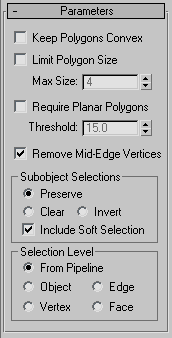
- Çokgenleri Dışbükey Tutun
- Eğer oluşan çokgen dışbükey olmayacaksa, kenarları birleştirmeyin. “Dışbükey” demek, çokgenin herhangi iki noktasını, çokgenin dışına çıkmayan bir çizgiyle birleştirebileceğiniz anlamına gelir. Köşeleri arasında bir çizgi çizebiliyorsanız ve bu çizgi çokgenin dışında kalıyorsa, çokgen dışbükey değildir.
Dışbükey olmayan çokgenlerle ortaya çıkabilecek sorunlardan biri, giriş nesnesinin geometrisindeki değişikliklerin, “Çokgene Dönüştür” sonucunun farklı bir topolojisine yol açabilmesidir. Örneğin, bir kutuda, üst köşelerden birini üst yüzün ortasına doğru sürüklediğinizde, kutu dışbükey olmayan bir hal alır. “Çokgene Dönüştür” bunu tek bir dörtgen yerine iki üçgen olarak görür ve sonuçtaki nokta sayısı değişir.
- Çokgen Boyutunu Sınırla
- Bir çokgenin kenar sayısını sınırlandırarak yüzeyin daha iyi tanımlanmasını sağlar. Örneğin, ikiden fazla üçgeni birleştirerek beşgen, altıgen vb. oluşturmak yerine, üçgenlerden ve dörtgenlerden oluşan veya tamamen üçgenlerden oluşan bir çokgen ağ oluşturmak isteyebilirsiniz.
- Maksimum Boyut
- Bir çokgenin en fazla kenar sayısı.
- Düzlemsel Çokgenler Gerektirir
- Düzlem yüzeylerden oluşan çokgenler oluşturur. Belirtilen eşik değerinden daha keskin bir açıya sahip kenarlar varsa, yüzeyleri kenar boyunca birleştirmez.
- Eşik
- Çokgen düzlemler arasındaki açının eşik değerini kontrol eder.
- Orta Kenar Köşelerini Kaldır
- Görünmeyen kenarlarla kesişmelerden kaynaklanan bölmeleri ortadan kaldırır.
Alt nesne Seçimleri grubu #
Bu seçenekler alt nesnelerin seçimini kontrol eder.
- Koru (Varsayılan.) Alt nesne seçimini yığın üzerinde yukarıya taşır. Örneğin, düzenlenebilir bir ağa dönüştürdüğünüz bir nesneniz varsa ve bir çokgen seçtiyseniz, Çokgene Dönüştür değiştiricisini uyguladığınızda çokgen seçili kalır.
- Temizle Alt nesne seçimini temizler, böylece hiçbir şey seçili kalmaz.
- Tersine Çevir Alt nesne seçimini tersine çevirir. Şu anda seçili olmayan tüm alt nesneler seçilir ve şu anda seçili olan tüm alt nesnelerin seçimi kaldırılır.
- Yumuşak Seçimi Dahil Et
-
Alt nesne Taşıma, Döndürme ve Ölçekleme işlevlerinin etkisini belirler. Bunlar açık olduğunda, 3ds Max dönüştürülen seçili alt nesnenin etrafındaki seçili olmayan köşelere bir spline eğrisi deformasyonu uygular. Bu, dönüşümün etrafında bir etki alanı olan mıknatıs benzeri bir etki sağlar. Alttan gelen yumuşak seçimi korumak istediğinizde bunu kullanın. Örneğin, düzenlenebilir bir ağ üzerinde köşeleri seçtiğinizde Yumuşak Seçimi Kullan açıksa ve Yumuşak Seçimi Dahil Et seçeneğiyle Çokgene Dönüştür işlevini uygularsanız, aynı yumuşak seçim çokgen ağ köşelerine de uygulanır. Varsayılan=açık.
Daha fazla bilgi için bkz. Yumuşak Seçim Uygulaması .
Seçim Seviyesi grubu #
Bu seçenekler, yığının geri kalanına geçiş için alt nesne seçim seviyesini belirler.
- Pipeline, giriş nesnesinin kullandığı her neyse onun eşdeğerini kullanır (yama seviyesi yüz seviyesine dönüşür, vb.). Örneğin, bir kutu oluşturursanız, bunu yüz modunda düzenlenebilir bir ağa dönüştürürseniz ve buna Turn To Poly değiştiricisini uygularsanız, 3ds Max alt nesne seçimini yüz modunda yığın üzerinde yukarıya iletir. Turn To Poly değiştiricisi, alt nesne yüz seçimini dikkate alır ve yüz seçiminden türetilen çokgenleri seçer.
- Nesne, yığın içindeki diğer öğeleri yukarıya iletmek için seçim düzeyi olarak kullanılır.
- Kenar, yığının geri kalanını yukarıya doğru iletmek için alt nesne seçim düzeyi olarak kenarı kullanır.
- Vertex, yığın içindeki diğer nesneleri yukarıya doğru iletmek için alt nesne seçim seviyesi olarak vertex’i kullanır.
- Yüz, yığın içindeki diğer seçim öğelerine iletilmek üzere alt nesne seçim düzeyi olarak yüzü kullanır.


