
Oda, mekan veya mekanik, elektrik ve sıhhi tesisat (MEP) sisteminde yer alan unsurlar hakkında bilgi göstermek için gömülü çizelgeleri kullanın.
Gömülü Planlama Nedir? #
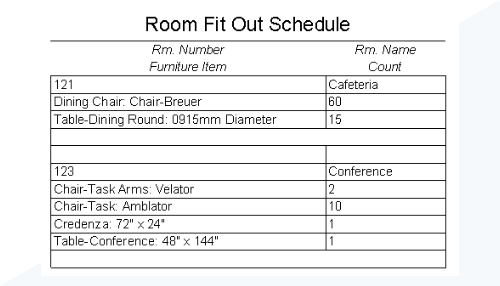
Gömülü bir çizelge, bir kategoriye ait başka bir çizelgenin içine bir çizelge kategorisi oluşturmanıza olanak tanır. Gömülü bir çizelge oluşturmak için en üst düzey kategorinin oda, alan, havalandırma sistemleri, boru sistemleri veya elektrik devreleri olması gerekir. Yukarıdaki örnekte, bir mobilya çizelgesi bir oda çizelgesinin içine gömülmüştür.
Neden kullanmalısınız? #
Daha büyük bir sistemin veya bir oda ya da mekâna ait bileşenlerin tek tek parçalarını planlamanız gerektiğinde, gömülü bir planlama kullanın. Örneğin, bir hastane üzerinde çalışıyorsanız ve her hasta odasındaki tüm ekipmanları takip etmek istiyorsanız, her odada bulunan bu öğeler için gömülü bir planlama oluşturabilirsiniz. Bir havalandırma sistemi içindeki tüm hava terminalleri için bir planlama oluşturabilirsiniz.
Bunu nasıl oluşturursunuz? #
- Alanlar, havalandırma sistemleri, boru sistemleri veya elektrik devreleri için bir program oluşturun.
- Zamanlama takviminin Özellikler paletinde, Alanlar için Düzenle’ye tıklayın.
- Zamanlama Özellikleri iletişim kutusunda:
- Gömülü Zamanlama sekmesine tıklayın.
- Gömülü Takvim’e tıklayın.
- Bir kategori seçin.
- Gömülü Zamanlama Özellikleri düğmesine tıklayın.
- Gömülü zamanlama için Zamanlama Özellikleri iletişim kutusunda, Kullanılabilir Alanlar listesinden alanları seçin ve bunları Zamanlanmış Alanlar listesine taşımak için Ekle’ye tıklayın.
“Kullanılabilir alanları seç” açılır listesini kullanarak, ana zaman çizelgesi ve iç içe geçmiş zaman çizelgesi için seçilen kategoriden alanlar seçebilirsiniz.
Planlanmış Alanlar listesindeki alanların sırasını düzenlemek için Yukarı Taşı ve Aşağı Taşı düğmelerini kullanın ve iletişim kutularında Tamam’ı tıklayın.
Gömülü çizelge için seçilen alanlar, ana çizelgedeki her satırın altında görünür.
Not: Gömülü bir programa satır eklerken, her kategori Alan Seç iletişim kutusunda bir sekme olarak görünecektir.
Daha fazla bilgi için, Programlar bölümüne bakınız .


