
Nesneleri döndürürken kopyalamak, dönüşümü nasıl ayarladığınıza bağlı olarak çeşitli etkiler üretir.
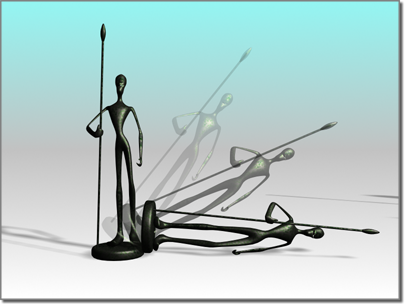
Shift+Döndürme, farklı bir yöne sahip bir klon oluşturur.
Shift+Döndürme ile klonlamak için:
 Ana araç çubuğundaki (Döndür) seçeneğine tıklayın .
- Bir koordinat sistemi, dönüşüm merkezi ve eksen kısıtlaması seçin.
- Klonlamak istediğiniz seçimi yapın.
- Tuşa basılı tutun Shiftve seçimi döndürmek için sürükleyin.
- Klonlama Seçenekleri iletişim kutusunda oluşturmak istediğiniz kopya sayısını ve bunların kopya, örnek veya referans olup olmayacağını seçin.
Dönüştürme Ayarlarının Etkileri #
Dönüştürme merkezini nereye yerleştirdiğiniz, 3ds Max’in +Döndürme özelliğini kullanırken klonları nasıl konumlandıracağını belirler Shift.
- Tüm ayarlarda, dönüş yönü, görüntüleme alanının koordinat sisteminin aktif ekseni veya eksenleri tarafından sınırlandırılır.
- Her klon, bir önceki klondan, ilk klonun orijinal klondan olan uzaklığıyla aynı miktarda döndürülür.
Merkezde Yerel Dönüşüm #
Bir nesnenin varsayılan dönme noktası genellikle merkezinde veya tabanında bulunur. ShiftBir nesnenin varsayılan dönme noktası etrafında +Döndürme işlemini kullandığınızda, her biri aynı miktarda döndürüldüğü için kopyalar eşit şekilde üst üste gelir. Bu, yerel dönme noktası ayarına sahip birden fazla nesne için geçerlidir, çünkü her nesne kendi yerel merkezini kullanır.
Küresel veya silindirik bir cismin kopyaları, orijinalinin üzerine tam olarak yerleştirilebilir. Bunları görebilmek için orijinalinden biraz uzaklaştırmanız gerekebilir.
Açı yakalama özelliği bir daireyi eşit olarak bölecek şekilde ayarlandığında , basit simetrik nesnelerden karmaşık nesneler üretebilirsiniz. Örneğin, bir tetrahedronu bir eksen etrafında kopyalayabilir, ardından yeni seti başka bir eksen etrafında kopyalayarak çok yüzlü bir yıldız üretebilirsiniz.
Uzaktan Yerel Pivot #
Yerel pivot noktasını orijinalinden ayırdığınızda, klonlar tekerlek benzeri bir düzenleme oluşturur. Yapraklar veya bıçaklar gibi uzun şekiller, bir uca yakın merkezle klonlandığında çiçekler veya pervaneler oluşturabilir. Bkz. Pivot Açılımını Ayarla .
Yerel pivot noktasını nesneden istediğiniz mesafeye taşıyarak büyük dairesel diziler oluşturabilirsiniz. Doğrudan animasyon yerel pivot noktasıyla sınırlı olduğundan, bu dairesel dizileri canlandırmada önemli bir tekniktir. Bkz. Shift+Döndürme ve Shift+Ölçeklendirme .
Seçim Merkezi #
Tek veya birden fazla nesne için seçim merkezi, tüm seçimi çevreleyen sınırlayıcı kutunun geometrik merkezidir. Klonlar bu merkezin etrafında sıralanarak tekerlek benzeri diziler oluşturur.
Tek bir nesne için bu merkez genellikle yerel merkezinden farklıdır, ancak etkileri yerel bir pivot noktasına dayalı olanlara benzerdir.
Koordinat Merkezi #
Koordinat merkezini kullanarak, Shift+Rotate komutu her boyutta dairesel diziler oluşturabilir.
Döndürme işlemi, ana ızgaranın, ekranın veya seçtiğiniz koordinat sisteminin merkezi etrafında gerçekleşir. Bu şekilde klonlar oluşturulabilir ancak işlem doğrudan animasyonlu hale getirilemez. Bu sınırlamanın üstesinden gelme hakkında ayrıntılı bilgi için bkz. Shift+Döndürme ve Shift+Ölçeklendirme Animasyonu .


