
Mevcut çizime herhangi bir çizim dosyasını harici referans veya xref olarak ekleyebilirsiniz .
Ekli xref’ler, belirtilen çizim dosyasının model alanına bağlantılardır. Referans verilen çizimde yapılan değişiklikler, çizim açıldığında veya xref yeniden yüklendiğinde otomatik olarak geçerli çizime yansıtılır. Ekli xref’ler, geçerli çiziminizin boyutunu önemli ölçüde artırmaz.
Referans çizimleri kullanarak şunları yapabilirsiniz:
- Diğer tasarımcıların yaptığı değişikliklere ayak uydurmak için çizimlerinizde diğer çizimlere referans vererek çalışmanızı başkalarının çalışmalarıyla koordine edin. Ayrıca, proje geliştikçe değişecek olan bileşen çizimlerinden bir ana çizim de oluşturabilirsiniz.
- Lütfen, referans verilen çizimin en güncel sürümünün görüntülendiğinden emin olun. Çiziminizi açtığınızda, referans verilen her çizim otomatik olarak yeniden yüklenir, böylece referans verilen çizim dosyasının en son durumunu yansıtır.
- Çiziminizdeki katmanların, boyutlandırma stillerinin, metin stillerinin ve diğer adlandırılmış öğelerin adlarını, referans verilen çizimlerdeki adlardan ayrı tutun.
- Proje tamamlandığında ve arşivlenmeye hazır olduğunda, ekli referans çizimleri mevcut çiziminizle kalıcı olarak birleştirin (bağlayın).
Xref Ekleme Araçları #
Bir xref’i eklemek için çeşitli yöntemler kullanabilirsiniz:
- tıklayın.
 .
. - tıklayın. .
- Komut isteminde EXTERNALREFERENCES yazın.
- Komut isteminde XATTACH yazın.
Harici Referanslar paletini kullanırken, Otomatik gizleme özelliğini açmanız veya paleti sabitlemeniz önerilir. Bu sayede, harici referansın ekleme noktasını belirttiğinizde palet otomatik olarak gizlenecektir.
Ayrıca DesignCenter ™’ı kullanarak bir çizime harici referanslar (xref) ekleyebilirsiniz. Basit eklemeler, çizim referanslarının ve açıklamalarının önizlemesi ve sürükleyerek hızlı yerleştirme için DesignCenter’ı kullanın. Bir harici referansı DesignCenter’dan sürükleyerek veya kısayol menüsündeki “Harici Referans Olarak Ekle” seçeneğine tıklayarak ekleyebilirsiniz.
Xref Yollarını Yönetme #
Xref’i bulmak için kullanılan kaydedilmiş yol, göreceli (kısmen belirtilmiş) bir yol, tam yol veya yolsuz olabilir. Varsayılan yol türü görecelidir. Varsayılan yol türünü değiştirmek için REFPATHTYPE sistem değişkenini kullanın. Ana çizim henüz kaydedilmediyse, kaydedilmiş yol sütunu, ana çizim kaydedildikten sonra bir değişiklik yapılacağını belirtmek için yıldız işaretiyle başlayan tam bir yol görüntüler. Dosya kaydedilmeden önce, Xref paletinin Ayrıntılar bölmesine bekleyen göreceli yol adlı yeni bir salt okunur özellik eklenir. Dosya kaydedildiğinde, bekleyen göreceli yol özelliği kaldırılır.
Ekli Xref’ler Hakkında Bildirim Alın #
Çizime harici referanslar (xref’ler) eklendiğinde durum çubuğunda bir xref simgesi görüntülenir.
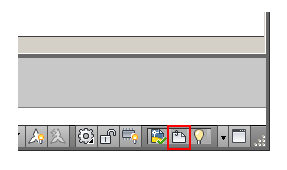
Bir veya daha fazla harici referans bulunamadığında, Harici Referanslar simgesine bir ünlem işareti eklenir. Harici Referanslar simgesine tıkladığınızda, Harici Referanslar paleti görüntülenir.
Referanslı Çizimlerin Ayrılması #
Çiziminizden bir xref’i tamamen kaldırmak için, silmek yerine ayırmanız gerekir. Ayırma seçeneği, xref’leri ve katman tanımları gibi ilgili tüm bilgileri kaldırır.
Ana çiziminizde iç içe geçmiş harici referanslarınız varsa, ana çizimden ayırmaya çalışmak yerine, iç içe geçtiği harici referansı açıp oradan ayırmanız gerekir. Harici Referanslar paletinin sağ üst tarafındaki Ağaç Görünümü kontrolünü kullanarak, harici referansların birbirinin içine nasıl yerleştirildiğini görebilirsiniz.
Çizimdeki Harici Referansları Vurgula #
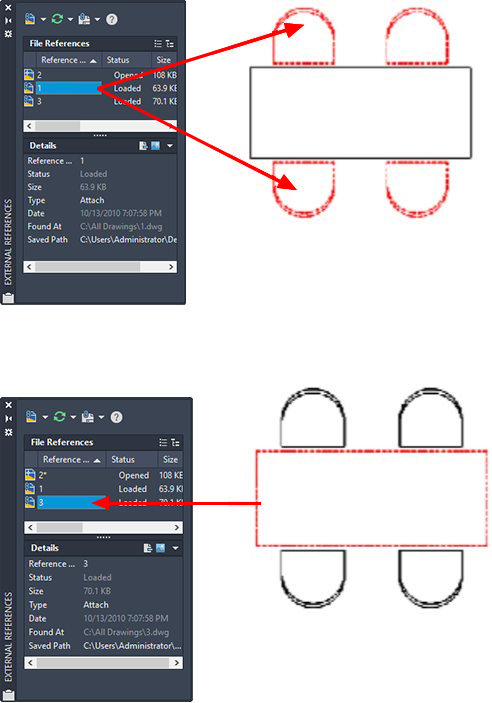
Karmaşık bir çizimde harici bir referans bulmak için, çizimdeki tüm görünür örnekleri vurgulamak üzere Harici Referanslar paletinde bir öğe seçin. Tersine, Harici Referanslar paletinde adını vurgulamak için çizimde bir harici referans seçin.
Karmaşık bir çizimde harici bir referans bulmak için, Referans Yöneticisi paletinde bir öğe seçerek çizimdeki tüm görünür örnekleri vurgulayabilirsiniz. Tersine, çizimde harici bir referans seçerek Referans Yöneticisi paletinde adını vurgulayabilirsiniz.
Referans alınan katmanların özelliklerini kontrol edin. #
Bir xref’in katmanlarının görünürlüğünü, rengini, çizgi tipini ve diğer özelliklerini kontrol edebilir ve bu değişiklikleri mevcut çiziminizde geçici veya kalıcı hale getirebilirsiniz. VISRETAIN sistem değişkeni 0 olarak ayarlanmışsa, bu değişiklikler yalnızca mevcut çizim oturumu için geçerlidir. Çizim oturumunu sonlandırdığınızda veya xref’i yeniden yüklediğinizde veya ayırdığınızda bu değişiklikler atılır.
Ayrıca, xref’in solma seviyesini de kontrol edebilirsiniz. XDWGFADECTL sistem değişkeni, çiziminizdeki tüm xref’ler için solma yüzdesini tanımlar.
Geçerli Katman Geçersiz Kılma #
Varsayılan olarak, tüm yeni nesneler geçerli katmanda oluşturulur . Yeni xref nesneleri için, XREFLAYER sistem değişkeniyle katmanı belirterek geçerli katmandan farklı bir varsayılan katman belirtebilirsiniz. Bu katmanı dondurmak, xref katman ayarlarından bağımsız olarak xref’teki tüm nesnelerin görünürlüğünü kapatır.
Xref Kırpma Sınırları #
Çizimler, kırpılmış harici referanslar (xref’ler) içerebilir. Kırpma sınırını görmek istiyorsanız, XCLIPFRAME sistem değişkenini etkinleştirebilirsiniz.


