
Bir USD ışığı oluşturun #
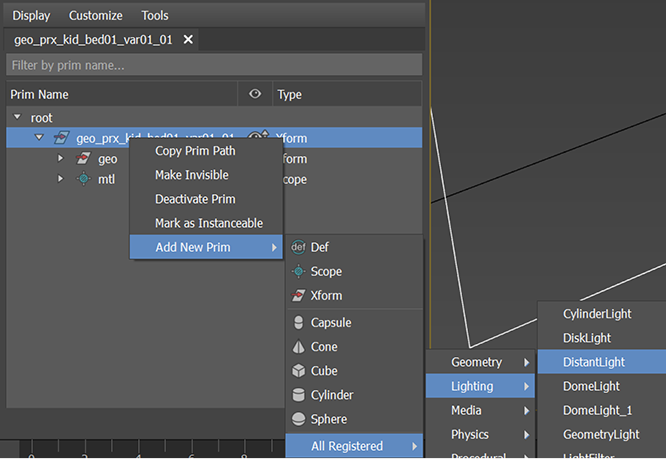
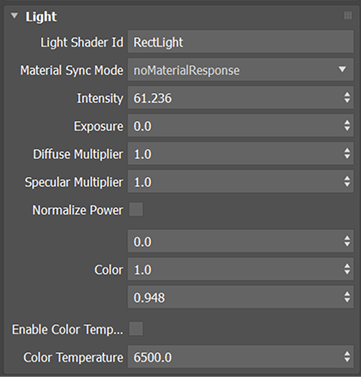
Bir USD ışığı oluşturmak için, bir prim’e sağ tıklayın, Yeni Prim Ekle > Tüm Kayıtlı > Aydınlatma’ya gidin ve listeden istediğiniz ışığı seçin. Işık oluşturulduktan sonra, özelliklerini Komut Paneli’nde düzenleyebilirsiniz .
Işık Bağlantı Koleksiyonu #
Işık Bağlantı Koleksiyonu aracı, hangi nesnelerin bir USD ışığından etkileneceğini belirtmenizi sağlar. Dahil Et/Hariç Tut sekmesini kullanarak aydınlatmaya dahil edilecek veya hariç tutulacak nesnelerin bir listesini sağlayabilir veya İfade sekmesinde bir yol ifadesi sağlayarak hangi nesnelerin aydınlatılacağını belirtebilirsiniz.
Koleksiyonu birincil yollar kullanarak belirtin. #
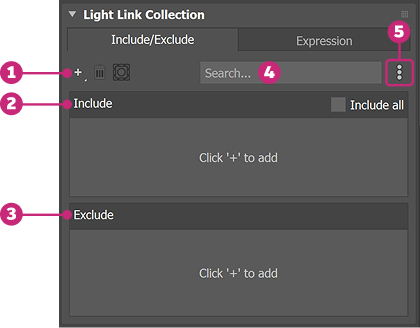
- Dahil Edilecek/Hariç Tutulacak Nesneler : Dahil edilecek veya hariç tutulacak listesine bir veya daha fazla nesne eklemek için tıklayın .
- Dahil Et : Aydınlatma için koleksiyona dahil edilecek nesnelerin listesi. ” Tümünü Dahil Et” seçeneği varsayılan olarak açıktır. Dahil Et veya Hariç Tut panelinde hiçbir nesne belirtilmezse , ışık tüm nesneleri aydınlatır. Dahil Et paneline bir nesne eklendiğinde otomatik olarak kapatılır .
- Hariç Tut : Aydınlatma için koleksiyona dahil edilmeyecek nesnelerin listesi.
- Arama çubuğu: Dahil Et veya Hariç Tut panellerinde bir nesne arar .
- Daha fazla menü: Daha fazla seçenek görüntülemek için tıklayın. Işık bağlantı koleksiyonu için daha fazla seçenek görün .
Dahil Et/Hariç Tut sekmesinde , ışığın hangi nesneleri aydınlatacağını belirtebilirsiniz.
- Koleksiyona bir veya daha fazla nesne eklemek veya çıkarmak için artı simgesine tıklayın , Nesneleri Dahil Et/Hariç Tut’u
 seçin ve açılır pencereden nesneleri seçin. Nesneleri hızlıca filtrelemek için açılır penceredeki arama çubuğunu kullanın.
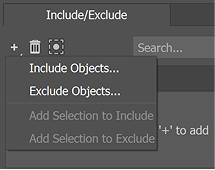
- Işık için açılır menüleri sabitlemek üzere Sabitleme Yığını simgesine tıklayın , USD Gezgini’nden nesneleri seçin, artı simgesine tıklayın ve ardından Dahil Et/Hariç Tut seçeneğine Seçim Ekle’yi seçin .
Arnold’da render işlemi yapılırken , ışık yalnızca dahil edilen nesneleri aydınlatır ve hariç tutulan nesneleri etkilemez.
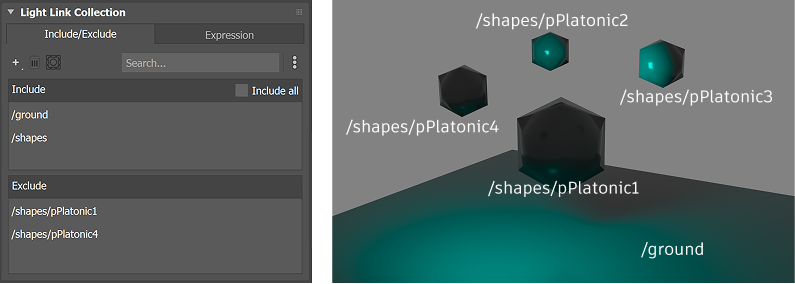
- Işık için açılır menüleri sabitlemek üzere Sabitleme Yığını simgesine tıklayın , USD Gezgini’nden nesneleri seçin, artı simgesine tıklayın ve ardından Dahil Et/Hariç Tut seçeneğine Seçim Ekle’yi
- Dahil Et veya Hariç Tut panelinde bir temel yolu güncellemek için , düzenlemek istediğiniz yola çift tıklayın ve değişikliği kaydetmek için Enter tuşuna basın veya başka bir yere tıklayın. Hızlı seçim için yola çift tıkladığınızda otomatik tamamlama önerileri mevcuttur.
- Dahil Et veya Hariç Tut listesinden nesneleri kaldırmak için , bunları seçin ve silme simgesine tıklayın
 .
. - Görünüm alanında bir veya daha fazla dahil edilecek veya hariç tutulacak nesne seçmek için, bunları Dahil Et veya Hariç Tut listesinden seçin ve seçim simgesine tıklayın
 .
. - Dahil Et ve Hariç Tut panelleri arasında bir veya daha fazla nesneyi sürükleyip bırakabilirsiniz .
Yol ifadesi kullanarak koleksiyonu belirtin. #
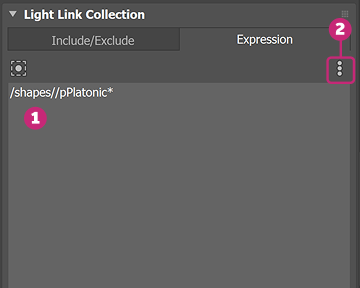
- İfade sekmesi: Hangi nesnelerin aydınlatılacağını belirtmek için bir yol ifadesi yazmanıza olanak tanır.
- Daha fazla menü: Daha fazla seçenek görüntülemek için tıklayın. Işık bağlantı koleksiyonu için daha fazla seçenek görün .
Bir yol ifadesi kullanarak hangi nesnelerin aydınlatılacağını belirtmek için, ifadeyi İfade panelinde yazın. Tümünü Dahil Et seçeneği açıksa, bir ifade yazmak bu seçeneği otomatik olarak kapatır.
Sıklıkla kullanılan işlevlerden bazıları şunlardır:
- * : Sıfır veya daha fazla karakterle eşleşir (yol veya özellik ayırıcıları hariç). Örneğin, /shape* ifadesi /shape , /shapes ve /shape123 ile eşleşebilir , ancak /shape/sphere ile eşleşmez .
- ? : Herhangi bir tek karakterle eşleşir (yol veya özellik ayırıcı değil). Örneğin, /shape? /shape1 ve /shape2 ile eşleşebilir .
- // : Belirtilen ada sahip herhangi bir primi herhangi bir yol hiyerarşisinde eşleştirir. Örneğin, /shape//sphere, /shape/sphere ve /shape/group1/subgroup2/sphere ile eşleşebilir .
Hem Dahil Et/Hariç Tut sekmesi hem de İfade sekmesi kullanıldığında bir uyarı simgesi görünür ve ifadeler yok sayılır. Varsayılan sekme, veri içeren sekme olacaktır. Her iki sekmede de veri olduğunda, varsayılan sekme Dahil Et/Hariç Tut sekmesi olacaktır .
Işık bağlantısı koleksiyonu için daha fazla seçenek #
Daha fazla seçenek için üç nokta simgesine tıklayın.
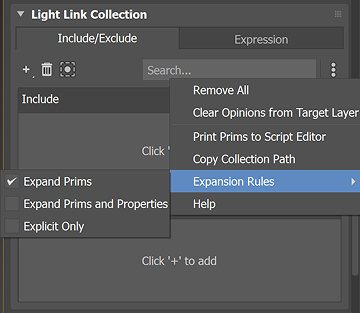
- Tümünü Kaldır : Dahil Et panelinden, Hariç Tut panelinden ve İfade sekmesinden tüm nesneleri kaldırın .
- Hedef Katmandan Görüşleri Temizle : Hedef katmanda oluşturulan nesneleri Dahil Et panelinden, Hariç Tut panelinden ve İfade sekmesinden kaldırın.
- Prims’i Komut Dosyası Düzenleyicisine Yazdır : Dahil edilen nesneleri Komut Dosyası Düzenleyicisine yazdırın .
- Koleksiyon Yolunu Kopyala : Bir koleksiyonun yolunu kopyalar.
- Genişletme Kuralları :
- Primleri Genişlet : Dahil edilen nesnelerden türeyen ve hariç tutulan nesnelerden türemeyen tüm primler koleksiyona aittir.
- Primleri ve Özellikleri Genişlet : Primleri Genişlet seçeneğine benzer şekilde , dahil edilen tüm primlerin tüm özellikleri de koleksiyona aittir.
- Yalnızca Açıkça Belirtilenler : Koleksiyona yalnızca Dahil Et panelinde belirtilen ve Hariç Tut panelinde belirtilmeyen öğeler dahildir.
- Yardım : USD aydınlatma ile ilgili çevrimiçi yardım bağlantısı.
Aynı özellikler ve kurallar Shadow Link Collection için de geçerlidir .
Yol ifadesi hakkında daha fazla bilgi için Pixar’ın Open USD hakkındaki belgelerine göz atabilirsiniz .


