
Bir çizelgeye filtre uygulayarak, diğer görünümlerle birlikte bir sayfaya yerleştirildiğinde yalnızca diğer görünümlerde görünen öğelerin çizelgede listelenmesini nasıl sağlayabileceğinizi öğrenin.
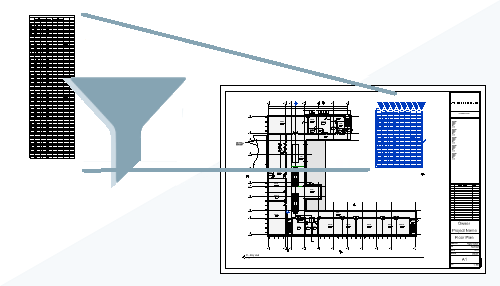
Sayfaya Göre Program Filtreleme nedir? #
Önceki sürümlerde, çizelgeler çizelgede kullanılan parametrelere göre filtrelenebiliyordu. Örneğin, bir kapı çizelgesini kapının bulunduğu kata göre filtrelemek isteyebilirsiniz. Ardından, kata göre filtrelenmiş çizelgeyi, aynı katın kat planıyla aynı sayfaya yerleştirebilirsiniz. Revit 2023’te, çizelgedeki öğeleri aynı sayfadaki diğer görünümlere göre filtrelemenizi sağlayan yeni bir işlev eklendi. Bu nedenle, artık çizelgeye filtreleme için bir parametre eklemekle uğraşmanıza gerek yok, bunun yerine çizelgeyi “Sayfaya Göre Filtrele” olarak ayarlamanız yeterli. Bu ayar bir sayfada yapıldığında, çizelge yalnızca aynı sayfadaki diğer görünümlerde de yer alan öğeleri görüntüler.
Neden kullanmalısınız? #
Bu özelliği kullanarak, çizelgelere filtre uygulamak daha az çaba gerektirir. Örneğin, çok katlı bir binanız olabilir; binanın tüm kapılarını içeren ilgili kapı çizelgesi çok uzun olurdu. Revit 2023 öncesinde, kapı çizelgelerini filtrelemek için yalnızca “Kat” gibi bir parametreyi çizelgeye eklemeniz gerekiyordu. Ayrıca binanın her katı için ayrı bir çizelge sürümüne de sahip olmanız gerekiyordu. Yönetilmesi gereken daha çok şey ve istediğiniz sonucu elde etmek için daha fazla adım gerekiyordu. Çizelge için “Sayfaya Göre Filtrele” ayarı yapıldığında, tüm bina için otomatik olarak filtrelenen ve bir sayfaya yerleştirildiğinde otomatik olarak filtrelenen tek bir genel çizelgeniz olur.
Filtreyi nasıl uyguluyorsunuz? #
Örnek #
Aşağıdaki videoda, genel bir kapı programını kısaltmak ve yalnızca sayfada gösterilen kattaki kapıları görüntülemek için “Sayfaya Göre Filtrele” özelliğinin nasıl kullanıldığı gösterilmektedir.
Daha fazla bilgi için, Programlar bölümüne bakınız .


