
İçe aktardığınız tüm nesneleri (inşaat tasarımı verileri olarak) görüntülemenizi ve yönetmenizi sağlar.
Özellikle bu panel size şunları yapma olanağı sağlar:
- İçe aktarılan nesneleri orijinal kaynak dosyalarından güncelleyin.
İçe aktarılan nesneleri güncellediğinizde, yük işaretleri, yerleştirilmiş nesneler, süpürülmüş nesneler, raylar ve binalar gibi bağımlı nesnelerin konumları da güncellenir.
- Listeyi artan veya azalan sırada sıralayın.
- Panelin içeriğini, tek bir kaynak dosyasına, model adına, dize etiket maskesine veya nesne adı maskesine göre filtreleyin.
- Tek bir nesnenin toplam uzunluğunu ve nokta sayısını görüntüleyin.
- Bir nesne için kaynak dosya ilişkilendirmesini değiştirin.
Bu, orijinal kaynak dosya artık mevcut olmadığında veya farklı bir konuma taşındığında faydalı olabilir. Hatta, dize ve model adları yeni dosyada tespit edilebildiği sürece, orijinal olarak bir dosya biçiminden içe aktarılan dizeleri farklı bir biçimdeki bir dosyaya ilişkilendirmek bile mümkündür.
- Bağlantılı kaynak dosyaların, dosya içeriği mevcut sahneye aktarıldıktan sonra güncellenip güncellenmediğini kontrol edin.
Prosedürler #
Bir sütunu artan veya azalan sırada sıralamak için:
- Sütunun en üstündeki etikete tıklayın.
Nesne listesine filtre uygulamak için:
- Filtre uygulamak istediğiniz ölçütü seçin.
- Maske (joker karakter) dizesini girin.
 Maske dizesinin başlangıç değeri için bir nesne adı seçmek üzere tıklayabilirsiniz .
- Filtre Uygula düğmesine tıklayın.
Listeden bir filtreyi kaldırmak için:
- Filtreyi Kaldır düğmesine tıklayın.
Arayüz #
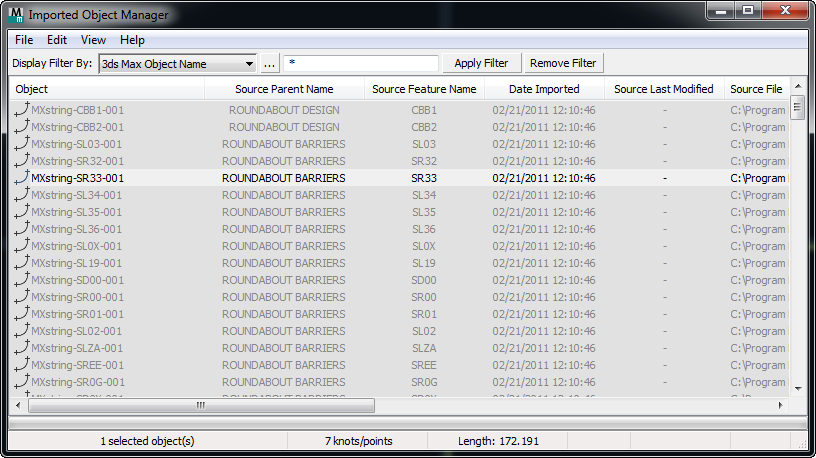
[filtreleme seçenekleri] #

Listeyi filtreleyerek belirli nesnelere odaklanmanıza yardımcı olur. Bu, karmaşık sahneleri yönetmenize yardımcı olabilir.
- [açılır liste]
- Listeyi filtrelemek için kullanılacak ölçütü seçin:
- 3ds Max Nesne Adı Listesi, yalnızca tam veya kısmi bir 3ds Max nesne adı maskesiyle eşleşen nesneleri listeler.
- Kaynak Dize/Nesne Adına Göre Listeleme: Yalnızca belirtilen dize etiket maskesiyle eşleşen nesneleri listeler.
- Kaynak Model/Katman Adına Göre Listeleme: Yalnızca belirli bir kaynak modelden türetilmiş nesneleri listeler.
- Kaynak Dosya Listeleri, yalnızca belirli bir kaynak dosyasından türetilen nesneleri listeler.
- [başlangıç dizesi]
- Başlangıç maskesi (joker karakter) dizesi olarak kullanılacak nesne adını seçmenizi sağlayan bir iletişim kutusu açmak için tıklayın.
- [maske (joker karakter) dizesi]
- Joker karakter ifadesi girerek filtre kümesini daraltmanıza olanak tanır . Varsayılan değer = * (tümünü seç).
- Filtre Uygula
- Nesne listesini filtrelemek için tıklayın.
- Filtreyi Kaldır
- Etkin filtreyi nesne listesinden kaldırmak için tıklayın.
- [nesne listesi]
- İçe aktarılan nesneleri görüntüler.
Listedeki nesneler durumlarını belirtmek için renk kodlarıyla gösterilmiştir:
- Siyah. Nesne, hala mevcut olan ve verileri Civil View’e aktardığınızdan beri güncellenmemiş bir kaynak dosyasından türetilmiştir.
- Gri: Kaynak dosya silinmiş veya taşınmış, bu da kaynak dosyaya olan bağlantının kopmasına neden olmuştur. Bu nesne için Güncelleme seçeneği devre dışı bırakılmıştır.
Nesneyi alternatif bir kaynak dosyasıyla yeniden ilişkilendirmek için, ilgili öğeye sağ tıklayın ve Kaynak Dosya İlişkisini Değiştir seçeneğini seçin.
İpucu: Alternatif kaynak dosya, orijinal olarak kullanılan dosyadan farklı bir formatta olabilir. Tek şart, yeni kaynak dosyanın aynı model ve dize etiket adı kombinasyonunu içermesidir. Örneğin, bir kaynak MX GENIO dosyası kaybolduysa, etkilenen nesneleri aynı projedeki bir MX model dosyasıyla yeniden ilişkilendirebilirsiniz. - Kırmızı: Bu nesneyi Civil View’e aktardığınızdan beri kaynak dosya güncellendi.
Kırmızı renkle belirtilen bir giriş, görselleştirmenizin kaynak inşaat mühendisliği verilerinizle uyumsuz olabileceğini gösterir. “Dosya Son Değiştirilme Tarihi” sütunu, kaynak verilerin güncellendiği tarihi gösterir.
Not: MX model dosyası verilerinden türetilen nesneler için, tüm model dosyasının son değiştirilme tarihi yerine kaynak modelin son değiştirilme tarihi görüntülenir .Civil View modelini kaynağıyla senkronize etmek için, ilgili öğeye sağ tıklayın ve Güncelle’yi seçin.
- [durum satırı]
- Nesne listesinin durumunu gösterir.
Tek bir nesneyi vurgulamak için tıkladığınızda, durum çubuğunda nesnedeki nokta sayısı ve uzunluğu da gösterilir.


