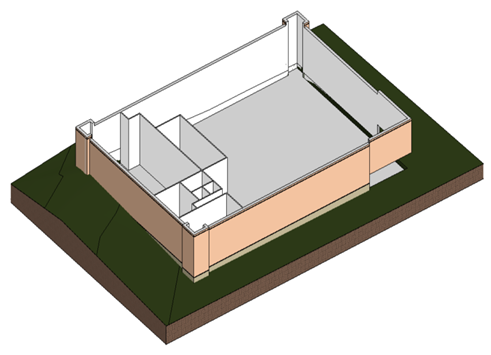
Bu alıştırmada, inşaat alanına topografya ekleyeceksiniz.
|
Araziyi oluşturmak için farklı yüksekliklerde noktalar ekleyin ve binanın temel duvarlarına göre bir yapı tabanı oluşturun. Başlamadan önce, GSG_03_Terrain_Pad.rvt eğitim dosyasını indirin. Bu zip dosyasını indirin (eğitimler için alıştırma dosyalarını henüz indirmediyseniz).
Hedefler
- Farklı yüksekliklerde noktalar tanımlayarak bir topo katı cisim oluşturun.
- Temel duvarlarının izine göre bir yapı tabanı oluşturun ve doldurun.

Toposolid ekleyin #
- GSG_03_terrain_pad.rvt egzersiz dosyasını açın.
- Proje Tarayıcısında, Kat Planları altında, Şantiye seçeneğine çift tıklayın.
- Site sekmesine tıklayın
 Model Sitesi paneliToposolid açılır menüsü
 (Çizimden Oluştur).
 - Çizim panelinde dikdörtgen aracını seçin.
- Binanın etrafına bir dikdörtgen çizin.
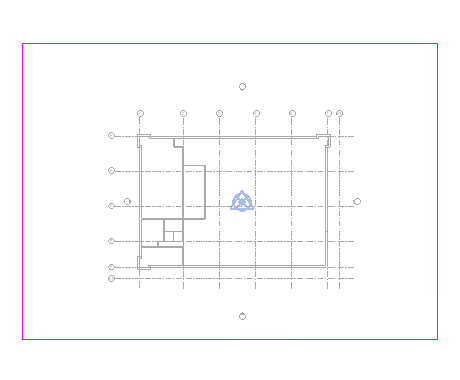
- Çizim panelinde
 (Duvarları Seç) seçeneğini belirleyin.
 - Seçenekler çubuğunda, “Duvara doğru uzat (çekirdeğe kadar)” seçeneğinin işaretini kaldırın.
- Dış duvarları seçin. Duvar zincirini seçmek için Tab tuşunu kullanın.
- Çizimin duvarların iç yüzünde olduğundan emin olmak için
 çevirme kontrollerini kullanın .
- Çizimin duvarların iç yüzünde olduğundan emin olmak için
- Tip Seçici’de Yapı Temeli’ni seçin.
 (Düzenleme Modunu Bitir) seçeneğine tıklayın .
Toposolid’i Şekillendirin #
- Topo katı modeli seçin.
- Değiştir’e tıklayın | Toposolid sekmesiŞekil Düzenleme paneli
 Puan ekle.
 - Seçilen yüksekliklerde noktalar ekleyin.
- Nokta Ekle panelinde, yüksekliği 2500 olarak ayarlayın ve gösterildiği gibi noktalar ekleyin.
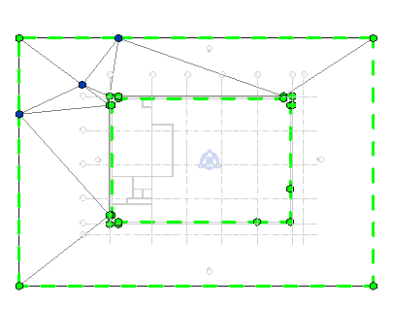
- Yüksekliği 1000 olarak değiştirin ve gösterildiği gibi noktalar ekleyin.

- Nokta Ekle panelinde, yüksekliği 2500 olarak ayarlayın ve gösterildiği gibi noktalar ekleyin.
- Değiştir’e tıklayın | Toposolid sekmesiŞekil Düzenleme paneli
 Alt öğeleri değiştirin.
 - Sağdaki topo katı sınırını seçin.
- Değiştir | Toposolid sekmesindeAlt Öğeleri Değiştir panelinde, Yüksekliği -500 olarak ayarlayın ve Enter tuşuna basın.
- Toposolid’i tamamlamak için Değiştir’e tıklayın.
Dolgu ve Bina Zeminini Oluşturma #
- Site sekmesine tıklayınModel Sitesi paneliToposolid açılır menüsü(Çizimden Oluştur).
- Çizim panelinde (Duvarları Seç) seçeneğini belirleyin.
- Seçenekler çubuğunda, “Duvara doğru uzat (çekirdeğe kadar)” seçeneğinin işaretini kaldırın.
- Tip Seçici’de Dolgu Pedini seçin.
- Özellikler Paletinde, Yükseklik Ofsetini -150 olarak ayarlayın.
- Dış duvarları seçin. Duvar zincirini seçmek için Tab tuşunu kullanın.
- Çizimin duvarların iç yüzünde olduğundan emin olmak için çevirme kontrollerini kullanın .
- Çizimin duvarların iç yüzünde olduğundan emin olmak için
- (Düzenleme Modunu Bitir) seçeneğine tıklayın .
- Mimari sekmesine tıklayın.Yapı paneli
 (Zemin).
 - Çizim panelinde (Duvarları Seç) seçeneğini belirleyin.
- Seçenekler çubuğunda, “Duvara doğru uzat (çekirdeğe kadar)” seçeneğinin işaretini kaldırın.
- Dış duvarları seçin. Duvar zincirini seçmek için Tab tuşunu kullanın.
- Çizimin duvarların iç yüzünde olduğundan emin olmak için çevirme kontrollerini kullanın .
- Çizimin duvarların iç yüzünde olduğundan emin olmak için
- (Düzenleme Modunu Bitir) seçeneğine tıklayın .
- Hızlı Erişim Araç Çubuğunda,
 (Varsayılan 3B Görünüm) öğesine tıklayın.
 - Görünüm Kontrol Çubuğunda, Görsel Stil: Gizli Çizgi seçeneğine tıklayın.Malzemeleri görebilmek için gölgelendirilmiştir.