
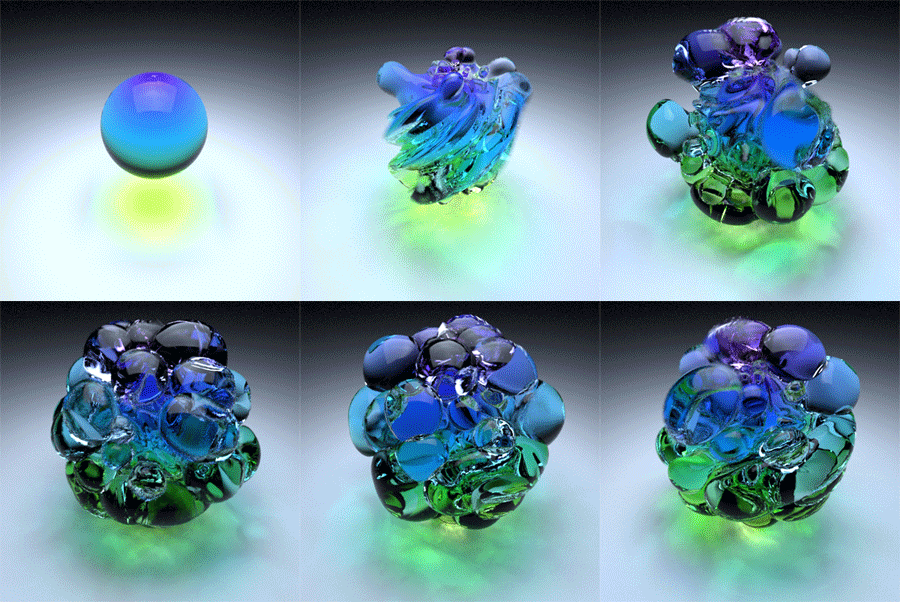
Doğru kurulumla, Arnold kullanarak kostik efektler elde etmek mümkündür. Bu kısa eğitim, standard_surface shader’ına atanmış kostik (gelişmiş) özelliği etkinleştirilmiş bir ‘sıvı’ ağı içeren bir sahnenin nasıl kurulacağını göstermektedir . Sahne, yüksek emission_scale değerine sahip bir düzlem kullanır ve bu da kırılma kostik efektini üretir.
Küçük ama parlak ışık kaynaklarından (örneğin, konyak bardağından geçirilen spot ışığı) gelen ‘sert’ yakıcı maddeler şu anda mümkün değil.
Arnold, basit, tek yönlü yol izleme kullanır. Işınlar kameradan başlar, ışıklardan değil. Arnold, çift yönlü yol izleme (veya ışıklardan ışın gönderen foton haritalama gibi diğer çift yönlü teknikleri) kullanmaz. Nokta ışıklar ve spot ışıklar gibi sıfır alana sahip idealize edilmiş ışıklar kullanıldığında, Arnold’un GI/yansıma/kırılma ışınlarının ışıklara çarpması imkansızdır. Bu nedenle, yansıma eğrileri oluşmaz.
Bununla birlikte, nokta ışıklarını ve spot ışıklarını ‘yarıçap’ parametrelerini artırarak sonlu boyutlu ışıklara dönüştürmek mümkündür; yarıçap ne kadar büyükse gürültü o kadar azdır, bu da onları küresel ışıklar haline getirir ve güzel, yumuşak gölgeler ve yumuşak vurgular sağlar. Yansıma eğrilerinin görünmesi için ışığın iletimini de etkinleştirmeniz gerekir . O zaman GI/yansıma/kırılma ışınlarının bu ışıkları ‘görmesi’ mümkün olmalıdır.
Arnold’ın standart ışıklarını kullanmak yerine, bir poligon ağı oluşturabilir, ona düz bir emisyon gölgelendiricisi verebilir ve GI motorunun bu ışığı ‘bulmasını’ sağlayabilirsiniz. Ardından kostikler elde edersiniz. Ancak bu çok verimsizdir, çünkü küçük emisyonlu nesneleri vurmak zordur. Bu gürültünün kabul edilebilir olması için birçok ışına veya çok büyük bir emisyonlu nesneye ihtiyacınız olur. Bu nedenle kullanıcı kılavuzunda, büyük emisyonlu nesnelerden gelen ‘yumuşak’ kostikler yapabileceğimiz belirtilmektedir.
Bu eğitimde kullanılan sahne dosyasına buradan ulaşabilirsiniz .
Arnold, kostik efektleri kullanırken temiz bir görüntü elde etmek için yüksek sayıda diffuse_samples’a ihtiyaç duyacaktır . Bu özellikleri etkinleştirirken dikkatli olunmalıdır.
- Öncelikle sahne dosyasını açın. Sahne, başlangıç için temel bir nesne içeriyor. Çokgen bir zemin düzlemi oluşturun ve onu mesh’in altına yerleştirin.
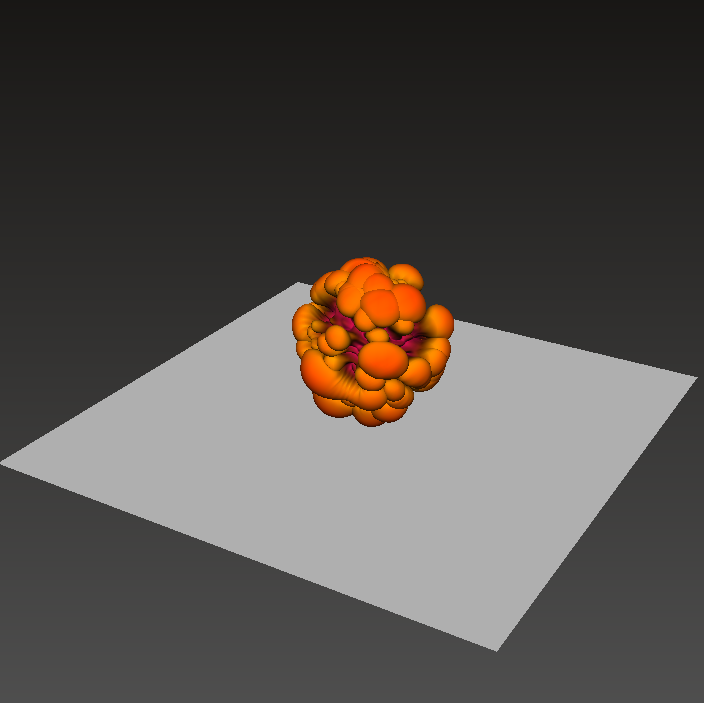
Emisyon Düzlemi #
- Aşağıda belirtildiği gibi, başka bir düzlem oluşturun ve onu ağın üzerine konumlandırın.
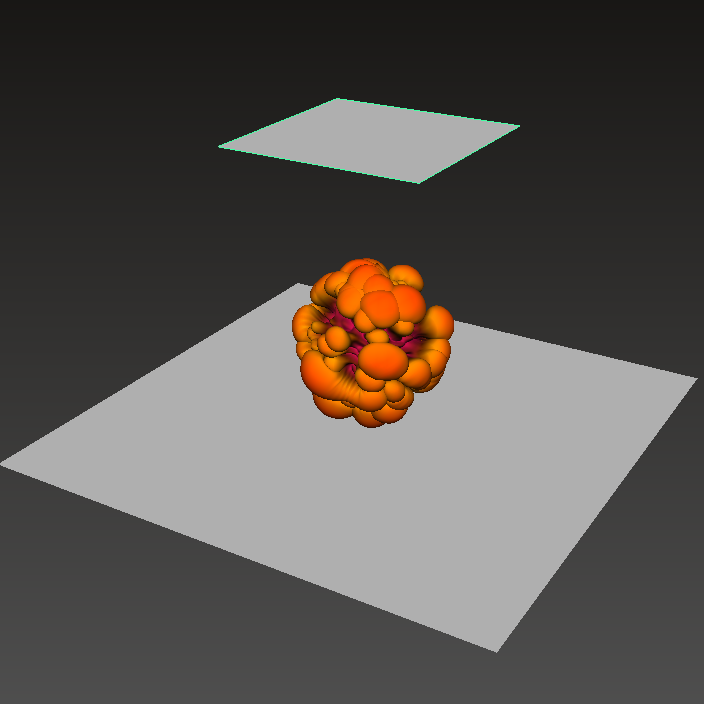
- Poligon ağının üzerindeki poligon düzlemine bir standard_surface gölgelendirici atayın. Bu, ışık kaynağımızı temsil edecektir. Standard_surface gölgelendiricisinin base_weight değerini 0’a düşürün ve emission değerini yaklaşık 10’a yükseltin.
Ağ Gölgelendirme #
- Kırılma yansımalarını oluşturmak istediğimiz çokgen ağa bir standard_surface gölgelendirici atayacağız. Bunu bir cam gölgelendirici yapacağız.
- Base_weight değerini 0’a düşürün . Specular_weight değerini 1’e yükseltin ve specular_roughness değerini 0’a düşürün. Transmission_weight değerini 1’e yükseltin ve specular_ior değerini camınkiyle (1,5) aynı olacak şekilde değiştirin.
- Ardından, gölgelendiriciye renkli bir ton ekleyeceğiz. Glass standard_surface gölgelendiricisinin transmission_color özelliğine biraz renk ekleyin .
Kırılma Kostikleri #
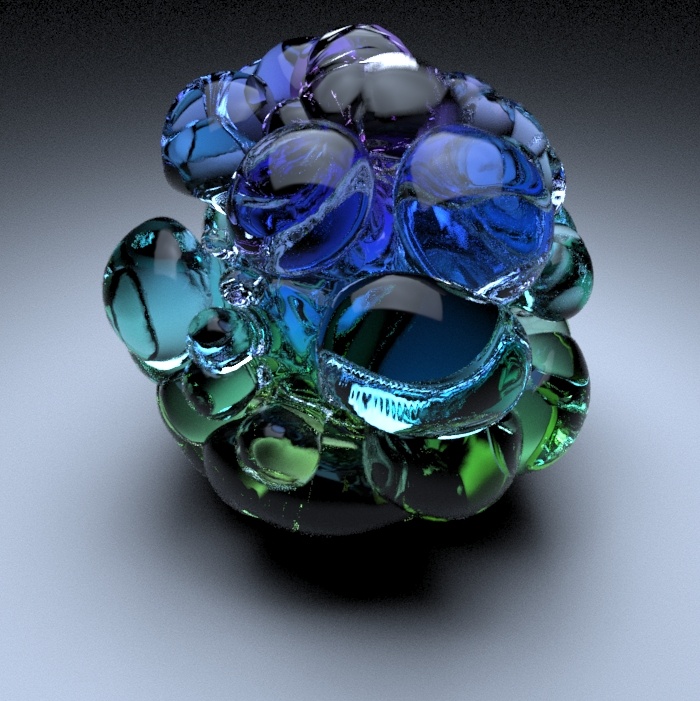
Camımızdan kırılma yansımalarını (refraktif kostikler) görebilmek için, cam ağımıza atanmış olan standard_surface shader’ında bu özelliği etkinleştirmemiz gerekir. Kostikler, Gelişmiş (Advanced) altında bulunur . Etkinleştirin.
Aşağıdaki görsellerde yansıma önleyici efektleri etkinleştirdiğinizde oluşan farkı görebilirsiniz .
 |
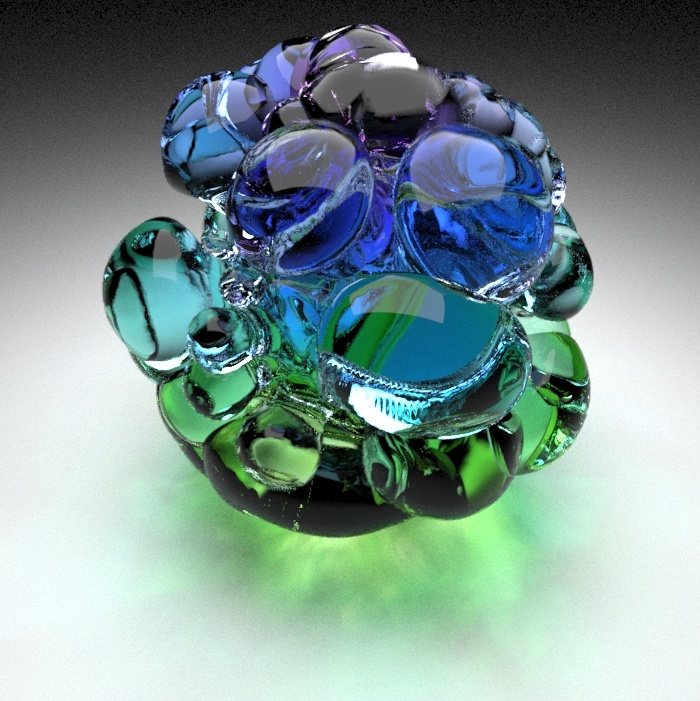 |
| kostikler : devre dışı | kostikler : etkinleştirildi |
Gürültü #
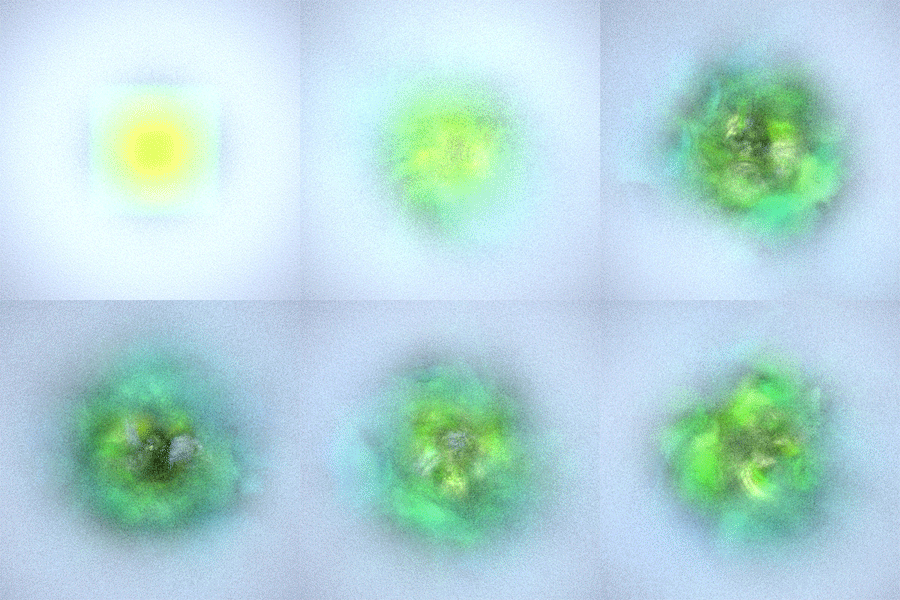
Yansımalardaki gürültüyü azaltmak için , difüz örnek sayısını artırmanız gerekir . Aşağıdaki animasyonlar, üç ve altı difüz örnekle yansımaların işlenmesi arasındaki farkı göstermektedir. Bu özelliği kullanırken dikkatli olun, çünkü bu değeri artırdığınızda işleme süreleri önemli ölçüde artacaktır.
 |
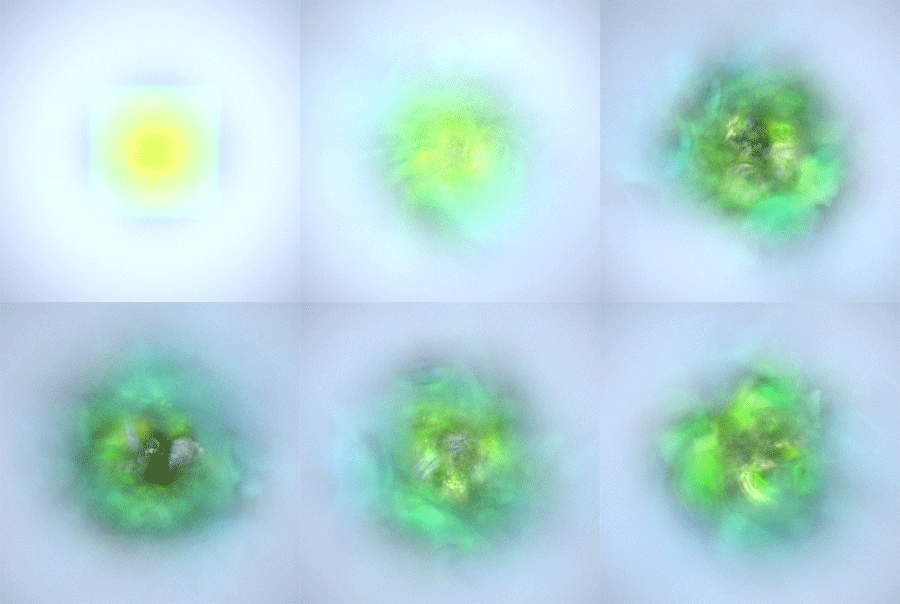 |
| diffuse_samples : 3 | diffuse_samples : 6 (işleme süresi daha uzun) |
İşte bu kadar. Artık render işlemine hazırsınız. Diğer nesneleri render etmeyi deneyin. Bu yöntemi kullanırken dikkate almanız gerekenler şunlardır:
- Emisyon gölgelendiricisi atanmış geometri için doğru emisyon miktarını ince ayar yapmak önemlidir; aksi takdirde çok fazla beyaz gürültüyle karşılaşabilirsiniz.
- Gürültüyü daha da azaltmak için diffuse_samples değerini artırın .
Bu eğitimde kullanılan Maya sahnesini sağlayan SOuP Development’tan Peter Shipkov’a çok teşekkürler .


