
Point Cache değiştiricisi, değiştirici ve alt nesne animasyonlarını yalnızca köşe konumlarındaki değişiklikleri kaydeden bir disk dosyasına kaydetmenize ve ardından animasyonu değiştirici anahtar kareleri yerine disk dosyasındaki bilgileri kullanarak oynatmanıza olanak tanır.
- Bir nesne seçin. >
 Değiştirme paneli > Değiştirici Listesi > Nesne Alanı Değiştiricileri > Nokta Önbelleği
Nokta Önbelleği, köşe animasyonu için gereken hesaplamanın aşırıya kaçarak animasyon oynatımının yavaşlamasına veya kare atlamasına neden olduğu durumlarda kullanışlıdır. Bu değiştiricinin bir diğer kullanım alanı ise, aynı animasyonu birden fazla nesneye uygulamak ve her birinin Başlangıç Zamanı ve Güç ayarlarını değiştirerek hepsinin aynı şekilde hareket etmemesini sağlamaktır.
Point Cache değiştiricisi, kullanımı aynı olan dünya çapında bir sürümde de mevcuttur .
Özel Nokta Önbelleği Özellikleri #
Point Cache değiştiricisinin özel özellikleri şunlardır:
- Animasyon dosyalarını, Autodesk Maya gibi diğer uygulamalarla daha iyi uyumluluk için XML ve MC formatlarında, ayrıca eski PC2 formatında da kaydedebilirsiniz.
- XML formatında kayıt yaparken, her animasyon karesini ayrı bir dosyaya kaydedebilirsiniz.
Büyük modeller ve uzun animasyonlar için önbellek dosyaları çok büyük olabilir. Her kare için ayrı bir dosya olarak kaydetmek, verileri daha kolay yönetmenizi ve hata bulmanız durumunda tek tek kareleri değiştirmenizi sağlar.
Autodesk Maya ile uyumluluk #
Aşağıda, hem 3ds Max hem de Autodesk Maya’da animasyon projesi üzerinde çalışırken Nokta Önbelleği’ni kullanmak için önerilen bir iş akışı bulunmaktadır :
- Şekil değiştirebilen bir ağ oluşturun (örneğin, Deri, Kumaş vb.).
- Point Cache değiştiricisini uygulayın.
- Önbelleği, referans verilen MC dosyalarıyla birlikte XML formatında kaydedin.
- Mesh dosyasını FBX formatında kaydedin.
- Mesh dosyasını Maya’ya aktarın.
- Maya’da, referans verilen MC dosyalarını yüklemek için XML dosyasını kullanarak önbellek verilerini mesh üzerine yükleyin.
- Maya’da animasyonu değiştirin ve XML ve MC dosyalarının üzerine yazarak kaydedin.
3ds Max’te Nokta Önbelleği’ni kullanın.
 Yeniden yükleme komutu; bu komut animasyonu Maya’dan kaydedilen haline günceller.
Point Cache’deki Özel Özellikler #
Point Cache değiştiricisinin her iki sürümü de aşağıdakiler dahil olmak üzere gelişmiş animasyon yetenekleri sunmaktadır:
- Oynatma aralıklarının ayarlanması ve oynatma grafiği sayesinde, hangi önbellek karesinin oynatılacağını canlandırabilirsiniz. Bu, bir önbelleği yüklemenize ve ardından onu yavaşlatarak, durdurarak, tersine çevirerek vb. şekilde canlandırmanıza olanak tanır.
- N. kare örnekleme özelliği sayesinde, her kareden örnekleme yapılması gereksiz ise disk alanından tasarruf etmek için birkaç karede bir örnekleme yapabilir veya hareket bulanıklığını iyileştirmek için kare başına birden fazla örnek kaydedebilirsiniz.
- Mutlak modda “güç” ayarlanabilir, böylece önbelleği yığındaki alttaki verilerle kolayca harmanlayabilirsiniz.
- Önbellek dosyası yönetiminde iyileştirmeler yapıldı.
- Oynatma hızını artırmak için önceden yüklenmiş önbellekler.
Prosedürler #
Point Cache değiştiricisini kullanmak için:
- Bir nesneyi canlandırmak için bir veya daha fazla değiştirici kullanın. Örneğin, bir Bükme değiştiricisi uygulayabilir ve ardından nesnenin ileri geri bükülmesini sağlamak için Açı parametresi için anahtar kareler ayarlayabilirsiniz.
- Tıklayın
 (Animasyonu Oynat).
Animasyon önbelleğe alınmaya uygunsa, Gerçek Zamanlı Oynatma açıkken oynatma sırasında birçok kare atlanacak, Gerçek Zamanlı Oynatma kapalıyken ise yavaş çalışacaktır.
- Değiştir panelinden Değiştirici Listesi’nden Nesne Alanı Değiştiricilerini seçin.Nokta Önbelleği.
- Parametrelerin kullanıma sunulmasıyla ilgili olarakKayıt grubu, Başlangıç Saati ve Bitiş Saati için değerler belirleyin.
- Önbelleğe alınmış animasyonu hareket bulanıklığı kullanarak işlemeyi planlıyorsanız, Örnekleme Hızı ayarını düşürün.
- Kaydet düğmesine tıklayın ve önbellek dosyasını belirtmek için Önbelleği Kaydet iletişim kutusunu kullanın. Animasyonu Autodesk Maya gibi başka bir programa aktarmak için XML dosya biçimini kullanın; aksi takdirde PC2 dosya biçimini kullanın.
3ds Max animasyonu önbellek dosyasına kaydeder. İşlem tamamlandığında, önbellek dosyasının adı Önbellek Dosyası grubunda görünür.
- Kayıt grubunda, “Aşağıdaki Değiştiricileri Devre Dışı Bırak” seçeneğine tıklayın.
Bu, nesnenin Point Cache’in altındaki tüm değiştiricilerini devre dışı bırakır, böylece animasyonu oynattığınızda yalnızca önbelleğe alınmış köşe noktası animasyonu görünür.
- (Animasyonu Oynat) seçeneğine tekrar tıklayın .
Bu sefer animasyon hızlı ve sorunsuz bir şekilde oynatılıyor.
Arayüz #
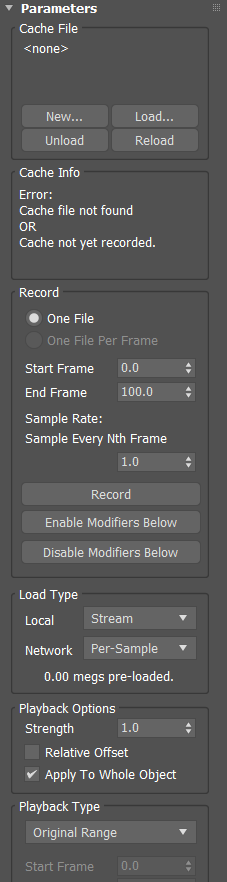
Önbellek Dosyası grubu #
Tepe noktası animasyonunun kaydedilmesi için ayarları içerir.
- [dosya adı]
-
Bir önbellek dosyası belirttikten veya yükledikten sonra, dosyanın adı bu alanda görünür.
- Yeni
-
Yeni ve boş bir önbellek dosyası oluşturur. Yeni dosyayı ayarladıktan sonra, önbellek verilerini oluşturmak için Kayıt işlevini kullanın.
Dosyayı iki farklı formatta kaydedebilirsiniz:
- XML: Temel önbellek bilgilerini bir XML dosyasına, animasyon verilerini ise bir veya daha fazla MC dosyasına kaydeder (XML dosyası, MC dosyalarına referanslar içerir). Kayıt grubu seçeneğini Kare Başına Bir Dosya olarak ayarlarsanız, değiştirici birden fazla MC dosyası kullanır. Birden fazla MC dosyası kaydederken, değiştirici bunlara [dosya adı]Kare[kare numarası].mc adını verir; örneğin, Cylinder01Frame10.mc. Örnekleme Hızı için tam sayı olmayan bir değer ayarlarsanız, değiştirici alt kare önbellek dosyası adlarına Tick[tick numarası] ekler.
- PC2: Tüm önbellek bilgilerini ve verilerini tek bir PC2 dosyasına kaydeder. Bu formatı kullandığınızda, “Kare Başına Bir Dosya” seçeneği kullanılamaz.
- Yük
-
Disk üzerindeki bir önbellek dosyasından bir köşe animasyonunu Point Cache değiştiricisine yükler. Önbellekteki köşe sayısı nesnedeki köşe sayısıyla eşleşmiyorsa, Önbellek Bilgisi grubu bir hata bildirir ve animasyon etkili olmaz.
Load şu dosya formatlarını destekler: XML, PC2, PTS.
- Yükü boşaltın
-
Mevcut önbellek dosyasını geçici olarak boşaltır, böylece harici olarak düzenlenebilir veya silinebilir.
- Yeniden yükle
-
Önceden kaldırılmışsa, mevcut önbellek dosyasını yeniden açar.
Önbellek Bilgisi grubu #
Dosya sayısı, nokta sayısı, değerlendirmeler (örnek sayısı), örnekleme hızı, başlangıç ve bitiş kareleri ve varsa hatalar dahil olmak üzere önbellek istatistiklerini salt okunur biçimde görüntüler.
Kayıt grubu #
Önbelleğe alınmış animasyonların kaydedilmesi için ayarları içerir.
- Kare başına bir dosya/tek dosya
-
Önbelleği tek bir dosyaya mı yoksa kaydedilen animasyonun her karesi için ayrı bir dosyaya mı kaydedeceğinizi seçin. İkinci seçenek yalnızca XML dosya biçimi kullanılırken mevcuttur.
- Başlangıç Çerçevesi
-
Tepe noktası animasyonunun kaydedileceği ilk kareyi ayarlar. Varsayılan değer, etkin zaman diliminin ilk karesidir.
Ondalık kesirler kullanmak, Frame:Ticks zaman gösterimini kullanırken alt çerçeve ayarından başlamanıza olanak tanır.
- Son Çerçeve
-
Tepe noktası animasyonunun kaydedileceği son kareyi ayarlar. Varsayılan değer, etkin zaman diliminin son karesidir.
Ondalık kesirler kullanmak, Frame:Ticks zaman gösterimini kullanırken alt çerçeve ayarından başlamanıza olanak tanır.
- Örnekleme Oranı
-
Kaydedilen her örnek arasındaki kare sayısını ayarlar. Alt kare örneklemesi kullanan hareket bulanıklığı ile render alırken bu değeri azaltın. Varsayılan değer = 1.0.
Varsayılan 1.0 değerinde, Point Cache her karede bir örnek kaydeder. Değeri artırmak, her N. karede bir örnek kaydedilmesine neden olur. Örneğin, 10.0 değeri her onuncu karede bir örnek kaydeder. Değeri azaltmak, her kare için birden fazla örnek kaydedilmesine neden olur. Örneğin, Örnekleme Oranını 0.1 olarak ayarlarsanız, Point Cache her karede eşit aralıklarla 10 örnek kaydeder.
- Kayıt
-
Köşe animasyonunu bir disk dosyasına kaydeder. Önbellek dosyası belirtilmemişse veya belirtilen dosya mevcut değilse, önbellek dosyası için bir yol ve dosya adı belirtmenizi sağlayan Kaydetme Noktaları iletişim kutusunu etkinleştirir. Dosyayı kaydetmek için Kaydet’e tıklayın ve ardından oynatılmaya hazır hale getirmek için Nokta Önbelleği değiştiricisine yükleyin.
İpucu: Dosya yolunu veya adını değiştirmek için Önbellek Dosyası grubunu kullanın.Yeni bir önbellek dosyası oluşturun ve farklı bir dosya belirtin. - Aşağıdaki Değiştiricileri Etkinleştirin
-
Point Cache değiştiricisinin altındaki tüm yığın değiştiricilerini etkinleştirir. Değiştirici ayarlarını değiştirmek istediğinizde bunu kullanın.
- Aşağıdaki değiştiricileri devre dışı bırakın
-
Point Cache’in altındaki nesnenin tüm yığın değiştiricilerini devre dışı bırakır, böylece animasyonu oynattığınızda yalnızca önbelleğe alınmış köşe animasyonu görünür.
Yük Tipi grubu #
Bu seçenekler yalnızca PC2 ve PTS dosyaları için geçerlidir; önbellek dosya türü XML olduğunda kullanılamazlar.
- Yerel
-
Değiştiricinin önbellek dosyasını yüklemek için kullandığı yöntem. Seçenekler şunlardır:
- Akış modu , hızlı erişim için önbellek dosyasını açık tutar, ancak bellekten tasarruf etmek için her seferinde yalnızca tek bir kare yükler. Bu varsayılan moddur.
- Örnek Başına İşlem , önbellek dosyasını açar, tek bir kareyi okur ve ardından dosyayı hemen kapatır. Bu, Akış yönteminden daha yavaştır, ancak birçok kullanıcının aynı önbellek dosyası kümesini okuyup yazması durumunda kullanışlıdır, çünkü önbellek dosyaları okuma işlemi sırasında açık kilitli kalmaz.
- Ön Yükleme, hızlı erişim için önbellek dosyasının tamamını belleğe yükler ve ardından dosyayı kapatır. Bu, özellikle ağ bağlantılı durumlarda veya bir sahnede birçok nesne tarafından birkaç önbellek dosyası kullanıldığında faydalıdır. İkinci durumda, bu seçeneği kullanmak, her nesnenin oynatma sırasında diski aşırı kullanmasını önler.
Bu özelliği kullanırken dikkatli olun, çünkü çok fazla bellek tüketebilir. Ancak, bir önbellek dosyası birden fazla nesne tarafından kullanılıyorsa, önbellek belleğe yalnızca bir kez yüklenir.
- Ağ
-
Bu seçenekler, 3ds Max ağ üzerinden render alma istemcisi olarak çalışıyorsa geçerlidir ; ayrıntılar için önceki bölüme bakın. Bu durumda yalnızca Örnek Başına ve Ön Yükleme seçenekleri mevcuttur ve varsayılan seçenek Örnek Başına’dır, bu nedenle istemciler dosyaları kilitlemez.
- [etiket]
-
Bu salt okunur alan, Yerel ayarı Önceden Yükle olarak ayarlandığında önceden yüklenmiş verilerin boyutunu gösterir.
Oynatma Seçenekleri grubu #
- Kuvvet
-
Orijinal animasyona göre hareketi etkiler. Varsayılan değer = 1.0. Aralık = -10.0 ile 10.0 arası.
Point Cache değiştiricisinin altındaki değiştiriciler etkinleştirildiğinde, Strength değeri yalnızca Relative Offset açık olduğunda kullanılır. Point Cache değiştiricisinin altındaki değiştiriciler devre dışı bırakıldığında, Strength değeri her zaman kullanılır.
1.0 değerinde, animasyon kaydedildiği gibi oynatılır. 0.0 ile 1.0 arasındaki değerlerde animasyon nispeten daha kontrollü olur. 1’den büyük değerlerde animasyon abartılı hale gelir. Negatif Güç ayarlarında ise hareket tersine çevrilir.
- Göreceli Ofset
-
Güç ayarına bağlı olarak, animasyonlu köşe noktalarının konumlarının kaydedilen konumlarına göre kaydırılmasını sağlar. Varsayılan değer = kapalı.
Not: Göreceli Ofseti açtığınızda ve değiştiriciler açıkken önbelleğe alınmış bir animasyonu oynattığınızda, önbelleğe alınmış köşe konumları, değiştiriciler tarafından hesaplanan konumlarına göre hesaplanır. Örneğin, bir Bükme animasyonunu önbellek dosyasına kaydederseniz ve ardından hem Göreceli Ofset hem de Bükme değiştiricisi açık ve Güç=1.0 olarak oynatırsanız, tüm köşe konumları ikiye katlanır ve abartılı bir harekete neden olur. - Tüm Nesneye Uygula
-
Kapalıyken, yalnızca aktif köşe seçimi animasyonlanır. Bu durumda, önbellek animasyonunun görünür olması için, seçimin en azından orijinal olarak animasyonlanan köşelerin bir kısmını içermesi gerekir.
Oynatma Türü grubu #
- Oynatma Türü
-
Oynatma işleminin nasıl gerçekleşeceğini belirtir:
- Orijinal Aralık, önbelleği ilk kaydedildiği aralıkta oynatır, bu nedenle animasyon her zaman orijinaliyle aynı olacaktır.
- Özel Başlangıç , Başlangıç Karesi tarafından belirlenen özel bir başlangıç zamanından önbelleği oynatır, ancak animasyon uzunluğu ve oynatma hızı orijinal animasyonla aynı kalır.
- Özel Aralık, geçerli önbelleğin oynatılacağı başlangıç ve bitiş çerçevelerini ayarlamanıza olanak tanır. Orijinal kayıt aralığından daha küçük bir aralık kullanmak önbelleğin daha hızlı oynatılmasını sağlarken, daha büyük bir aralık belirtmek önbelleğin daha yavaş oynatılmasını sağlar.
- Oynatma Grafiği, herhangi bir anda hangi önbellek karesinin oynatılacağını animasyonlu olarak göstermenizi sağlar.
Örneğin, 0 ile 100. kareler arasında bir önbellek kaydı yapıp, bunu iki kat daha hızlı ileri ve sonra geri oynatmak istiyorsanız, bu seçeneği seçin, Otomatik Anahtar’ı açın, Kare parametresini 0. karede 0.0, 50. karede 100.0 ve ardından 100. karede tekrar 0.0 olarak ayarlayın. Parça Görünümü’ndeki bu parametrenin fonksiyon eğrisi, önbelleğin nasıl oynatıldığını gösterir. Kare değerini canlandırmak, önbelleği zamanla yavaşlatmak, oynatma sırasında ping-pong efekti oluşturmak gibi alışılmadık efektler elde etmenizi sağlar.
- Başlangıç Çerçevesi
-
Önbelleğe alınmış animasyonun oynatılmaya başlandığı kare numarası. Ondalık kesirler kullanmak, Kare:Ticks zaman gösterimi kullanırken alt kare ayarından başlamanıza olanak tanır. Yalnızca Oynatma Türü Özel Başlangıç veya Özel Aralık olarak ayarlandığında kullanılabilir. Varsayılan=0.0.
- Son Çerçeve
-
Önbelleğe alınmış animasyonun oynatılmaya başlandığı kare numarası. Ondalık kesirler kullanmak, Kare:Ticks zaman gösterimi kullanırken alt kare ayarından başlamanıza olanak tanır. Yalnızca Oynatma Türü Özel Aralık olarak ayarlandığında kullanılabilir. Varsayılan=0.0.
- Çerçeve
-
Önbelleğin oynatımını canlandırmanıza olanak tanır; ayrıntılar için yukarıdaki Oynatma Grafiği bölümüne bakın.
- Sıkıştırma Grafiği
-
Oynatma grafiği çerçevesi orijinal kayıt aralığının dışında olduğunda neyin yükleneceğini kontrol eder.
Oynatma karesinin 105 olarak ayarlandığı, ancak orijinal önbelleğin 0-100 kare aralığında kaydedildiği bir örneği ele alalım. Clamp Graph açık olduğunda, yüklenen kare 100 olacaktır. Kapalıysa (varsayılan), önbellek “dönerek” 5. kareyi yükleyecektir.
Bu, önbellekleri daha kolay bir şekilde döngüye almanızı sağlar. Yukarıdaki örnekte, basitçe iki anahtarlı bir oynatma grafiğiniz olabilir. İlk anahtar 0.0 değerinde 0. karede, ikincisi ise 100.0 değerinde 100. karede olacaktır. Ardından, Kare parametresi (Parça Görünümünde Oynatma Karesi) için aralık dışı türünü Doğrusal olarak ayarlarsınız ve önbellek sorunsuz bir şekilde 101. karede başlangıca geri döner.


