
Başlarken #
Revit Personal Accelerator’ı yüklemek için:
- Çalıştırılabilir (.msi) dosyayı indirin ve herhangi bir klasöre kaydedin.
- Autodesk Revit’in çalışan tüm örneklerini kapatın.
- Çalıştırmak için yürütülebilir (.msi) dosyasına çift tıklayın.
Revit Personal Accelerator’ı kurduktan sonra, bilgisayarınız açıldığında otomatik olarak çalışacaktır. RevitAccelerator.exe işlemi sonlandırılmışsa, uygulamayı bilgisayarınızı yeniden başlatarak veya şu konumda bulunan yürütülebilir dosyayı manuel olarak çalıştırarak yeniden başlatabilirsiniz:
C:\Program Files\Autodesk\Personal Accelerator for Revit\RevitAccelerator.exe
- Windows Denetim Masası’nda
 Programlar ve Özellikler’e tıklayın, Autodesk Personal Accelerator for Revit’i seçin ve Kaldır seçeneğini belirleyin. (24.4.29.0 ve önceki sürümler için Personal Accelerator for Revit yazmaktadır.)
 - İstenildiğinde, kaldırmak istediğinizi onaylamak için Evet’e tıklayın.
Revit Kişisel Hızlandırıcıyı Kullanma #
Revit Personal Accelerator yüklü ve çalışır durumdayken, Windows sistem tepsisinde bu simgeyi görürsünüz  . Simgeye tıklayarak, Revit Personal Accelerator önbelleği (PacCache klasöründe saklanır) için şu anda ayrılan disk alanı miktarı ve bu depolama alanının ne kadarının şu anda kullanılabilir olduğu hakkında ayrıntıları içeren bir açılır iletişim kutusu görüntüleyebilirsiniz.
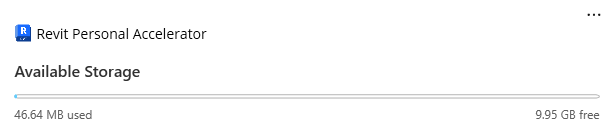
Ayarlar iletişim kutusuna erişmek için sağ üst köşedeki üç nokta düğmesine (…) tıklayın. Burada üç sayfa göreceksiniz:
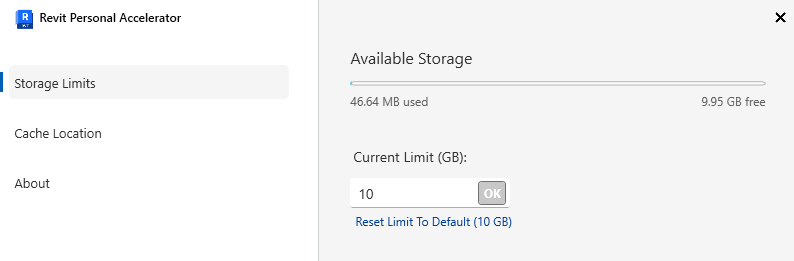
- Depolama Sınırları: Burada, kullanılabilir depolama alanı ayrıntılarını görüntüleyebilir ve geçerli sınır değerini değiştirebilirsiniz. Geçerli sınırın varsayılan değeri 10 GB’tır ve bunu tam sayı artışlarla artırabilir veya azaltabilirsiniz. İzin verilen minimum değer 1 GB’tır ve izin verilen maksimum değer, PacCache klasörünün depolandığı disk sürücüsünün boyutuna göre belirlenir. Geçerli sınırı varsayılan değere hızlıca sıfırlamak için “Sınırı Varsayılana Sıfırla” düğmesine tıklayın.
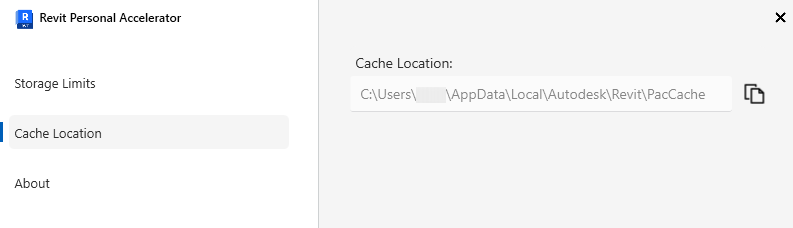
- Önbellek Konumu : Burada PacCache klasörünün konumunu görüntüleyebilir ve bu yolu panoya kopyalayarak gerektiğinde Windows Gezgini’nde kolayca erişebilirsiniz.
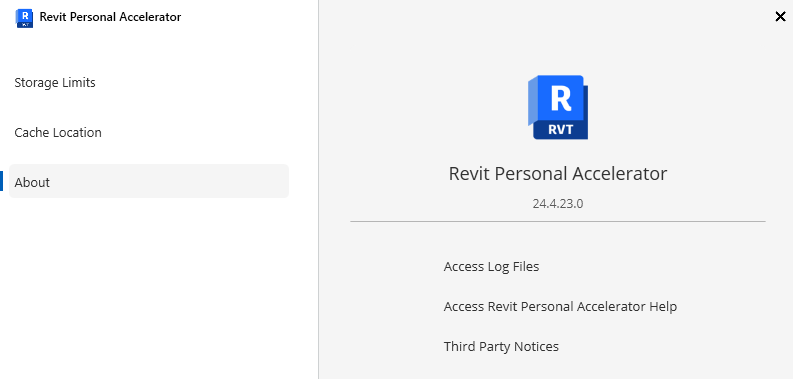
- Hakkında : Bu sayfada, şu anda yüklü olan sürüm numarasını bulabilir, sorun giderme için tanılama günlük dosyalarına erişebilir, bu yardım belgesine ulaşabilir ve Üçüncü Taraf Bildirimi bilgilerini görüntüleyebilirsiniz.
Önbellek Durumu #
PacCache klasöründe boş alan olduğunda, sistem tepsisi simgesi ve Kullanılabilir Depolama çubukları mavi renkte görünür. PacCache klasörü dolduğunda ise sarı renge dönüşürler. Bu, aktif olarak üzerinde çalıştığınız modellerde yavaş performans yaşıyorsanız Geçerli Sınır değerini artırmak isteyebileceğiniz konusunda bir uyarıdır. Önbellek dolduğunda model içeriğindeki hiçbir değişiklik kaybolmaz ve önbelleği manuel olarak temizlemeye gerek yoktur.
Önbellek İşlemi #
Revit Kişisel Hızlandırıcı önbelleği (PacCache), Bulut Model İşbirliği Önbelleğinden ayrı ve farklıdır . Bulut Model İşbirliği Önbelleği, Revit Bulut Modellerini açarken yerel dosyanızın depolandığı yerdir; Revit Kişisel Hızlandırıcı önbelleği ise yalnızca merkezi modelden önceden getirilen verileri içerir.
Bir Revit Bulut Modeli açıldığında, Revit öncelikle Bulut Modeli İşbirliği Önbelleğini kontrol ederek en son model sürümünün kullanıcının bilgisayarında zaten mevcut olup olmadığını kontrol eder. Eğer mevcutsa, Revit Personal Accelerator’ın herhangi bir işlem yapmasına gerek yoktur, çünkü Revit zaten yerel bilgisayarda en son bilgilere sahiptir. Modelin daha yeni bir sürümü mevcutsa, Revit Personal Accelerator, bu modeli açarken ve üzerinde çalışırken performansı optimize etmek için en son bilgileri indirmek üzere Revit ile işbirliği yapar.
Bir model PacCache’e kayıtlıyken, Revit Personal Accelerator merkezi modeldeki Senkronizasyon olaylarını izler ve güncellemeleri yerel makineye önceden indirir, böylece modeli her açtığınızda bunları indirmenize gerek kalmaz. Bu, Revit Personal Accelerator’ın bir Windows arka plan işlemi olmasının bir avantajıdır. Revit Personal Accelerator, modellerinizi yalnızca çalışırken optimize edebilir, bu nedenle makinenizi mümkün olduğunca açık tutmanız önemlidir.
Revit Personal Accelerator, varsayılan olarak 200 modele kadar kayıt yapabilir (ana ve bağlantılı Revit Cloud modelleri dahil), ancak yalnızca Geçerli Sınır ayarıyla belirlenen disk alanı kadar yer kaplar. Bu sınırlardan birine ulaşıldığında, Revit Personal Accelerator, önbellekten modelleri ilk giren ilk çıkar (FIFO) esasına göre kaldırmaya başlar. Bu işlem otomatiktir ve en son erişilen modellerin her zaman önbellekte bulunmasını sağlayarak optimum performans sunar.
Disk Alanı Sınırlamalarının Yönetimi #
Geçerli Sınır değeri, disk sürücüsündeki boş alan miktarını aşan bir değere ayarlanırsa, Kullanılabilir Depolama çubuğu, Geçerli Sınır değeri yerine diskte bulunan kullanılabilir alan miktarını gösterecek şekilde güncellenir. PacCache klasörü dolduğunda, Revit Personal Accelerator, modelleri önbellekten ilk giren ilk çıkar (FIFO) esasına göre kaldırmaya başlar. Bu işlem otomatiktir ve en son erişilen modellerin her zaman önbellekte bulunmasını sağlayarak optimum performans sunar.
Yapılandırma Dosyası ile Ek Ayarları Değiştirme #
Kullanıcı arayüzüne ek olarak, Revit Personal Accelerator, ek ayarları değiştirmek için kullanılabilecek bir yapılandırma dosyası (config.json) da içerir. Bu dosya, bir kuruluş içindeki birden fazla kullanıcıya aynı ayarları dağıtmak için özellikle yararlı olabilir. Yapılandırma dosyası şu konumda bulunabilir:
C:\Users\<kullanıcı adı>\AppData\Local\Autodesk\Revit\Revit Personal Accelerator\
Mevcut Parametreler #
Aşağıdaki ayar parametreleri yapılandırma dosyası kullanılarak değiştirilebilir:
- DiskCacheLimitGB : Bu parametre, kullanıcı arayüzündeki Geçerli Sınır değerini günceller ve PacCache’in kullanabileceği maksimum disk alanı miktarını ayarlar.
- Bu alana yalnızca tam sayı değerleri girilebilir ve minimum izin verilen değer 1’dir. Maksimum değer, PacCache klasörünün saklandığı disk sürücüsünün boyutuna göre belirlenir. Varsayılan değer 10’dur.
- QueueDepth: Bu parametre, PacCache’e kaydedilebilecek maksimum model sayısını belirler.
- İzin verilen minimum ve maksimum değerler sırasıyla 1 ve 1000’dir. Varsayılan değer 200’dür.
- Bu değer, kullanıcı arayüzünde görüntülenemez veya yönetilemez; yalnızca yapılandırma dosyasında mevcuttur.
Not: Disk önbellek sınırı dolmadan önce kuyruk derinliği sınırına ulaşılırsa, en son erişilen modeller önbellekten kaldırılacak ve kullanıcı arayüzü yeni kullanılabilir depolama alanını gösterecektir.
Yapılandırma Dosyası Nasıl Değiştirilir? #
Bu ayarları değiştirmek için, config.json dosyasını bir metin düzenleyicide açın ve DiskCacheLimitGB veya QueueDepth değerlerini gerektiği gibi ayarlayın. Değişiklikleri kaydedin ve değişikliklerin geçerli olması için Revit Personal Accelerator’ı yeniden başlatın.
Örnek Yapılandırma #
İşte config.json dosyasının nasıl görünebileceğine dair bir örnek:
{
  "Ayarlar": {
    "DiskCacheLimitGB": 20
    "Kuyruk Derinliği": 150
  }
}
Bu örnekte, PacCache 20 GB disk alanıyla sınırlıdır ve 150 adede kadar model depolayabilir.
Yapılandırma dosyasında yapılan herhangi bir değişiklik, uygulama yeniden başlatılana kadar geçerli olmayacaktır. Yapılandırma dosyasına geçersiz değerler girilirse, uygulama varsayılan değerleri kullanacaktır.
Herhangi bir değişiklik yapmadan önce her zaman orijinal config.json dosyanızın yedeğini almayı unutmayın . Bu, gerekirse orijinal ayarları geri yüklemenizi sağlayacaktır.


