
Forma Board, AECO profesyonelleri arasında işbirliğine olanak sağlayan dijital bir beyaz tahtadır.
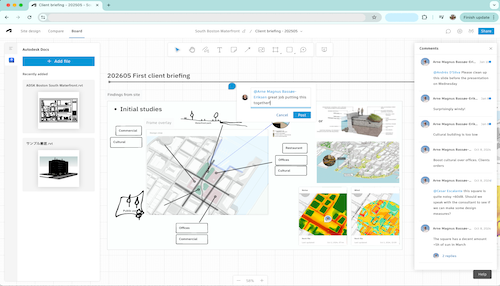
Öğrenim Özeti #
- Revit tekliflerini, paftalarını ve analizlerini nasıl alıp sabitleyebilirsiniz?
- İşaretleme özelliklerini kullanarak nasıl işbirliği yapılır?
- Forma Board kullanarak çalışmalarınızı etkili bir şekilde nasıl sunabilirsiniz?
Bu iş akışını denemek için Forma Hub’ınıza gidin .
Forma Board nedir? #
Forma Board, AECO profesyonelleri arasında işbirliğine olanak sağlayan dijital bir beyaz tahtadır.
Tasarım öykünüzü ve sürecinizi aktarmak için tasarlanan Forma Panosu, Forma’nın tasarım ve analiz araçlarına esnek bir tamamlayıcı görevi görür. Fikirlerinizi ve tasarım öykülerinizi bir araya getirmenizi, görselleştirmenizi ve paylaşmanızı sağlar. Forma <–> Autodesk Docs bağlantısı ile, Docs’ta kaydedilmiş diğer Autodesk çözümlerinden tasarımları ve modelleri görselleştirebilir ve bunları tasarım anlatınıza dahil edebilirsiniz.
Bu panoyu bireysel olarak veya meslektaşlarınız, proje paydaşlarınız veya müşterilerinizle birlikte çalışmak için iş birliğine dayalı bir araç olarak kullanabilirsiniz. Forma panosu ile fikirlerinizi doğrudan sunabilir veya iş ortaklarınızı da dahil ederek projelerinizi incelemelerini, not eklemelerini veya değerli katkılar sağlamalarını isteyebilirsiniz.
Forma Board’a nasıl erişebilirim? #
Forma içinde Forma Board’u kullanma ve Revit ile entegrasyonuna ilişkin adım adım talimatlar:
- Forma Board’a gidin:
- Ortak projenize başlamak için Forma Hub > Proje > Site > Panoya erişin.
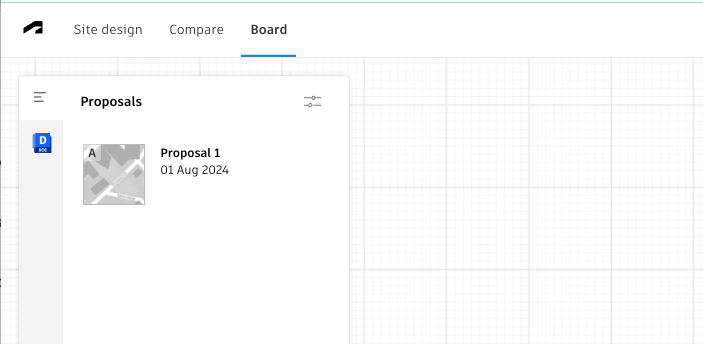
- Ortak projenize başlamak için Forma Hub > Proje > Site > Panoya erişin.
- Soldaki paneli kullanarak Dokümanlar’dan dosyaları içeri aktarın:
- Docs’tan dosyaları alın ve sabitleyin; bunlar arasında Forma Site Design’da oluşturulan Revit teklifleri, paftaları ve analizleri de bulunur. Analizleri hem statik hem de canlı durumlarda ekleyebileceğinizi unutmayın; statik analizler değişmeden kalırken, canlı analizler gerçek zamanlı olarak güncellenir.
- İçeriği tuval üzerine sürükleyip bırakın. Düzenli kalmak ve içeriği toplu olarak taşımak için çerçeveler kullanın.
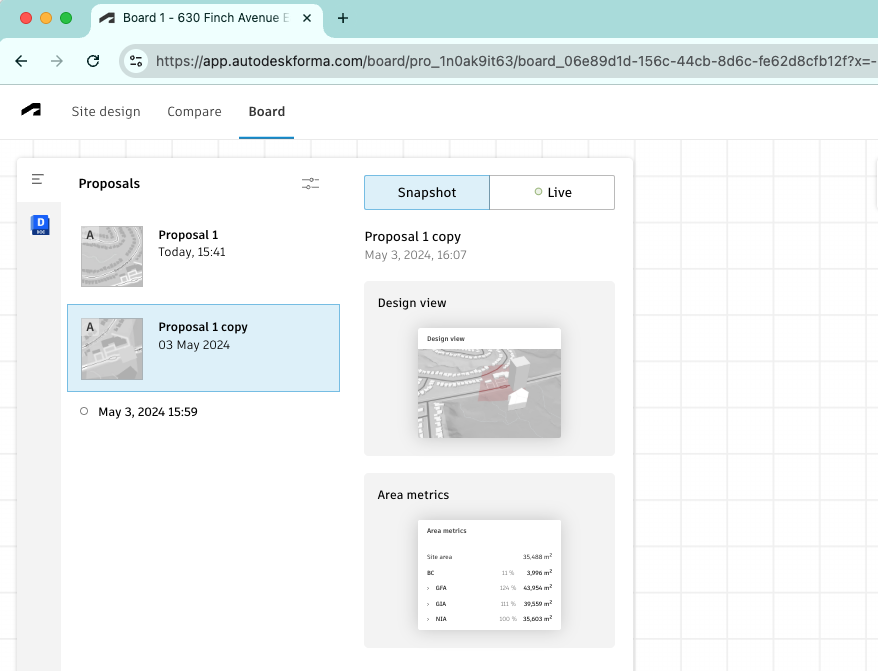
- Ekranınızın üst kısmındaki araçları kullanarak ekibinizle işbirliği yapın:
- İçeriğinize not eklemek için kalem, metin, oklar, şekiller ve yapışkan notlar gibi işaretleme özelliklerini kullanın.
- Yorumlarda meslektaşlarınızı etiketleyin (bu sayede e-posta bildirimi alacaklar) ve böylece geri bildirim toplayıp iş birliğini geliştirin.
- Çalışmanızı Sunun:
- Çalışmalarınızı etkili bir şekilde sergilemek için sunum modunu kullanın.
- İşbirliği yapmak ve fikir alışverişinde bulunmak için panonuzu başkalarıyla paylaşın.
Örnekler #
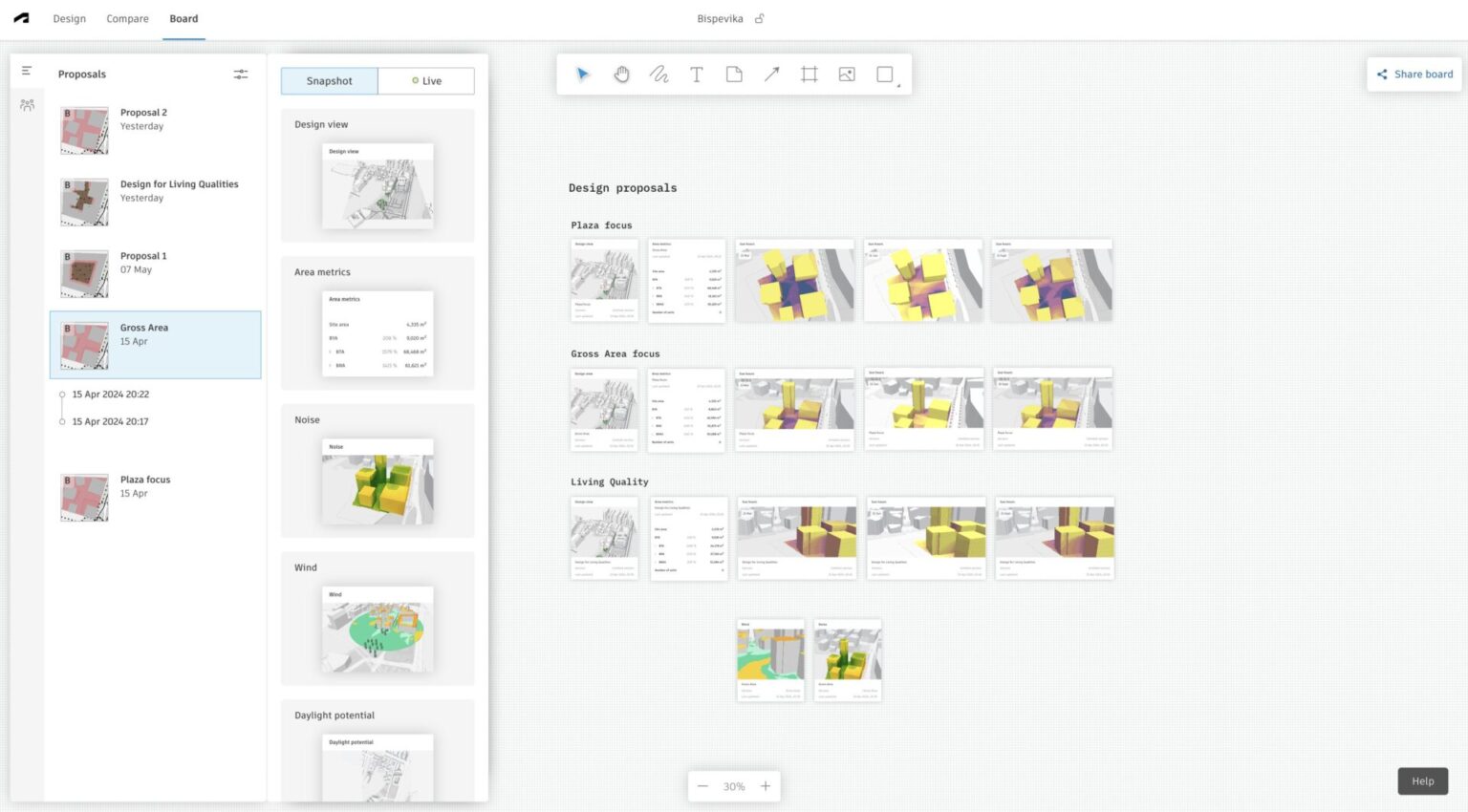
- Proje toplantıları sırasında kolay erişim ve referans için ilgili tüm Revit önerilerini ve sayfalarını panoya sabitleyin.
- Tasarımlara açıklama eklemek ve ekip üyelerinden geri bildirim toplamak için işaretleme özelliklerini kullanın, böylece herkesin aynı doğrultuda kalması sağlanır.
- Forma Board’u kullanarak Revit sayfaları ve teklifler üzerinde işaretlemeler yaparak dokümantasyonu koordine edin ve doğruluğu sağlayın.
Ek Kaynaklar #
Forma Board’u Revit iş akışınıza nasıl entegre edeceğiniz hakkında daha fazla bilgi edinmek için yardım merkezimizi ziyaret edin.
- Forma Board Kullanımına Dair Eğitim Videosu
-
Kısa video eğitim videosu:
Sıkça Sorulan Sorular #
Revit dosyamın yeni bir sürümünü Docs’a yayınladığımda Forma Board’a eklediğim sayfalar otomatik olarak güncellenecek mi?
Hayır. Tartışmalarınızdaki temel verilerin tutarlı kalmasını sağlamak için, tablolar otomatik olarak güncellenmez. Ancak, tabloları yan yana karşılaştırmak veya eskilerini değiştirmek için en son sürümden kolayca tablo ekleyebilirsiniz.
Forma Board’da yaptığım çizimler ve notlar, belgelerime işaretleme olarak kaydedilecek mi?
Hayır. Tahtaya çizdiğiniz her şey yalnızca o tahta içinde kaydedilir ve belgelerinizi etkilemez. Bir sayfaya işaretleme eklemek istiyorsanız, çift tıklayın ve Docs bağlantısını takip edin; burada tam işaretleme ve sorun izleme desteği bulacaksınız.
Hemen bugün Forma Board’u deneyin .


