
Terrain bileşik nesnesi, kontur çizgisi verilerinden gezegen yüzeyleri oluşturur.
- Eğri konturları seçin. >
 Oluştur paneli >
  (Geometri) > Bileşik Nesneler > Nesne Türü açılır menüsü > Arazi
Bir arazi oluşturmak için, yükseklik konturlarını temsil eden düzenlenebilir eğrileri seçin ve ardından Arazi’ye tıklayın; bunun üzerine 3ds Max , konturların üzerinde bir ağ yüzeyi oluşturur. Ayrıca, her bir kontur veri seviyesinin bir basamak olduğu, geleneksel arazi şekli çalışma modellerine benzeyen “teraslı” bir arazi nesnesi de oluşturabilirsiniz.
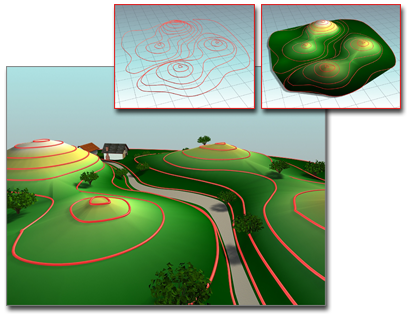
Arazi yapısını oluşturmak için konturları kullanmak:
Soldaki küçük resim: Konturlar
Sağdaki küçük resim: Arazi nesnesi
Ana: Peyzajın temelini oluşturan arazi nesnesi
Kontur verisi olarak kullanmak üzere bir AutoCAD çizim dosyasını içe aktarabilirsiniz. Bunu yaptığınızda, 3ds Max her nesneyi AutoCAD nesnesinin katmanına, rengine veya nesne türüne göre adlandırır ve her isme bir sayı ekler. Örneğin, BASE katmanındaki bir AutoCAD nesnesi BASE.01 adlı bir nesne haline gelir . Daha fazla bilgi için DWG Dosyalarını İçe Aktarma bölümüne bakın .
Kontur verilerini içe aktardıktan veya oluşturduktan sonra, nesneleri seçin ve Arazi düğmesine tıklayın; 3ds Max , kontur verilerine dayalı olarak yeni bir üçgenleştirilmiş ağ nesnesi oluşturur. Seçilen ilk spline’ın adı, arazi nesnesinin adı olur. Seçimdeki diğer spline’lar, aşağıda açıklanan İşlem Seç açılır menüsünde önceden ayarlanmış Referans, Taşı, Kopyala veya Örnek seçimine göre işlenir.
Unutmayın ki, Arazi nesnesi, yatay veya yatay olmayan spline’lar olsun, herhangi bir spline nesnesini işlem olarak kullanabilir. En yaygın senaryo, arazi şekilleri oluşturmak için yükseklik konturlarının kullanılması olsa da, yatay olmayan spline’lar kullanarak Arazi nesnelerini eklemek veya iyileştirmek mümkündür.
 Geometri Seçenekleri grubuKapalı Kuruluşların Sınırlandırılması.
Aşağıda arazi özelliğinin kullanımına dair örnekler verilmiştir:
- Tesviye planlarının etkilerini 3 boyutlu olarak görselleştirme.
- Arazi şekillerinin topografik dalgalanmalarını inceleyerek manzarayı veya güneş ışığını en üst düzeye çıkarmak.
- Veriler üzerinde renk kullanarak yükseklik değişikliklerini analiz etme.
- Arazi modeline binalar, peyzaj düzenlemeleri ve yollar ekleyerek sanal şehirler veya yerleşim yerleri oluşturmak.
- Sahaya kameralar ekleyerek, belirli noktalardan koridorları görüntüleme ve tepe analizlerini tamamlama.
Prosedürler #
Yükseklik değişimlerini analiz etmek için:
- Kontur verilerini içe aktarın veya oluşturun.
 Önce kontur verilerini seçin, ardından Arazi düğmesine tıklayın.
- “Yüksekliğe Göre Renk” açılır menüsünde, “Temel Yükseklik” kutusuna maksimum ve minimum yükseklikler arasında yükseklik bölgesi değerleri girin. Değeri girdikten sonra “Bölge Ekle”ye tıklayın.
3ds Max, bölgeleri “Varsayılanları Oluştur” düğmesinin altındaki listede görüntüler.
- Her yükseklik bölgesinin rengini değiştirmek için Temel Renk örneğine tıklayın. Örneğin, düşük yükseklikler için koyu mavi, orta yükseklikler için açık mavi ve yüksek yükseklikler için yeşil tonlarını kullanabilirsiniz.
- Yükseklik değişikliklerini çizgili bir efektle görmek için “Bölgenin Üst Kısmına Kadar Düz Renk” seçeneğine tıklayın.
- Yükseklik değişikliklerinin harmanlanmış halini görmek için yukarıdaki “Renk İçin Harmanla” seçeneğine tıklayın.
Arayüz #
İsim ve Renk dağıtımı #
Arazi nesnesinin adını görüntüler. 3ds Max, arazi nesnesini adlandırmak için seçili nesnelerden birinin adını kullanır.
İşlem seçimi #
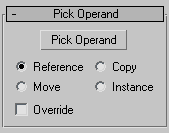
- İşlemciyi Seçin
- Arazi nesnesine eğriler ekler. Arazi nesnesini oluşturmadan önce tüm nesneleri seçmediyseniz veya içe aktarılan verilerdeki bazı nesneler arazi nesnesine dahil edilmediyse bunu yapabilirsiniz. Ayrıca bu seçeneği, mevcut sahnedeki mevcut eğrileri arazi nesnesine eklemek için de kullanabilirsiniz.
- Referans/Kopyala/Taşı/Örnek
- “İşlem Seç”e tıkladığınızda, belirlediğiniz kopyalama yöntemi, işlemlerin nasıl kullanılacağını belirler. “Taşı” yöntemi seçildiğinde, orijinal kontur verileri sahneden alınarak yeni arazi nesnesinin işlemlerine taşınır. “Kopyala”, “Referans” ve “Örnek” yöntemleri, orijinal kontur verilerini sahnede tutar ve arazi nesnesinde işlemler olarak kontur verilerinin kopyalarını, referanslarını veya örneklerini oluşturur. Bu, Boolean için kullanılan kopyalama yöntemine benzer .
- Geçersiz kıl
- Bu özellik, içlerindeki diğer tüm işlem verilerini geçersiz kılan kapalı eğrileri seçmenize olanak tanır. Geçersiz kılma işleminin kapsadığı alan içinde (plan görünümünde görüldüğü gibi), ağın diğer eğrileri ve noktaları dikkate alınmaz ve geçersiz kılma işleminin yüksekliği bunların yerini alır. Geçersiz kılma işlemi, işlem listesinde adının ardından gelen bir # işaretiyle belirtilir. Geçersiz kılma yalnızca kapalı eğrilerde etkilidir. Birden fazla geçersiz kılma işlemi çakışırsa, sonraki geçersiz kılmalar (daha yüksek işlem numaraları) öncelik kazanır.
Parametrelerin kullanıma sunulması #
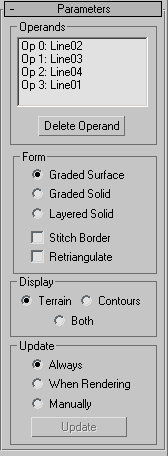
İşlemciler grubu #
- [işlenenlerin listesi]
- Geçerli işlenenleri görüntüler. Her işlenen, “Op” ile başlayan bir sayı ve işlenen olarak kullanılan nesnenin adıyla listelenir. İşlenen adı, katman, renk veya nesne türü adına sayısal bir sonek eklenerek oluşturulur.
Liste öğelerini vurgulamak için standart fare tabanlı yöntemleri kullanın: Tek bir öğeyi vurgulamak için tıklayın; Shiftbir aralığı vurgulamak için sürükleyin veya +tıklayın; Ctrldiğer öğelerin durumunu değiştirmeden tek bir öğenin vurgulanmasını açıp kapatmak için +tıklayın.
- Sil İşleneni
- İşlem listesindeki vurgulanmış girdileri siler.
Grup formu #
- Eğimli Yüzey, konturlar üzerinde ağın eğimli bir yüzeyini oluşturur.
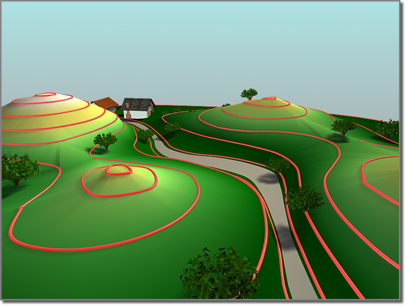
Düzleştirilmiş yüzey olarak oluşturulan arazi
- Eğimli Katı Yüzey, kenarlarında ve alt yüzeyinde etekler bulunan eğimli bir yüzey oluşturur. Bu, her yönden görülebilen bir katı yüzeyi temsil eder.
- Katmanlı Katı Yapı, “düğün pastası” veya karton mimari modellere benzer lamine edilmiş bir katı yapı oluşturur.
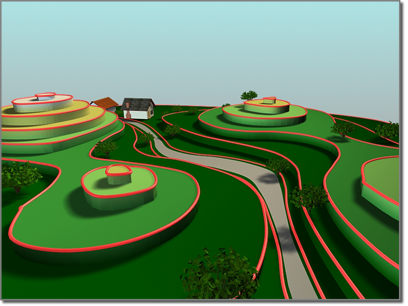
Katmanlı katı bir yüzey olarak oluşturulan arazi, seviyelere sahiptir.
- Dikiş Kenarı
- Etkinleştirildiğinde, kenar koşulları kapalı olmayan eğrilerle tanımlandığında arazi nesnelerinin kenarları etrafında yeni üçgenlerin oluşturulmasını engeller. Bu özellik kapatıldığında çoğu arazi şekli daha makul bir şekilde görüntülenir.
- Yeniden üçgenleme
- Temel Arazi algoritması, konturlar kendi üzerlerine keskin bir şekilde döndüğünde onları düzleştirme veya çentikleme eğilimindedir. Bunun meydana gelebileceği tipik bir durum, dar bir dere yatağının konturlarla tanımlanmasıdır; ortaya çıkan şekil, düzgün bir şekilde alçalan bir vadi yerine, her yükseklik konturunda bir dizi şelale gibi görünebilir. Yeniden Üçgenleme seçeneği işaretlendiğinde, kontur çizgilerini daha yakından takip eden biraz daha yavaş bir algoritma kullanılır. Bu, Katmanlı Katı görüntüleme modunda özellikle belirgin olabilir. Daha fazla hassasiyet için, Yeniden Üçgenleme seçeneğini yatay enterpolasyonla birlikte kullanmayı deneyin.
Görüntüleme grubu #
- Arazi, yalnızca kontur çizgisi verileri üzerindeki üçgenleştirilmiş ağı görüntüler.
- Konturlar, yalnızca arazi nesnesinin kontur çizgisi verilerini görüntüler.
- “Her İkisi” seçeneği, arazi nesnesinin üçgenleştirilmiş ağını ve kontur çizgisi verilerini birlikte görüntüler. Arazi nesnesini yüzeyine tıklayarak seçebilirsiniz, ancak kontur çizgisine tıklayarak seçemezsiniz. “Her İkisi” seçeneği seçildiğinde, kontur çizgileri Tel Kafes görüntüleme modlarında veya Kenarlı Yüzeyler görüntülendiğinde görünmeyebilir.
Güncelleme grubu #
Bu grup kutusundaki öğeler, 3ds Max’in arazi nesnesi için projeksiyonu ne zaman yeniden hesaplayacağını belirler. Karmaşık arazi nesneleri performansı yavaşlatabileceğinden, sürekli hesaplamayı önlemek için bu seçenekleri kullanabilirsiniz.
- Bir işlenen değiştirildiğinde, örneklendirilmiş veya referans verilmiş bir işlenen nesnenin orijinal nesnesi de dahil olmak üzere, arazi nesnesi her zaman anında güncellenir.
- “Render Edildiğinde” seçeneği, sahneyi render ettiğinizde veya “Güncelle”ye tıkladığınızda arazi nesnesini günceller. Bu seçenekle, “Güncelle”ye tıklamadığınız sürece görünüm pencerelerinde mevcut geometri gösterilmez.
- Güncelle düğmesine tıkladığınızda arazi nesnesini manuel olarak günceller.
- Güncelleme
- Arazi nesnesini günceller. Bu düğme yalnızca “Her zaman” seçeneği etkin olduğunda etkinleştirilmez.
Basitleştirme uygulamasının hayata geçirilmesi #
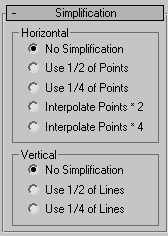
Yatay grup #
- Basitleştirme Yok seçeneği, karmaşık bir ağ oluşturmak için tüm işlenenlerin köşe noktalarını kullanır. Bu, iki kesirli seçeneğe göre daha fazla ayrıntı ve daha büyük dosya boyutuyla sonuçlanır.
- Noktaların 1/2’sini Kullan seçeneği, daha az karmaşık bir ağ oluşturmak için işlenenlerdeki köşe noktalarının yarısını kullanır. Bu, Basitleştirme Yok seçeneğine göre daha az ayrıntı ve daha küçük dosya boyutuyla sonuçlanır.
- Noktaların 1/4’ünü Kullan seçeneği, daha az karmaşık bir ağ oluşturmak için işlenenlerdeki köşe noktalarının dörtte birini kullanır. Bu, bu seçenekler arasında en az ayrıntı ve en küçük dosya boyutunu sağlar.
- İnterpolasyon Noktaları * 2, daha rafine ancak daha karmaşık bir ağ oluşturmak için işlenenlerdeki köşe noktaları kümesini ikiye katlar. Bu, daireler ve elipsler gibi yapıcı eğriler kullanan arazi biçimlerinde en etkilidir. Bu, Basitleştirme Yok seçeneğine göre daha fazla ayrıntı ve daha büyük dosya boyutuyla sonuçlanır.
- İnterpolasyon Noktaları * 4 , daha rafine ancak daha karmaşık bir ağ oluşturmak için işlenenlerdeki köşe noktaları kümesini dört katına çıkarır. Bu, daireler ve elipsler gibi yapıcı eğriler kullanan arazi biçimlerinde en etkilidir. Bu, Basitleştirme Yok seçeneğine göre daha fazla ayrıntı ve daha büyük bir dosya boyutuyla sonuçlanır.
Dikey grup #
- Basitleştirme Yok seçeneği, karmaşık bir ağ oluşturmak için arazi nesnesinin tüm spline işlemlerini kullanır. Bu, diğer iki seçeneğe göre daha fazla ayrıntı ve daha büyük dosya boyutuyla sonuçlanır.
- Çizgilerin 1/2’sini Kullan seçeneği, arazi nesnesinin spline işlenenlerinin yarısını kullanarak daha az karmaşık bir ağ oluşturur. Bu, Basitleştirme Yok seçeneğine göre daha az ayrıntı ve daha küçük dosya boyutuyla sonuçlanır.
- Çizgilerin 1/4’ünü Kullan seçeneği, arazi nesnesinin spline işlenenlerinin dörtte birini kullanarak daha az karmaşık bir ağ oluşturur. Bu, üç seçenek arasında en az ayrıntı ve en küçük dosya boyutunu sağlar.
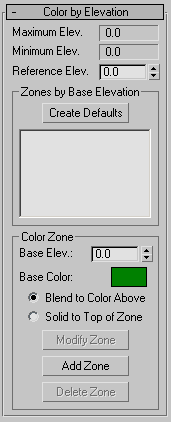
Yüksekliğe Göre Renklendirme #
- Maksimum Öğrenci.
- Arazi nesnesinin Z eksenindeki maksimum yüksekliğini gösterir. 3ds Max bu veriyi kontur verilerinden elde eder.
- Minimum Öğrenci.
- Arazi nesnesinin Z eksenindeki minimum yüksekliğini gösterir. 3ds Max bu veriyi kontur verilerinden elde eder.
- Referans Öğrenci.
- Bu, 3ds Max’in yükseklik bölgelerine renk atamak için kılavuz olarak kullandığı referans yükseklik veya referans noktasıdır . Referans yüksekliği girdikten sonra, Varsayılanları Oluştur düğmesine tıklayın. 3ds Max, referans yüksekliğin üzerindeki yükseklikleri katı kara, altındaki yükseklikleri ise su olarak kabul eder.
Nesnedeki minimum yükseklikten daha büyük olmayan bir değer girerseniz, 3ds Max referans ve minimum yükseklikler arasındaki aralığı beş renk bölgesine ayırır: koyu yeşil, açık yeşil, sarı, mor ve açık gri.
Minimum ve maksimum yükseklikler arasında bir değer girerseniz, 3ds Max altı renk bölgesi oluşturur. İki bölge (koyu mavi ve açık mavi), referans yüksekliğin altındaki yükseklikler için kullanılır. Bunlar su altında olarak kabul edilir. Bir bölge (koyu sarı), referans yüksekliğin etrafındaki dar bir aralık için kullanılır. Üç bölge (koyu yeşil, açık yeşil, açık sarı), referans yüksekliğin üzerindeki yükseklikler için kullanılır.
Maksimum yükseklik değerine eşit veya daha yüksek bir değer girerseniz, 3ds Max minimum ve referans yükseklikler arasındaki aralığı üç bölgeye ayırır (koyu mavi, orta mavi, açık mavi).
Taban Yüksekliğine Göre Bölgeler grubu #
- Varsayılanları Oluştur
- Yükseklik bölgeleri oluşturur. 3ds Max, her bölgenin alt kısmında, referans yüksekliğine (datum) göre referans alınmış yüksekliği listeler. 3ds Max, bölgenin rengini taban yüksekliğine uygular. Renklerin bölgeler arasında karışıp karışmaması, “Üstteki Renkle Karıştır” veya “Bölgenin Üstüne Kadar Düz Renk” seçeneklerinden hangisini seçtiğinize bağlıdır.
Renk Bölgesi grubu #
Bu grup kutusundaki öğeler, yükseklik bölgelerine renk atar. Örneğin, suyun derinliğini belirtmek için mavi tonlarını değiştirmek isteyebilirsiniz. Renk Bölgesi alanındaki değişiklikleriniz, Bölgeyi Değiştir veya Bölge Ekle düğmesine tıklayana kadar arazi nesnesini etkilemez.
- Temel Öğrenci
- Bu, renk atayacağınız bölgenin temel kot değeridir. Bir değer girdikten sonra, Varsayılanları Oluştur altındaki listede kot değerini görüntülemek için Bölge Ekle’ye tıklayın.
- Temel Renk
- Bölgenin rengini değiştirmek için renk örneğine tıklayın.
- Üstteki renkle harmanla: Mevcut bölgenin rengini, üstündeki bölgenin rengiyle harmanlar.
- Bölgenin üst kısmına kadar düz renk uygular. Üstteki bölgenin rengiyle karışmadan, bölgenin üst kısmında düz bir renk oluşturur.
- Bölgeyi Değiştir
- Bir bölgenin seçili seçeneklerini değiştirir.
- Bölge Ekle
- Yeni bir bölge için değerler ve seçilen seçenekler ekler.
- Bölgeyi Sil
- Seçilen bölgeyi siler.


