
- Otomatik Tamamlama Ayarlarını Yapılandır
- Komut veya Sistem Değişkeni Bulmak için Otomatik Tamamlama Özelliğini Kullanın
- Otomatik Tamamlama özelliğini kullanarak bir katmanı geçerli katman olarak ayarlayın ve bir blok ekleyin.
- Son Komutu veya Girilen Değeri Kullanın
- Komut Penceresinin Görünümünü Değiştirin
- Sıkça Sorulan Sorular: Komut Penceresi Nereye Kayboldu?
- Komut Penceresinin Davranışını Kontrol Etme
Komutları şerit veya araç çubuğu gibi bir kullanıcı arayüzü öğesinden başlatabilir veya doğrudan Komut İstemi’ne girebilirsiniz. Komutları doğrudan Komut İstemi’ne girmek, şeritte veya araç çubuğunda bulmaya çalışmaktan daha verimli olabilir. AutoCAD’i her gün kullanan kişiler için bile, komut penceresi için mevcut olan bazı üretkenlik özelliklerini gözden kaçırmak kolaydır.
Komut penceresinde şunları yapabilirsiniz:
- Bir komutu veya sistem değişkenini tam adıyla veya takma adıyla başlatın.
- Bir komut veya sistem değişkeni arayın
- Bir komut veya sistem değişkeniyle ilgili çevrimiçi yardım ve diğer internet içeriklerine erişin.
- Etkin komutun istemlerine bakın.
- Etkin komut için bir seçenek belirleyin veya bir değer girin.
- Bir blok ekleyin veya bir katmanı ya da adlandırılmış stili geçerli stil olarak ayarlayın.
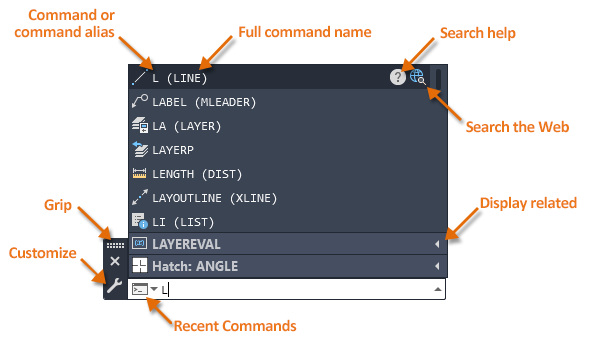
Yazmaya başladığınızda ( bu örnekte L harfi ), kullanılabilir komutlar ve sistem değişkenleri bir listede görüntülenir. Buna Otomatik Tamamlama listesi diyoruz. Ardından kullanmak istediğiniz komutu veya sistem değişkenini seçebilirsiniz.
Otomatik Tamamlama Ayarlarını Yapılandır #
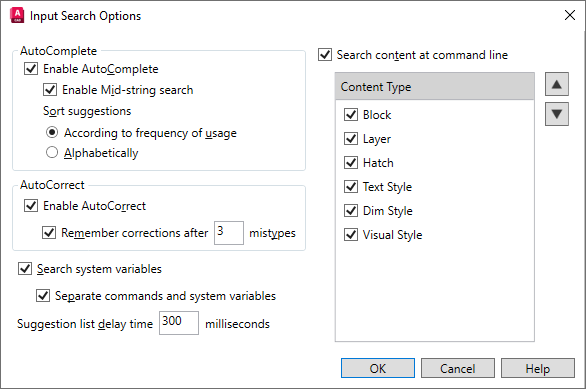
Otomatik Tamamlama, bir komut, sistem değişkeni veya adlandırılmış nesneyi öneriler listesine göre hızlıca bulmanızı sağlar. Otomatik Tamamlama Önerileri listesinde gösterilen öğeler, Komut isteminde bir veya daha fazla harf girilerek filtrelenebilir. Varsayılan olarak, listelenen öneriler, yazdığınız harflerle başlar veya bu harfleri içerir.
- Komut penceresinde, Özelleştir düğmesine tıklayın.
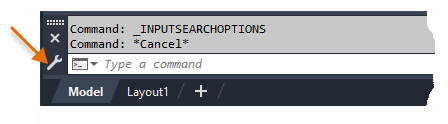
- Menüden “Giriş Arama Seçenekleri”ne tıklayın.
- Giriş Arama Seçenekleri iletişim kutusunda, seçeneklerin aşağıda gösterildiği gibi Otomatik Tamamlama Önerileri listesini doldurmak için kullanılan varsayılan giriş arama ayarlarıyla eşleştiğinden emin olun.
- Tamam’a tıklayın.
Komut veya Sistem Değişkeni Bulmak için Otomatik Tamamlama Özelliğini Kullanın #
Komut penceresine metin girdiğinizde, Otomatik Tamamlama Öneri listesi bu harf dizisine göre filtrelenir.
- Komut penceresine tıklayın ve “line” yazın, ancak Enter tuşuna basmayın.
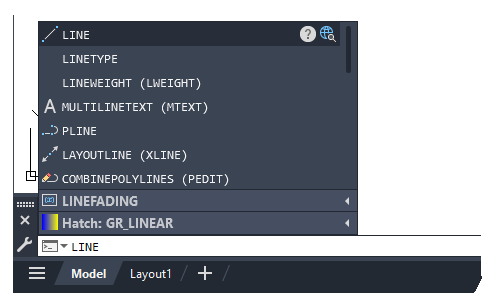
Kısa bir gecikmenin ardından, Otomatik Tamamlama Önerileri listesi görünür ve girilen metne göre filtrelenir. Girilen metinle eşleşen komutlar ve komut takma adları en üstte listelenirken, sistem değişkenleri ilk genişletilebilir bölümde gruplandırılır. Eşleşen tarama desenleri ve adlandırılmış nesneler, sistem değişkenlerinin altındaki diğer daraltılabilir bölümlerde görüntülenir.
- PLINE komutunu başlatmak için PLINE öğesine tıklayın.
- Geçerli komutu iptal etmek için ESC tuşuna basın.
- Komut isteminde tekrar “line” yazın .
- Otomatik Tamamlama Önerileri listesinde, Sistem Değişkenleri grubunu tıklayarak genişletin.
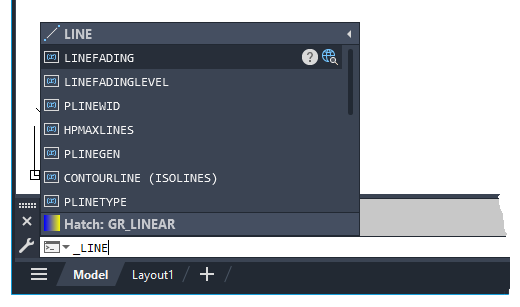
- İmleci PLINETYPE öğesinin üzerine getirin.
 Yardım penceresinde PLINETYPE sistem değişkeni hakkında bilgi görüntülemek için Yardım’da Ara simgesine ( ) tıklayın .
Ayrıca, bir komut etkin olduğunda veya fare imleci Otomatik Tamamlama Öneri listesindeki bir öğenin üzerine geldiğinde F1 tuşuna basabilirsiniz.
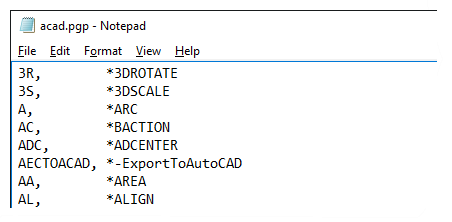
Otomatik Tamamlama özelliğini kullanarak bir katmanı geçerli katman olarak ayarlayın ve bir blok ekleyin. #
Varsayılan olarak, adlandırılmış nesneler Otomatik Tamamlama Öneri listesinde listelenir. Geçerli olarak ayarlamak istediğiniz katmanın veya eklemek istediğiniz bloğun adını biliyorsanız, bu adı Komut İstemi’ne yazabilirsiniz. Sık kullanılan bir katmanın veya bloğun adını yazmak, şeritteki Katmanlar açılır listesinde veya Bloklar galerisinde gezinmekten daha verimli olabilir.
- İçinde katmanlar ve bloklar bulunan bir çizim dosyasını açın.
- Komut penceresine, geçerli katman olarak ayarlamak istediğiniz katmanın adını girin.
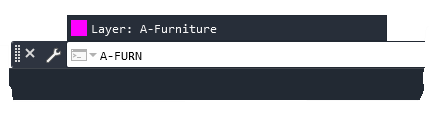
CLAYER sistem değişkeninin değeri, girdiğiniz katmanın adıyla değiştirilir.
- Komut penceresine eklemek istediğiniz bloğun adını girin.
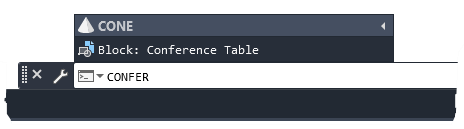
-INSERT komutu, bloğu eklemenizi sağlar ve işlemi başlatır.
Son Komutu veya Girilen Değeri Kullanın #
AutoCAD, yakın zamanda kullanılan komutların ve girilen değerlerin geçmişini saklar.
- Son Kullanılan Komutu Kullanma – Son kullanılan komutlar listesinde ileri veya geri gitmek için Yukarı veya Aşağı Ok tuşlarına basın.
Alternatif olarak, komut penceresinde sağ tıklayabilir ve Son Komutlar alt menüsünden bir komut seçebilirsiniz.
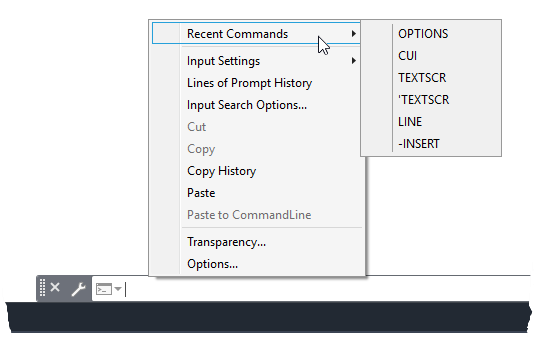
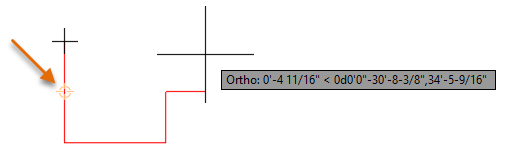
- Son Değeri Kullan – Bir komut etkinken, aynı veya benzer komut istemlerinde verilen son değerler arasında ileri veya geri gitmek için Yukarı veya Aşağı Ok tuşlarına basın. Koordinat değerleri arasında ilerlerken, çizimde koordinat noktasını gösteren bir simge görünür.
Alternatif olarak, çizim penceresinde sağ tıklayabilir ve Son Girişler alt menüsünden bir değer seçebilirsiniz.
Komut Penceresinin Görünümünü Değiştirin #
Komut penceresinin kullandığı renk ve yazı tipi, varsayılan renkleri ve yazı tipini okumayı zorlaştırıyorsa değiştirilebilir.
- Çizim penceresinde sağ tıklayın ve Seçenekler’i seçin.
- Seçenekler iletişim kutusunda, Görüntü sekmesinde, Pencere Öğesi altında, Renkler’e tıklayın.
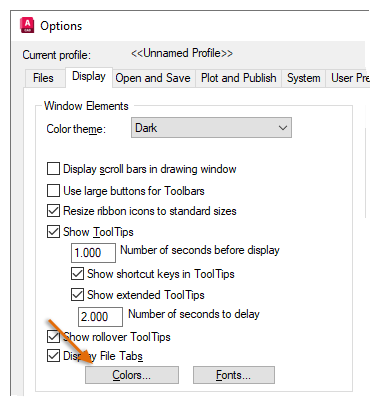
- Çizim Penceresi Renkleri iletişim kutusunda, Bağlam altında, Komut Satırı’nı seçin.
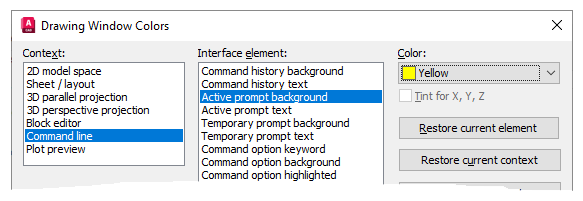
- Arayüz Öğesi listesinden, Komut ve Metin penceresinin değiştirmek istediğiniz öğesini seçin.
- Komut Geçmişi – Komut ve Metin pencerelerinin genişletilmiş bölümü
- Etkin Komut İstemi – Komut ve Metin pencerelerinin en alt satırı
- Geçici İstemi – Komut Satırı penceresi kayan ve yalnızca tek satır görüntülendiğinde, pencerenin üstünde görüntülenen önceki istem mesajları.
- Komut Seçeneği – Etkin komutun isteminde listelenen anahtar kelimeler
Komut penceresi kenara sabitlenmişken F2 tuşuna, komut penceresi serbest haldeyken ise Ctrl+F2 tuşuna basılarak Metin penceresi görüntülenebilir. Metin penceresi, geçerli çizimin komut geçmişini görmenizi sağlar.
- Renk açılır listesine tıklayın ve seçili öğe için yeni bir renk seçin.
- Değiştirilecek her bir unsur için 4. ve 5. adımları tekrarlayın.
- Değişiklikleri kaydetmek için Uygula ve Kapat’a tıklayın.
Not: Seçili öğenin veya bağlamın renklerini veya tüm bağlamlardaki tüm öğelerin renklerini sıfırlamak için Geri Yükle düğmelerini kullanın.
- Yazı Tipleri’ne tıklayın.
- Komut Satırı Penceresi Yazı Tipi iletişim kutusunda, Komut ve Metin pencerelerinde görüntülenen metin için yazı tipi, yazı tipi stili ve boyut seçeneklerini değiştirin.
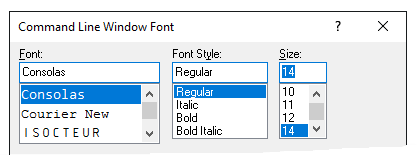
- Değişiklikleri kaydetmek için Uygula ve Kapat’a tıklayın.
- Yapılan tüm değişiklikleri kaydetmek ve Seçenekler iletişim kutusundan çıkmak için Tamam’ı tıklayın.
Aşağıda komut penceresinin yüksekliğini değiştirme ve pencereyi sabitleme işlemleri açıklanmaktadır.
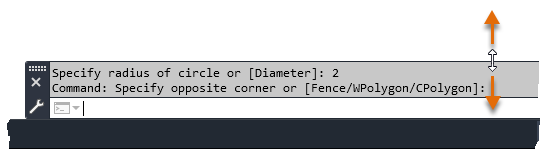
- Komut Penceresinin Yüksekliğini Değiştirme – İmleci komut penceresinin üst kenarına getirin ve görüntülenen satır sayısını artırmak veya azaltmak için kenarı yukarı veya aşağı sürükleyin.
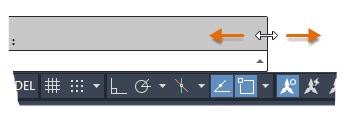
- Komut Penceresinin Genişliğini Değiştirme (Kaydırılmış Halde ) – İmleci komut penceresinin sağ kenarına getirin ve kenarı sağa veya sola sürükleyerek komut penceresinin genişliğini artırın veya azaltın.
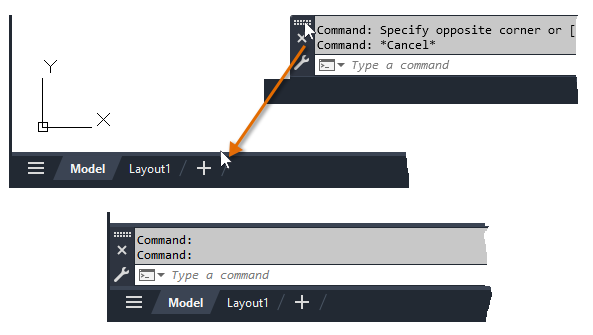
- Komut Penceresini Yerleştirme – Komut penceresinin sol kenarındaki tutamaç üzerine fare düğmesini tıklayıp basılı tutun ve pencereyi çizim penceresinin üst veya alt kenarındaki yeni bir konuma sürükleyin. Komut penceresi yerine ulaştığında fare düğmesini bırakın.
Sıkça Sorulan Sorular: Komut Penceresi Nereye Kayboldu? #
Komut penceresiyle ilgili müşteri geri bildirimlerine baktığımızda, komut penceresinin kaybolmasıyla ilgili birçok yorumla karşılaştık. Birçok durumda, komut penceresi yanlışlıkla kapatılmış veya ekran çözünürlüğünün değiştirilmesi sonucu kaybolmuştur. Ekran çözünürlüğünün değiştirilmesi, komut penceresinin ekran dışında görünmesine ve yeni ekran sınırları içinde yeniden konumlandırılmasının zorlaşmasına neden olabilir.
Aşağıdaki maddeler komut penceresinin nasıl yeniden görüntüleneceğini açıklamaktadır. Çözümler en kolay ve en az müdahale gerektiren yöntemden en karmaşık ve riskli yönteme doğru sıralanmıştır:
- Komut Penceresinin görünümünü açıp kapatmak için aşağıdakilerden birini yapın:
- Şeritte,
- Ctrl+9 tuşlarına basın.
- Komut isteminde COMMANDLINE yazın.
- Geçerli Çalışma Alanını Değiştirme – Şeritte, tıklayın . Kullanıcı Arayüzünü Özelleştir düzenleyicisinde, Çalışma Alanları düğümü altında geçerli çalışma alanını seçin; geçerli çalışma alanının adına ‘(geçerli)’ eklenmiştir. Çalışma Alanı İçeriği bölmesinde, sağda, paletler düğümünü genişletin ve Komut Satırı’nı seçin. Özellikler bölmesinde, Göster’i Evet ve Yönlendirme’yi Alt olarak ayarlayın. Ardından değişiklikleri kaydetmek için Uygula’ya tıklayın; komut penceresi çizim penceresinin altında yüzer şekilde görünmelidir. Göster ve Yönlendirme’yi tekrar ‘Değiştirme’ olarak değiştirin ve varsayılan davranışı geri yüklemek için Tamam’a tıklayın.
- Geçerli AutoCAD Profilini Sıfırlama – Komut isteminde OPTIONS yazın. Seçenekler iletişim kutusunda, Profiller sekmesinde, sıfırlamak istediğiniz kullanıcı profilinin geçerli olarak ayarlandığından emin olun. Dışa Aktar’ı tıklayın ve kullanıcı profilinizin bir kopyasını güvenli bir yere kaydedin. Sıfırla’yı ve ardından Evet’i tıklayarak AutoCAD kullanıcı profilini sıfırlayın.
Not: Bu adımları izlemek tüm özel ayarları sıfırlayacaktır. Yapılan değişiklikleri geri alma imkanı yoktur, ancak profilinizi önce dışa aktarırsanız, önceki ayarlarınızı geri yüklemek için yeniden içe aktarabilirsiniz.
- AutoCAD programını sıfırlayın – tıklayın . Ekranda çıkan yönergeleri izleyin.
Not: Bu adımları izlemek, AutoCAD programındaki tüm özel ayarları ve dosyaları sıfırlayacaktır; lütfen önce CAD yöneticinizle iletişime geçin ve devam etmeden önce özel ayarlarınızın ve dosyalarınızın yedeğini alın.
Komut Penceresinin Davranışını Kontrol Etme #
Komut penceresinin davranışını ve komut isteminde girilen komutları, belirli komutları ve sistem değişkenlerini ayarlayarak kontrol edebilirsiniz. İşte komut penceresiyle ilgili komutlar ve sistem değişkenleri.
| Emretmek | Tanım |
|---|---|
| KOMUT SATIRI | Komut penceresini görüntüler. |
| KOMUT SATIRINI GİZLE | Komut penceresini gizler |
| SEÇENEKLER | Program ayarlarını özelleştirir. Komut Satırı penceresinde kullanılan rengi ve yazı tipini değiştirmek için Çizim sekmesini kullanın. |
| -GİRİŞ ARAMA SEÇENEKLERİ | Komutlar, sistem değişkenleri ve adlandırılmış nesneler için komut satırı öneri listesinin görüntülenme ayarlarını kontrol eder. |
| Sistem Değişkeni | Tanım | Varsayılan Değer | Kaydedildi |
|---|---|---|---|
| KLİPROMP GÜNCELLEMESİ | AutoLISP veya betik dosyası çalıştırılırken oluşturulan mesajların ve istemlerin komut satırında görüntülenip görüntülenmeyeceğini kontrol eder. | 1 | Kayıt Defteri |
| CMDDIA | DIMEDIT ve QLEADER komutları için Yerinde Metin Düzenleyicisinin görüntülenmesini ve AutoCAD tabanlı ürünlerdeki belirli diyalog kutularının görüntülenmesini kontrol eder. | 1 | Kayıt Defteri |
| CMDECHO | AutoLISP komut fonksiyonu sırasında istemlerin ve girişlerin yankılanıp yankılanmayacağını kontrol eder. | 1 | Kaydedilmedi |
| CMDINPUTHOSTORYMAX | Bir komuttaki istem için saklanacak önceki giriş değerlerinin maksimum sayısını belirler. | 20 | Kayıt Defteri |
| DİNAMİD | Dinamik Giriş özelliklerini açar ve kapatır. | 3 | Kayıt Defteri |
| FILEDIA | Dosya gezinme iletişim kutularının görüntülenmesini engeller ve dosya adı istendiğinde uyarı mesajları görüntülenir. | 1 | Kayıt Defteri |
| GİRİŞ HİKAYE MODU | Kullanıcı giriş geçmişinin içeriğini ve konumunu kontrol eder. | 15 | Kayıt Defteri |
| GİRİŞ ARAMA GECİKME | Komut satırı öneri listesinin görüntülenmesinden önce geçecek gecikme süresini milisaniye cinsinden ayarlar. | 300 | Kayıt Defteri |
AutoCAD ile etkileşim kurmanın ve komutları başlatmanın birçok yolu vardır. Verimliliğinizi en üst düzeye çıkarmak için komut penceresinin davranışını özelleştirmek amacıyla daha önce bahsedilen komutları ve sistem değişkenlerini deneyin. Bu komutlar ve listelenen sistem değişkenleri için desteklenen değerler hakkında daha fazla bilgi edinmek için ürünün Çevrimiçi Yardım sistemini kullanın.


