
İçindekiler
Bu alıştırmada, bir tablo oluşturacak ve bu tabloya birden fazla görünüm ekleyeceksiniz.
|
Sayfaya bir kesit görünümü eklediğinizde, plan görünümündeki kesit işaretinin sayfa bilgilerini içerecek şekilde güncellendiğini göreceksiniz. Başlamadan önce, GSG_13_sheets.rvt dosyasını indirin. Bu zip dosyasını indirin (eğitimler için alıştırma dosyalarını henüz indirmediyseniz).
Hedefler
- Başlık bloğu şablonunu kullanarak bir sayfa oluşturun.
- Çalışma sayfasına görünümler ekleyin ve görünümlerin yerleşimini ve başlık biçimini değiştirin.

Bir Sayfa Oluşturun #
- GSG_13_sheets.rvt projesini açın.
- Görünüm sekmesine tıklayın.
 Levha Bileşimi paneli
 (Çarşaf).
 - Yeni Sayfa iletişim kutusunda, Başlık bloklarını seç bölümünde A1 Metrik’i seçin ve Tamam’a tıklayın.
- Sayfayı seçmek için başlık bloğuna tıklayın, ardından sayfa numarasına tıklayın, A1 girin ve Enter tuşuna basın.
Sayfaya Görünümler Ekle #
- Proje Tarayıcısında, 3B Görünümler altında, Görünümü Bina görünümüne dönüştür başlığına tıklayın ve sayfanın sağ üst köşesine sürükleyin, ardından fare düğmesini bırakın.
Daha kolay yerleştirme için görünümün ana hatları görüntülenir.
- Görünümü yerleştirmek için tıklayın.
- Aynı yöntemi kullanarak, 01 – Mağaza Katı kat planı görünümünü sayfaya sürükleyin ve sol üst köşeye yerleştirin.
- Aynı yöntemi kullanarak, Güney Cephe kat planı görünümünü 01 – Mağaza Katı görünümünün altına sürükleyin ve merkezler hizalanana kadar görünümü hafifçe sağa doğru hareket ettirin, ardından görünümü yerleştirmek için tıklayın.
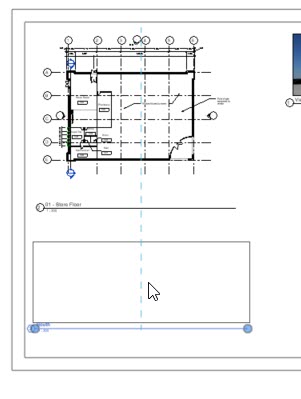
- Görünümü seçimi kaldırmak için sayfanın dışına tıklayın.
- Sayfadaki Güney Cephesi görünümünün başlığına tıklayın ve yukarıdaki görünümün başlığıyla hizalamak için sağa doğru sürükleyin. Hizalama için kesikli çizgilerden yararlanın.
- Esc tuşuna basın.
- Sayfada (sadece başlığı değil) 01 – Alt Kat kat planı görünümünü seçin ve yatay başlık çizgisini kısaltmak için sağ uç noktayı sola doğru sürükleyin.
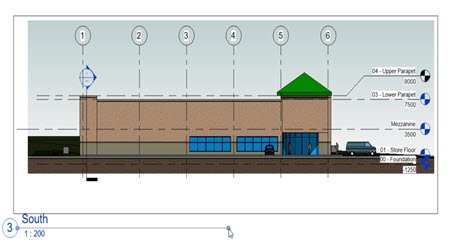
- Diğer 2 görünüm için de aynı yöntemi kullanarak satırları kısaltın.
- Proje Tarayıcısında, Bölümler (Bina Bölümü) altında, Bölüm 1 görünüm başlığına tıklayın ve görünümü sayfaya yerleştirin.
- Sayfadaki 01 – Mağaza Katı ve Güney Cephe kat planı görünümünün kesit işaretine yakınlaştırın. Kesit işaretinin, Bina Kesit görünümünün A1 sayfasına yerleştirilen dördüncü görünüm olduğunu gösterecek şekilde güncellendiğini fark edin.
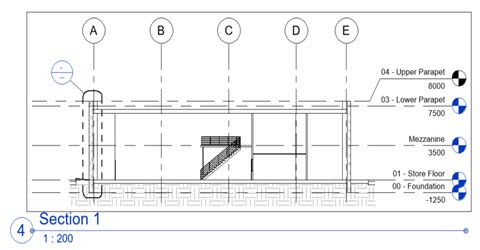
Bu, Başlangıç Kılavuzu’ndaki son alıştırmadır.


