
Bu alıştırmada, kesit görünümü, dış duvarın detaylı görünümünü ve parapetin detaylı görünümünü oluşturacaksınız.
|
Başlamadan önce GSG_10_views.rvt dosyasını indirin. (Eğitim materyallerinin dosyalarını henüz indirmediyseniz) bu zip dosyasını indirin .
Hedefler
- Kesit aracını kullanarak bir binanın kesit görünümünü oluşturun.
- Kontrolleri kullanarak bölümün kapsadığı alanı ve bölüm başlığı görünümünü değiştirebilirsiniz.
- Duvar kesit görünümü oluşturmak için Açıklama aracını kullanın.
- Duvar bölümünün detaylı görünümünü oluşturmak için Açıklama aracını kullanın.

Kesit Görünümü Oluştur #
- GSG_10_views.rvt projesini açın.
- Proje Tarayıcısında, Kat Planları altında, 01 – Mağaza Katı’na çift tıklayın.
- Görünüm sekmesine tıklayın.
 Panel oluştur
 (Bölüm).
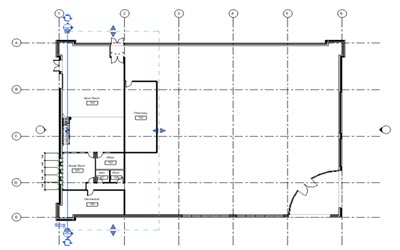
 - Izgara 1’in yakınındaki binanın güney duvarının dışına tıklayın, imleci binanın kuzey tarafında dışarı çıkana kadar yukarı doğru hareket ettirin ve gösterildiği gibi merdivenlerin yaklaşık ortasından bir kesit çizgisi yerleştirmek için tıklayın.

- Bölümü 103 numaralı depoyu da içerecek şekilde çevirmek için çevirme kontrolüne ( ) tıklayın .

- Üstteki döngü kontrolüne (
 ) iki kez tıklayarak bölüm kuyruğu seçenekleri arasında geçiş yapın ve bölüm başını üstte ve altta görüntüleyin.
- Esc tuşuna basın.
- Kesit görünümünü açmak için kesit başlığına çift tıklayın.
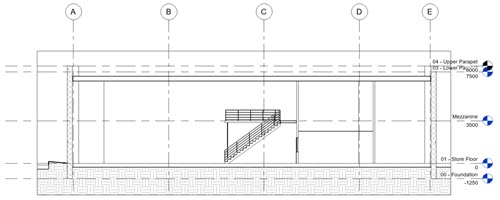
- Görünüm Kontrol Çubuğunda
 (Kırpma Bölgesini Gizle) seçeneğine tıklayın.
Açıklama Balonu Görünümleri Oluşturun #
- Görünüm sekmesine tıklayın.Panel oluştur
 (Öne sürülen mesaj).
 - Tip Seçici’de, Bölüm altında, Duvar Bölümü’nü tıklayın.
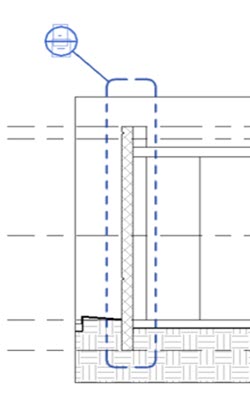
- Binanın kuzey (kesit görünümünde sol) duvarının tamamını, temelden çatıya kadar çevreleyecek şekilde bir açıklama kutusu çizmek için, kutunun sol alt köşesini belirlemek üzere tıklayın ve sağ üst köşesini belirlemek için tekrar tıklayın.
- Açıklama kutusunu seçin ve Açıklama Kutusu başlığını, açıklama kutusunun sol üst köşesinde görünecek şekilde sürükleyip bırakmak için Başlık Sürükle kontrolünü kullanın.
- Esc tuşuna basın.
- Açıklama balonunun başlığına çift tıklayarak açıklama balonu görünümünü açın.
- Görünüm Kontrol Çubuğunda (Kırpma Bölgesini Gizle) seçeneğine tıklayın.
- Görünüm Kontrol Çubuğunda, detay seviyesini Orta olarak değiştirin.
- Oluştur panelinde (Açıklama balonu) öğesine tıklayın.
- Tip Seçici’de, Ayrıntı Görünümü altında, Ayrıntı’ya tıklayın.
- Duvar korkuluğunun etrafına bir açıklama metni çizin.
- Çağrı başlığını sol üst konuma yeniden konumlandırın.
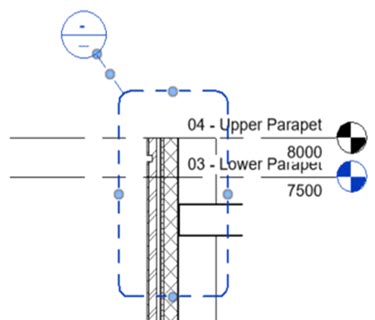
- Ayrıntı görünümünü açmak için açıklama başlığına çift tıklayın.
- Görünüm Kontrol Çubuğunda (Kırpma Bölgesini Gizle) seçeneğine tıklayın.


