
Görünümlerde öğelerin nasıl görüntüleneceğini ve temsil edileceğini kontrol etmek için özel çizgi stilleri kullanın.
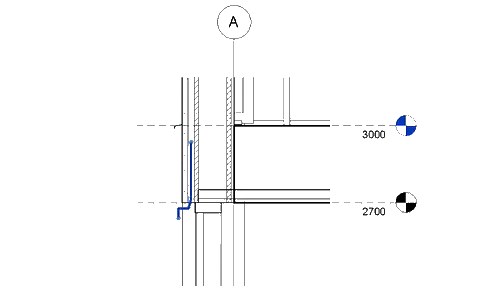
Çizgi Stilleri nedir? #
Çizgi stilleri, çeşitli öğeler tarafından çizgilerin nasıl görüneceğini görsel olarak tanımlamak için kullanılır. Örneğin, bir alan sınırı <Alan Sınırı> çizgi stiliyle tanımlandığı gibi görünür. Öğenin görünümü bir öğe kategorisi veya alt kategorisi tarafından kontrol edilmediğinde, bir çizgi stili kullanılır. Bir çizgi stili, çizgi kalınlığını (çizginin ne kadar kalın çizildiğini), çizgi rengini ve çizgi desenini (düz veya bir dizi çizgi, nokta ve boşluk) tanımlar. Tüm Revit modelleri bir dizi varsayılan çizgi stiliyle başlar. Bu çizgi stilleri farklı sistem öğeleri için gereklidir. Bu varsayılan çizgi stillerini kullanın veya öğeler için çizgi stillerini özelleştirin.
Revit’te sistem elemanlarına varsayılan çizgi stilleri tanımlanmıştır . Sistem elemanları için atanan varsayılan çizgi stili değiştirilemez, ancak atanan çizgi stilinin görünümünü değiştirebilirsiniz. Örneğin, çizim çizgileri her zaman <Çizim> çizgi stilini kullanır. Bu, varsayılan olarak mor düz bir çizgidir. <Çizim> çizgi stilini bunun yerine yeşil ve noktalı olacak şekilde değiştirebilirsiniz. Varsayılan çizgi stilleri bir modelden kaldırılamaz.
Çizgi stillerini nerede özelleştiriyorsunuz? #
 . Özelleştirmek için kullanabileceğiniz üç araç şunlardır:
 Çizgi Stilleri – Dosyanızda tanımlanmış çizgi stillerini görüntüleyin. Mevcut çizgi stillerini düzenleyin veya yeni çizgi stilleri oluşturun.
 Çizgi Kalınlıkları – Çizgiyi yazdırmak için kullanılan kalemin genişliğini tanımlar. Model öğeleri, açıklama öğeleri ve perspektif görünümlerdeki çizgiler için çizgi kalınlıkları ayrı olarak tanımlanır. Çizgi kalınlığı tanımları ayrıca nesne stilleri, görünürlük ve grafik geçersiz kılmaları için de kullanılır.
 Çizgi Desenleri – Çizgi desenleri, bir dizi çizgi, nokta ve boşluk olarak tanımlanır. Tanımlanan desen, çizginin uzunluğu boyunca tekrarlanır. Çizgi deseni tanımları ayrıca nesne stilleri, görünürlük ve grafik geçersiz kılmaları için de kullanılır.
Çizgi Stili #
Yeni bir çizgi stili düzenle/oluştur
- Çizgi Stilleri iletişim kutusunda, Yeni’ye tıklayın ve çizgi stili için yeni bir ad girin.
Bu isim, Çizgi Stilleri iletişim kutusunda Kategori başlığı altında görüntülenir.
Not: Mevcut bir çizgi stilini düzenliyorsanız bu adımı atlayın. - Çizgi kalınlığını seçmek için Çizgi Kalınlığı değerine tıklayın.
- Çizgi rengi seçmek için Çizgi Rengi değerine tıklayın.
- Çizgi deseni seçmek için Çizgi Deseni değerine tıklayın.
- Tamam’a tıklayın.
Çizgi Ağırlığı #
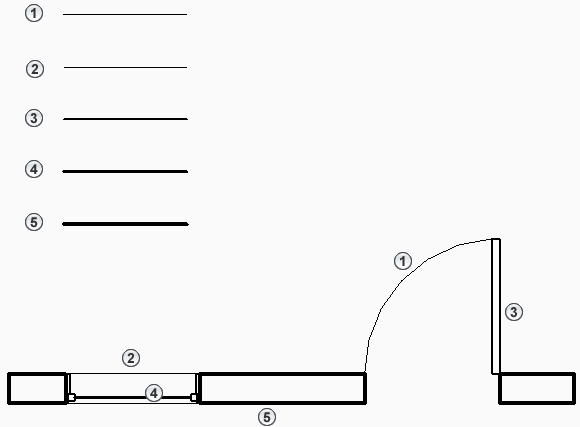
Çizgi kalınlıkları iletişim kutusunda üç sekme bulunur. Her sekme, çizginin nasıl kullanıldığına bağlı olarak çizginin genişliğini tanımlamanıza olanak tanır. Çizgi genişlikleri model çizgileri, perspektif çizgileri ve açıklama çizgileri için tanımlanır.
- Model Çizgileri – Perspektif dışı görünümlerde kapılar, pencereler veya duvarlar gibi model nesneler için kullanılan çizgiler. On altı çizgi kalınlığı, görünümün ölçeğine bağlıdır. Örneğin, 2 numaralı çizgi kalınlığı, daha büyük bir ölçekte (1:10) 0,25 mm genişlik ve daha küçük bir ölçekte (1:100) 0,1000 mm genişlik kullanabilir. Ek kontrol sağlamak için ölçekler eklenebilir ve silinebilir.
- Perspektif Çizgileri – Perspektif görünümlerde kullanılan çizgiler. Perspektif görünümlere ölçek atanmamıştır. On altı çizgi kalınlığı için yalnızca bir değer kümesi tanımlanmıştır. Perspektif görünümlerdeki çizgilere farklı çizgi stilleri uygulamak için çizgi çalışma aracını kullanın.
- Açıklama Çizgileri – Açıklama öğeleri görünümün ölçeğine bağlı değildir. On altı çizgi kalınlığı için yalnızca bir çizgi değeri kümesi tanımlanmıştır.
Çizgi Deseni #
Çizgi desenleri, çizginin uzunluğu boyunca tekrarlanan bir dizi çizgi, nokta ve boşluk tanımlar. Çizgi deseni düzenleyicisinde bir tür (çizgi, nokta veya boşluk) ve çizgi veya boşluğun uzunluğunu tanımlayabilirsiniz. Uzunluk, görünümün ölçeğine bağlı değildir ve yazdırıldığında segmentin uzunluğunu temsil eder. Çizgi desenleri, çizgi stilinin tanımlanmasında ve ayrıca Revit’te kategoriler ve alt kategoriler için kullanılan çizgileri tanımlamak için kullanılır .
Video: Çizgi Stillerini Kontrol Etme, Oluşturma ve Kullanma #
Özel çizgi stillerini nasıl kullanırım? #
Çizgi stilleri üç şekilde kullanılır:
Varsayılan Çizgi Stillerini Düzenle #
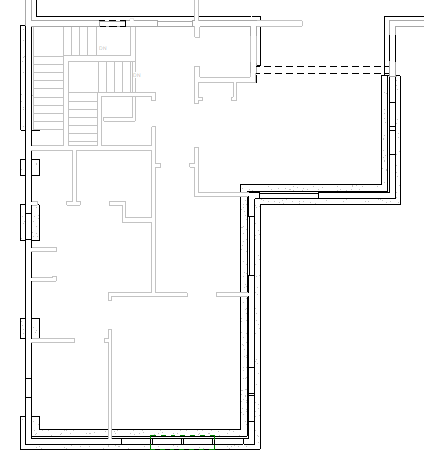
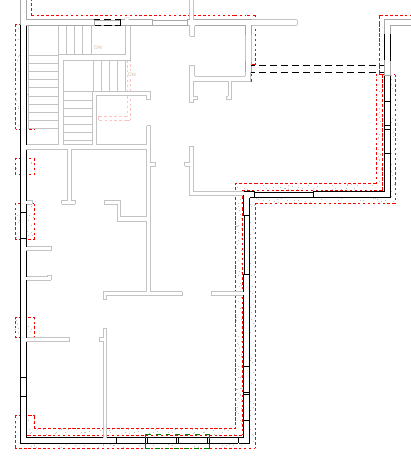
Revit tarafından tanımlanan öğeler için kullanılan varsayılan çizgi stilleri . Örneğin, bir alan planındaki alan sınır öğesi tarafından kullanılan çizgiler “Alan Sınırı” çizgi stilini kullanır. Kullanılan varsayılan çizgi stilleri değiştirilemez, ancak varsayılan görünümü düzenleyerek çizgi stilinin görünümü değiştirilebilir.
 |
 |
Model çizgisine çizgi stili uygula. #
Bir model öğesinin kategorisi, öğenin çizgi kalınlığını, çizgi rengini ve çizgi desenini kontrol eder. Ek kontrol veya bir öğenin tek tek çizgileri üzerinde kontrol gerektiğinde, tek bir çizgiye çizgi stili uygulamak için çizgi çalışma aracını kullanın. Varsayılan çizgi stilleri veya oluşturduğunuz özel çizgi stilleri, tek tek model çizgilerine uygulanabilir.
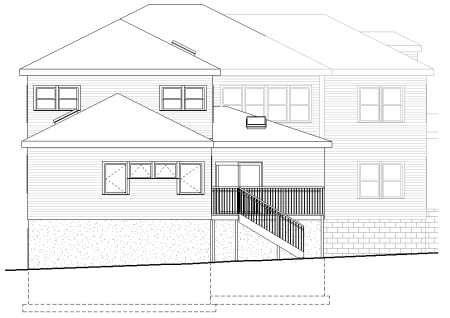 |
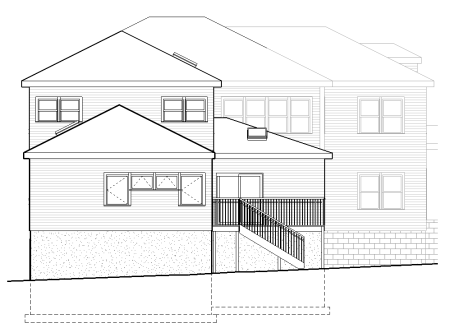 |
Detay Çizgileri Oluştur #
Detay çizgileri, açıklama öğeleridir. Görünümlerde çizgiler çizmek için kullanılırlar. Her detay çizgisine bir çizgi stili atanır. Detay çizgilerini, modelleyemediğiniz bir görünüme detay eklemek için kullandığınız bir dizi kalem olarak düşünebilirsiniz. Modelinizi detaylandırmanıza yardımcı olmak için, detay veya çizim görünümleri oluşturmak için ihtiyaç duyacağınız farklı çizgi genişliklerini temsil eden çizgi stilleri oluşturmayı düşünün. Genellikle, detaylarınızda iyi bir kalem genişliği seçeneği sağlamak için 0,1000 mm ile 0,7000 mm arasında değişen beş veya altı farklı genişliğe ihtiyacınız olabilir.
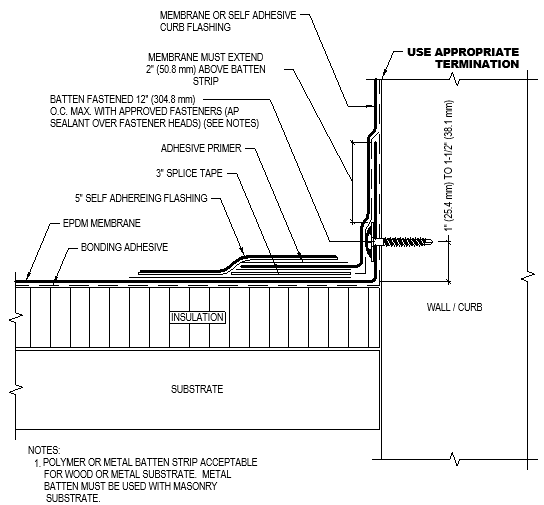
Çizgi stilleri, Revit şablonunuzun bir parçası olarak dahildir . Sistem öğelerinin görüntülenmesiyle ilgili tercihlerinize uyacak şekilde mevcut çizgi stillerini değiştirmeyi düşünün. Ayrıca, öğelerin temsilini iyileştirmeye ve modellerinizin detaylandırılmasına yardımcı olmak için özel çizgi stilleri eklemeyi de düşünün.


