
Şeridi, görünümünü değiştirerek ve sekmelerini ve panellerini yeniden düzenleyerek ihtiyaçlarınıza uygun hale getirin.
 Video: Şerit Arayüzünü Özelleştirme
Şerit menüden sekmeleri kaldırmak için #
Bu işlemi yalnızca BIM yöneticiniz tarafından bu seçeneklere erişim izni verildiği takdirde gerçekleştirebilirsiniz.
- Dosya sekmesine tıklayın.
 Seçenekler.
 - Kullanıcı Arayüzü sekmelerinde, Araçlar ve Analizler altındaki onay kutularını işaretini kaldırarak sekmeleri şeritten gizleyebilirsiniz.
Şerit üzerindeki sekmeleri taşımak için #
- CTRL tuşuna basılı tutarak sekme etiketini şeritte istediğiniz konuma sürükleyin.
Şerit sekmesindeki panelleri taşımak için #
| İsterseniz… | Daha sonra… |
|---|---|
| Şerit üzerindeki bir paneli hareket ettirin | Panel etiketini şerit üzerinde istediğiniz konuma sürükleyin. |
| Paneli şeritten çıkarın | Panel etiketini çizim alanına veya masaüstüne sürükleyin. |
| iskele yüzer panelleri bir arada | Panellerden birini diğerinin üzerine sürükleyin. |
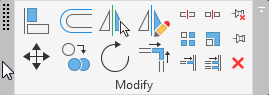
| Yerleştirilmiş panelleri grup halinde hareket ettirin | İmleci panelin üzerine getirin, sol tarafta bir tutamaç görünecektir. Tutamaçtan sürükleyerek istediğiniz konuma getirin.
 |
| Yüzen paneli şeride geri döndürün | İmleci panelin üzerine getirdiğinizde sağ üst köşede bir kontrol simgesi görüntülenir ve “Panelleri Şeride Döndür” seçeneğine tıklanır. |
Şerit görünümünü değiştirmek için #
| İsterseniz… | Daha sonra… |
|---|---|
| Şeridi en aza indirmek için tercih edilen yöntemi belirtin. | Şerit sekmelerinin sağında, sağ oka tıklayın ve istediğiniz davranışı seçin: Sekmelere Küçült, Panel Başlıklarına Küçült, Panel Düğmelerine Küçült veya Tümünü Döngüyle Göster.
 |
| Şerit menüsünün tamamını gösterin veya yalnızca sekmeleri, panel başlıklarını veya panel düğmelerini gösterecek şekilde şerit menüsünü küçültün. | Şerit sekmelerinin sağında bulunan sol oka tıklayarak şerit görünümünü değiştirebilirsiniz. Bu, şeridin tamamının görüntülenmesi ile şeridi küçültmenin tercih edilen yöntemi arasında geçiş yapar veya tüm görüntüleme seçenekleri arasında döngüsel olarak geçiş yapar.
 |
| Panel başlıklarını gizle | Şerit üzerindeki boş (gri) bir alana sağ tıklayın ve “Panel Başlıklarını Göster”i seçin. |
Sekme davranışını değiştirmek için #
Bir araçtan çıktıktan veya bir seçimi temizledikten sonra hangi sekmenin görüntüleneceğini kontrol edebilirsiniz: Değiştir sekmesi veya daha önce görüntülenen sekme. Ayrıca, öğeleri seçtiğinizde bağlam sekmesinin görüntülenmemesini de belirtebilirsiniz.
- Dosya sekmesine tıklayın.Seçenekler.
- Seçenekler iletişim kutusunun Kullanıcı Arayüzü sekmesinde, Sekme Görüntüleme Davranışı altında, istediğiniz ayarları tanımlayın.
Şerit ve Hızlı Erişim araç çubuğunu sıfırlamak için #
Varsayılan ayarlara geri dönmek için şerit menüsünü sıfırlamanız gerekiyorsa, UIState.dat dosyasını silebilirsiniz.
UIState.dat dosyası aşağıdaki klasörde bulunmaktadır:
%APPDATA%\Autodesk\Revit\Autodesk Revit 2026 Release \<language>


