
Yol Parametreleri açılır menüsü, loft nesnesinin yolu boyunca çeşitli aralıklarla şekillerin konumunu kontrol etmenizi sağlar.
- Bir yol veya şekil seçin. >
 Oluştur paneli >
  (Geometri) > Bileşik Nesneler > Nesne Türü açılır menüsü > Loft > Yol Parametreleri açılır menüsü
Arayüz #
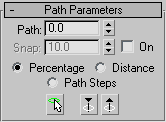
Yol Parametreleri açılır menüsünde, loft nesnesinin yolu boyunca farklı aralıklarla birden fazla şeklin konumunu kontrol edersiniz.
- Yol
-
Bir değer girerek veya döndürme çubuğunu sürükleyerek yol seviyesi ayarlamanıza olanak tanır. Yakalama (Snap) açıksa, değer önceki yakalama artışına atlar. Yol değeri, seçilen ölçüm yöntemine bağlıdır. Ölçüm yönteminin değiştirilmesi, Yol değerinin de değişmesine neden olur.
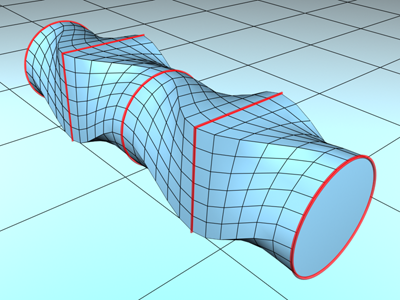
Yol üzerinde farklı konumlara farklı şekiller yerleştirme
- Patlatmak
-
Yol boyunca şekiller arasında tutarlı bir mesafe ayarlamanıza olanak tanır. Yakalama değeri, seçilen ölçüm yöntemine bağlıdır. Ölçüm yöntemini değiştirmek, yakalama aralığını sabit tutmak için Yakalama değerini de değiştirir.
- Açık
-
“Açık” seçeneği açıldığında, Snap özelliği etkinleşir. Varsayılan değer kapalıdır.
- Yüzde
-
Yol uzunluğunun toplam yol uzunluğuna oranını yüzde olarak ifade eder.
- Mesafe
-
Yolun seviyesini, yolun ilk köşesinden olan mutlak mesafe olarak ifade eder.
- Yol Adımları
-
Şekilleri, yol boyunca bir yüzde veya mesafe olarak değil, yol adımları ve köşeleri üzerine yerleştirir.
Path Steps özelliği açık olduğunda aşağıdaki olaylar gerçekleşir:
- Yol döndürücü, yol boyunca atılacak adımı belirtir. İlk adım, 0 noktasında, ilk köşedir.
- Yol döndürücüsünün yanında parantez içinde, köşe noktaları da dahil olmak üzere toplam adım sayısı görünür.
- Mevcut yol seviyesi, basamak olduğunda standart sarı X ile, köşe noktası olduğunda ise küçük kutulu X ile gösterilir.
- Get Shape komutu, seçilen şekli yolun belirtilen basamağına veya bir köşesine yerleştirir.
- “Deri Parametreleri” açılır menüsündeki “Uyarlanabilir Yol Adımları” özelliği kullanılamıyor. (Eğer kullanılabilseydi, yol adımları ve şekiller, uyarlanabilir algoritmanın sonucuna bağlı olarak yol boyunca konumlarını değiştirirdi.)
Yol Adımları seçeneğini kullanırken lütfen aşağıdaki hususlara dikkat edin:
- Halihazırda bir veya daha fazla şekil içeren bir loft nesnesiyle Yol Adımları seçeneğine geçtiğinizde, bu işlemin şekilleri yeniden konumlandırabileceği konusunda bir uyarı mesajı alırsınız. Bunun nedeni, sınırlı sayıda yol adımı olması ve tek bir adımda veya köşe noktasında yalnızca bir şeklin bulunabilmesidir. Öte yandan, Yüzde ve Mesafe seçenekleri, şekilleri yerleştirmek için neredeyse sınırsız sayıda seviye sağlar. Bu nedenle, Yüzde veya Mesafe’den Yol Adımları’na geçerseniz, şekiller mevcut adımlara taşınmalıdır. Yakındaki adımlara taşınabilecekten daha fazla şekil varsa, bir adımda birden fazla şekille karşılaşabilirsiniz. Ancak, Yol Adımları’ndan Yüzde veya Mesafe’ye geçiş her zaman veri kaybı olmadan yapılabilir.
- Yol Adımları modundayken Yol Adımları döndürme düğmesini değiştirirseniz, şekillerinizin konumu değişebilir. Bu durum sizi bir uyarı mesajıyla bilgilendirir.
- Yol Adımları modundayken yolun topolojisini canlandırırsanız (örneğin bir NGon’un kenar sayısını canlandırırsanız), şekilleriniz geçerli bir konum bulmaya çalışırken etrafta zıplayabilir ve aynı yol seviyesinde birden fazla şekil oluşabilir.
- Şekil Seçin
-
Geçerli seviyeyi yoldaki herhangi bir şekle ayarlar. Yolda bir şekil seçtiğinizde, Yakalama (Snap) kapatılır ve Yol, seçilen şeklin seviyesine ayarlanır; bu durumda sarı bir X işareti görünür. Şekil Seç özelliği yalnızca Değiştir panelinden kullanılabilir.
- Önceki Şekil
-
Yol seviyesini mevcut konumundan yol üzerindeki önceki şekle atlar. Mevcut seviyede sarı bir X işareti belirir. Bu düğmeye tıklamak Snap özelliğini kapatır.
- Sonraki Şekil
-
Yol seviyesini mevcut konumundan yol boyunca bir sonraki şekle atlar. Mevcut seviyede sarı bir X işareti belirir. Bu düğmeye tıklamak Snap özelliğini kapatır.


