
İçindekiler
Kontur Tercihleri iletişim kutusu ile kontur setlerini kaydedebilir ve diğer kontur özelliklerini ayarlayabilirsiniz.
Not: Bu iletişim kutusu yalnızca konturunu çizerek kullanılabilir (varsayılan olarak, alttan üste dikey olarak ve ardından soldan sağa yatay olarak çizilen ters bir L harfi). Kontur Tercihleri konturunu, Konturları Gözden Geçir iletişim kutusunda yeniden tanımlayabilirsiniz .
Not: Varsayılan olarak, Kontur Tercihleri iletişim kutusu yalnızca ona bir kontur atadıktan sonra bu konturu kullanarak iletişim kutusuna eriştiğinizde kullanılabilir. Aşağıdaki prosedüre bakın.
Prosedürler #
Vuruş Tercihleri iletişim kutusuna erişmek için:
- Sol veya orta fare düğmeniz için tuş atamaları yapın. Bunun nasıl yapılacağı hakkında bilgi için Tuş Atamaları bölümüne bakın.
- Çizgi kalınlığını belirlemek için, basılı tutun Ctrlve ters L şeklinde bir hareket çizin (aşağıdan yukarıya doğru dikey olarak sürükleyin ve soldan sağa doğru devam edin).
Bu inmenin adı JGAB’dir.
- “Konturları Tanımla” iletişim kutusunda, listeden “Kontur Tercihleri”ni seçin.
- İletişim kutusunu kapatmak için Tamam’a tıklayın.
- Kontur Tercihleri iletişim kutusuna erişmek için ters L şeklinde bir çizgi sürükleyin.
Arayüz #
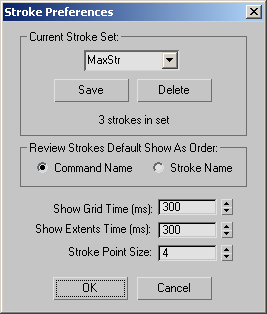
Mevcut Vuruş Seti grubu #
Geçerli setteki vuruşların adını ve sayısını görüntüler.
- Yeni bir set oluşturmak için, alana yeni bir ad girin ve Kaydet’e tıklayın.
- Farklı bir set seçmek için listeden seçin ve Tamam’a tıklayın.
- Kaydetmek
- Listede görüntülenen seti kaydeder.
- Silmek
- Listede görüntülenen kümeyi siler.
Vuruşları Gözden Geçir Varsayılan Sıralama Şeklinde Göster grubu #
Vuruşları İncele iletişim kutusunda başlangıçta komutların mı yoksa vuruşların mı listeleneceğini belirtir.
- Komut Adı: Atanan çizgileri komut adına göre görüntüler (örneğin, Animasyonu Oynat).
- Vuruş Adı: Atanan vuruşları vuruş adlarıyla (örneğin, HK) görüntüler.
- Izgara Süresini Göster (ms)
- Çizim tamamlandığında çizim analiz tablosunun görünüm pencerelerinde görünmesi için geçen süre (milisaniye cinsinden). Tabloyu gizlemek için 0 olarak ayarlayın. Varsayılan=300 (yaklaşık 1/3 saniye); Aralık=0 ila 2000.
- İçerikleri Gösterme Süresi (ms)
- Çizgi kalınlığının görüntü alanlarında belirmesi için geçen süre (milisaniye cinsinden). Aralık = 0 ile 2000 arası. Bu özelliği devre dışı bırakmak için 0 olarak ayarlayın. Varsayılan değer = 300 (yaklaşık 1/3 saniye).
Birinci Nokta üzerinde işlem yapan vuruşlar küçük bir X işareti gösterir. Vuruşun sınırlayıcı kutusu içindeki öğeler üzerinde işlem yapan vuruşlar, sınırlayıcı kutuyu gösterir. Dairesel sınırlar üzerinde işlem yapan vuruşlar, vuruşun kare sınırlayıcı kutusunun içine sığan bir daire gösterir. Pencere seçimleri düz, kesişen seçimler noktalı görünür.
- Vuruş Noktası Boyutu
- Çizim şeklini görselleştirmenizi sağlayan görüntüleme alanlarında çizilen X’lerin piksel cinsinden boyutu. Varsayılan=4; Aralık=3 ila 20.


