
| Ayrıca Arnold Kullanıcı Kılavuzundaki Render Ayarları bölümüne bakın. |

Bu ayarlar Arnold render işlemlerinizi izlemenize, sorun gidermenize ve optimize etmenize yardımcı olacaktır.
Kayıt #
Arnold, bir görüntüyü oluşturmak için gereken tüm adımları ve oluşturucu tarafından karşılaşılan tüm uyarıları ve hataları bildiren bir günlük oluşturabilir. Bu günlük ayrıca, hata ayıklama, optimizasyon ve performans testleri için yararlı olan ayrıntılı istatistikler de sağlar.

Yazma Günlüğü dosyası ayrıca Dosya->Tercihler, Oluşturma Sekmesi, Mesajlar grubunda da bulunur.
Günlük Konsolu #
Oluşturma mesajı penceresinde günlük kaydını gösterir.
Günlük Dosyası #
Çıktı günlük dosyasını etkinleştirir.
Ayrıntı Düzeyi #
Oluşturulan mesaj penceresindeki bilgi miktarını belirtir (bunun için ‘Göster’ bayraklarının etkinleştirilmesi veya çıktı günlük dosyasında belirtilmesi gerekir).
Ayrıntılı Doku İstatistikleri #
Doku sorgularına harcanan süre, okunan doku verisi miktarı, bellek tüketimi vb. gibi doku bazında çok kullanışlı istatistikler sağlar.
Maksimum Uyarılar #
Günlüğe gönderilen (benzer türdeki) uyarı mesajlarının sayısını sınırlar.
İstatistikler #
Performans sorunlarını belirlemenize ve render işlemlerini kolayca optimize etmenize olanak tanıyan kapsamlı bir araç seti. Hem düğümlere hem de kategorilere göre düzenlenmiş ek zamanlama istatistikleri, HTML tabanlı görsel raporlara veya bir JSON dosyasına aktarılabilir. Bu sayede hangi nesnelerin render edilmesinin en maliyetli olduğunu ve render işleminin hangi bölümlerinin en çok zaman aldığını öğrenmek mümkün olur.
HTML Raporu #
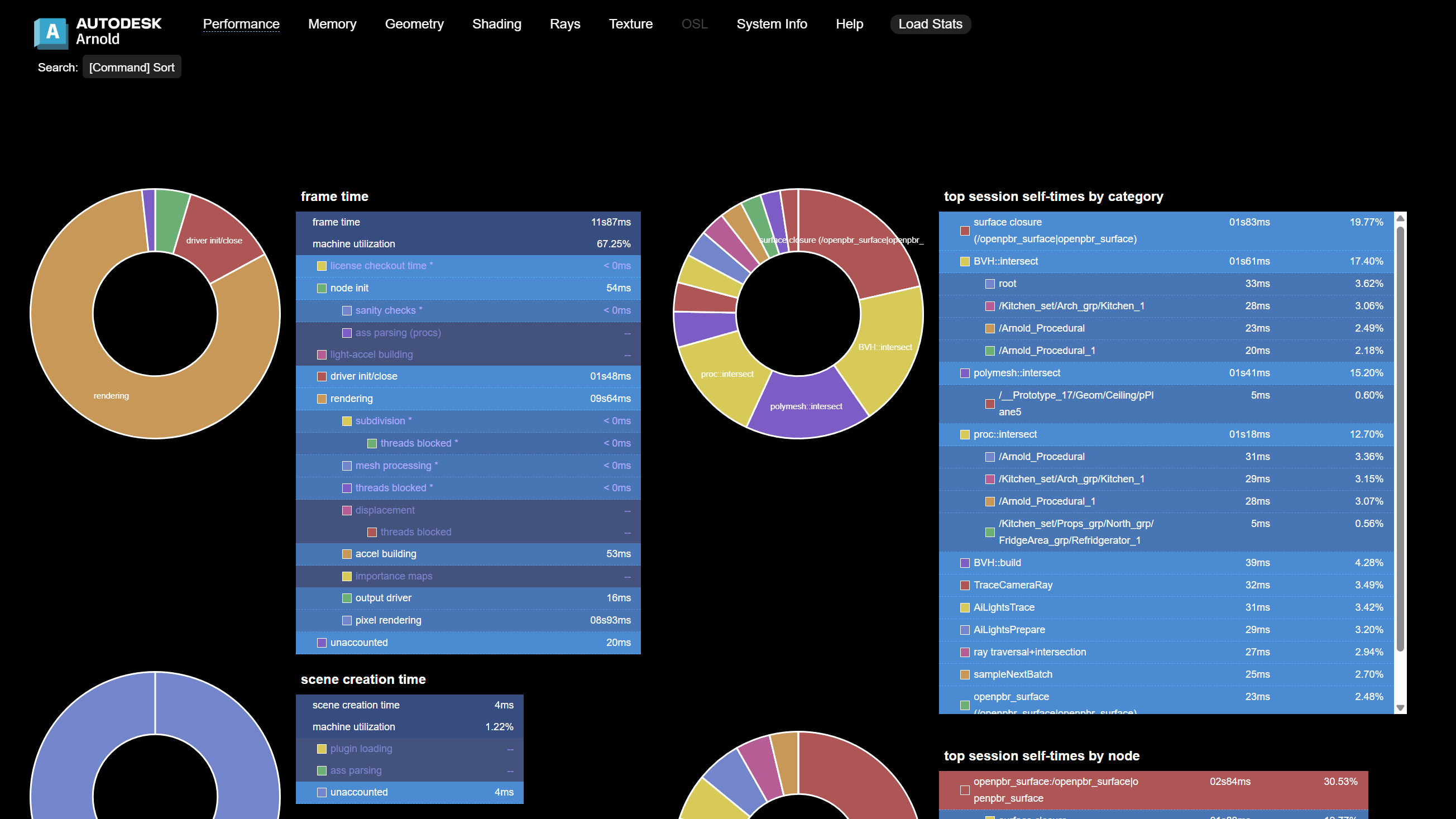
Arnold Render Raporu, işlenmiş bir görüntü için kare süresi, bellek kullanımı ve doku istatistikleri gibi grafikleri ve istatistikleri incelemek için kullanılan bir görselleştirme aracıdır. Tüm render istatistiklerini içeren bir HTML dosyası oluşturmak için HTML Raporunu etkinleştirin.
Görüntüle seçeneği,
Render Raporunu web tarayıcısında açar.
JSON İstatistikleri #
Arnold günlüklerinde görebileceğiniz render istatistikleri ve bilgilerini içeren bir JSON dosyası oluşturur. Ekleme modunu kullanırsanız, her render için ayrı istatistikler içeren bir dosya elde edersiniz (örneğin, bir sekansdaki her kare veya bir IPR render’ındaki her geçiş).
Profil #
Ayrıntılı profil oluşturma görselleştirmelerini, izleme bilgilerini “my_profile.json” gibi bir dosyaya kaydederek saklar. Daha sonra bu dosyayı https://ui.perfetto.dev/ adresini kullanarak Google Chrome web tarayıcısına veya https://www.speedscope.app/ adresine yükleyebilirsiniz .
Profil Dosyası Yolu
Profilin yazılacağı dosyanın yolu.
Hata Yönetimi #
Hata durumunda işlemi durdur #
Bu ayar etkinleştirilirse, bir hata tespit edildiği anda render işlemi duracaktır. Bu, önerilen ayardır. Genel olarak, önemli hata mesajlarını göz ardı etmemelisiniz, aksi takdirde çökmeler, render hataları ve belirsiz davranışlar riskiyle karşı karşıya kalırsınız.
Doku Hatası Rengi #
Doku hatalarını bildirmek için kullanılan renk.
NaN Renk Hatası #
NaN değerlerini bildirmek için kullanılan renk.
Hatalı ağ yapısı içeren sahneler yeşil renkte, hatalı gölgelendirici içeren sahneler ise macenta renkte görüntülenecektir.
Özellik Geçersiz Kılmaları #
Bu anahtar grubu, bir dizi önemli görüntüleme özelliğini devre dışı bırakmanıza olanak tanır.
Kullanıcı Seçenekleri #
Bu, bir dizeden oluşan genel amaçlı bir özelliktir. Bu dize alanı, bir Arnold çekirdek düğümünün herhangi bir parametresini geçersiz kılmak için ayarlanabilir. Bu, örneğin, şu anda kullanıcı arayüzünde gösterilmeyen Arnold çekirdek parametrelerine erişmenizi ve bunları ayarlamanızı sağlar. Özellik, çokgen ağlara, saçlara ve ışıklara uygulanabilir.
Bu güçlü bir seçenektir ve dikkatli kullanılmalıdır. Metin doğrudan Arnold düğümüne iletilir ve ayarlanan parametreleri tam olarak anlamak kullanıcının sorumluluğundadır.
Örneğin, daha keskin görüntüler önemliyse, texture_max_sharpen değerini 1.5 olarak ayarlayabilirsiniz .
Arnold çekirdek düğümünün parametre listesini bir `kick` komutu kullanarak sorgulayabilirsiniz. Örneğin, bir polimesh düğümünün öznitelik adlarını şu komutla alabilirsiniz:
kick -info polymesh
Lütfen her zaman Arnold eklentisinde gösterilen parametre adına değil, Arnold’un temel düğümlerine (sayfanın alt kısmına bakın) başvurun.
Bir user_options dizesinde birden fazla Arnold parametresi ayarlamak istiyorsanız , gerçek bir ASS dosyasında kullanacağınız herhangi bir boşluk karakterini (boşluklar, sekmeler, yeni satırlar vb., örneğin \n) kullanabilirsiniz.

‘kick -info polymesh’ komutuyla erişilebilen parametreler
usd_legacy_distant_light_normalizeUzaktaki ışıklar normalleştirme özelliğini destekler, bu nedenle normalleştirmeyi devre dışı bırakabilirsiniz (önceden her zaman etkindi ve normalleştirme özelliği göz ardı ediliyordu). Önceki davranışa geri dönmek için Arnold seçeneğini kullanabilirsiniz .


