
Çizgiler çizerken veya nesneleri hareket ettirirken, imleci yatay veya dikey eksenle sınırlandırmak için Ortho modunu kullanabilirsiniz.
Ortogonal hizalama, mevcut yakalama açısına veya UCS’ye bağlıdır. Orto modu, ikinci bir nokta belirtmenizi gerektiren etkinliklerle çalışır. Orto modunu yalnızca dikey veya yatay hizalama oluşturmak için değil, aynı zamanda paralelliği sağlamak veya düzenli ofsetler oluşturmak için de kullanabilirsiniz.
AutoCAD’in dik açı kısıtlamaları uygulamasına izin vererek daha hızlı çizim yapabilirsiniz. Örneğin, çizime başlamadan önce Orto modunu açarak bir dizi dik çizgi oluşturabilirsiniz. Çizgiler yatay ve dikey eksenlere bağlı olduğundan, çizgilerin dik olduğunu bilerek daha hızlı çizim yapabilirsiniz.
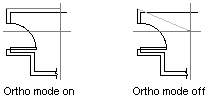
İmleci hareket ettirdiğinizde, yer değiştirmeyi tanımlayan bir lastik bant çizgisi, imlece en yakın eksene bağlı olarak yatay veya dikey ekseni takip eder. AutoCAD, perspektif görünümlerde veya komut satırında koordinat girdiğinizde veya bir nesne yakalama belirttiğinizde Ortho modunu yok sayar.
Ortho modunu açmak veya kapatmak için şunu kullanın: OrthoOnBu özellik için Boolean değer girişi gereklidir. Ortho modunu açmak için True, kapatmak için False olarak ayarlayın. Örneğin, aşağıdaki ifade etkin görüntü alanı için Ortho modunu açar:
- AutoLISP
-
( setq acadObj ( vlax - get - acad - object )
      doc ( vla - get - ActiveDocument acadObj )
      vportObj ( vla - get - ActiveViewport doc )) ( vla - put - OrthoOn vportObj : vlax - true ) ( vla - put - ActiveViewport doc vportObj )
- VBA (Sadece AutoCAD için)
-
BuÇizim.AktifGörünümAlan.OrthoOn = True


