İçindekiler
Bu alıştırmada, bir proje başlatacak ve bina modelinin temeli, kat zemini, üst ve alt parapetleri için katlar oluşturacaksınız.
|
Seviyeler oluştururken, ilgili görünümlerin de aynı anda oluşturulmasını seçebilirsiniz. Başlamadan önce, GSG_01_Getting_Started_Template.rte şablonunu indirin. Bu zip dosyasını indirin (eğitimler için alıştırma dosyalarını henüz indirmediyseniz).
Hedefler
- Şablon kullanarak bir proje oluşturun.
- Varsayılan seviyeleri yeniden adlandırın ve seviye yüksekliklerini değiştirin.
- Seviye başlangıç ve bitiş noktalarını belirterek bir seviye ekleyin.
- Mevcut bir seviyeden yükseklik farkı oluşturarak yeni bir seviye ekleyin.

Proje Seviyelerini Değiştir #
- Revit’i açın ve Revit Ana sayfasında Yeni’ye tıklayın. Açılan iletişim kutusunda, indirdiğiniz GSG_01_Getting_Started_Template.rte şablon dosyasını bulun ve indirilen şablonu kullanarak bir proje başlatmak için Tamam’a tıklayın.
- Proje Tarayıcısında, Cepheler (Bina Cephesi) altında, çizim alanında Güney görünümünü açmak için Güney’e çift tıklayın.
Proje şablonunda iki seviye zaten oluşturulmuş durumda.
- Sağ taraftaki seviye etiketlerine ve değerlerine yakınlaştırın. Yakınlaştırmak ve uzaklaştırmak için fare tekerleğini kullanabilirsiniz.
- Seviye 1 etiketine tıklayın ve 01 – Mağaza Katı’nı girin.
- Değişikliği kaydetmek için etiketin dışına tıklayın.
- İstendiğinde, Revit’in ilgili görünümleri yeniden adlandırmasını sağlamak için Evet’i tıklayın.
Alternatif olarak, Proje Tarayıcısında ilgili görünümü yeniden adlandırarak seviyeleri yeniden adlandırabilirsiniz.
- Proje Tarayıcısında, Kat Planları altında, 2. Kat’a sağ tıklayın ve Yeniden Adlandır’ı seçin.
- İsim kısmına 00 – Foundation yazın ve Enter tuşuna basın.
- İstendiğinde, ilgili seviyeyi ve görünümleri yeniden adlandırmak için Evet’i tıklayın.
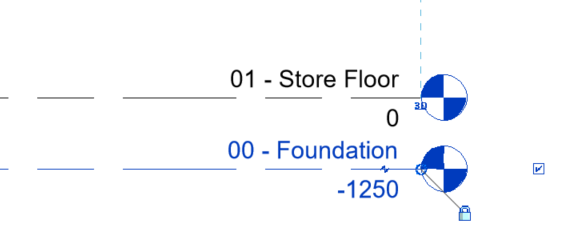
- Çizim alanında, 00 – Temel değerine tıklayın, -1250 mm girin ve Enter tuşuna basarak seviyenin yüksekliğini değiştirin.
Seviye Ekle #
- Görünümde seviye çizgilerinin her iki ucunu da görebilmek için görüntüyü uzaklaştırın.
- Mimari sekmesine tıklayın.
 Tarih paneli
 (Seviye).
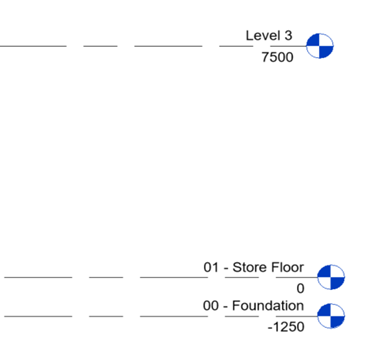
 - İmleci 01 – Alt Seviye çizgisinin sol uç noktasına getirin, imleci 7500 mm yukarı hareket ettirin ve yeni bir seviye başlatmak için tıklayın.
- İmleci yatay olarak sağa doğru hareket ettirin, kesikli çizgi uç noktanın alt seviyenin uç noktasıyla hizalandığını gösterene kadar bekleyin ve seviyeyi yerleştirmek için tıklayın.
Mevcut bir seviyeden belirli bir mesafede yeni bir seviye oluşturarak yeni bir seviye ekleyebilirsiniz.
- Şerit üzerinde, Değiştir | Seviye Yerleştir sekmesine tıklayın.Çizim paneli
 (Seçim satırları).
- Seçenekler çubuğunda, Plan Görünümü Oluştur seçeneğinin işaretini kaldırın.
- Seçenekler çubuğunda (şeridin hemen altında), Ofset için 500 mm girin ve Enter tuşuna basın.
- İmleci, yukarıda kesikli çizgi görünene kadar yeni eklediğiniz seviyenin üzerine getirin ve seviyeyi yerleştirmek için tıklayın.
- Seviye çizgisine bir dirsek eklemek için “Dirsek Ekle” kontrolünü kullanın
 ve Seviye 3 ve Seviye 4 etiketleri okunabilir olacak şekilde seviye başlığının konumunu ayarlamak için tutamakları kullanın.
- Seviye çizgisine bir dirsek eklemek için “Dirsek Ekle” kontrolünü kullanın
 (Değiştir) seçeneğine tıklayın .
- Seviye 3 ve Seviye 4’ü aşağıdaki değerlerle yeniden adlandırın ve ilgili görünümleri yeniden adlandırmak için Evet’e tıklayın.
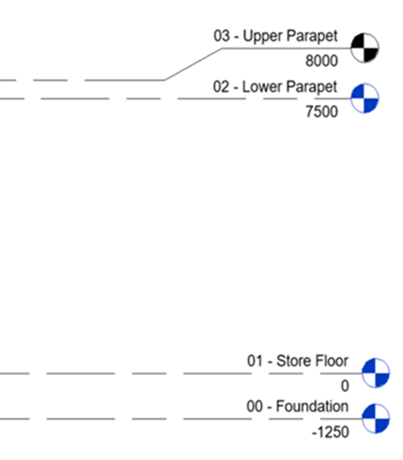
- Seviye 3 = 02 – Alt Korkuluk
- Seviye 4 = 03 – Üst Korkuluk
Artık proje için uygun kotlarda 4 katınız var.