
Track View’ın özelleştirilmiş bir sürümü olan Animation Workbench, standart Track View kontrollerinin bazılarını kullanır ve kendi yeni kontrollerini de ekler.
Workbench arayüzünün alanları şunlardır:
- Sekme panelleri: Seç, Analiz Et, Düzelt ve Filtrele
- Eğri görünümü, anahtar seçimi, manipülasyon ve görünüm navigasyonu için İzleme Görünümü araç çubuklarıyla birlikte gelir.
- Koordinat alanını seçme, alt animasyonları görüntüleme ve sekme alanını ve kontrolör listesini gizleme araçlarını içeren Çalışma Tezgahı araç çubuğu.
Çalışma Tezgahı Kullanıcısının her bölümünün kendine özgü gezinme teknikleri vardır.
Sekme Panelinde Gezinme #

Paneller arasında geçiş yapmak için sekmelere tıklamanız yeterlidir. Görüntülenen araçlar her panelde değişir. Genel iş akışı sekmeler için soldan sağa, her panel içinde ise yukarıdan aşağıya doğrudur. Seçimler listeler halinde görüntülenir: listedeki bir isme tıklamak o girişi seçer. İşlemler genellikle panelin altındaki bir düğmeye tıklanarak gerçekleştirilir.
 İşlemler tamamlandıktan ve panelleri artık görmenize gerek kalmadığında sekme panelleri gizlenebilir. Panel görünümünü gizlemek için Çalışma Alanı araç çubuğundaki Sekme düğmesine tıklayın.
Denetleyici Listesinin Görüntülenmesi #
Çalışma tezgahı araç çubuğundaki Kontrol Cihazları düğmesine tıklayarak Kontrol Cihazları Listesini görüntüleyin. Kontrol cihazı listesi görüntülendiğinde, istediğiniz kadar parça seçebilir, sağ tıklayabilir ve açılır menüyü kullanarak kontrol cihazları atayabilirsiniz. Ayrıca, anahtar kareleri olmayan Gürültü gibi kontrol cihazlarının özelliklerine de erişebilirsiniz.
 Çalışma tezgahı araç çubuğundaki Denetleyiciler düğmesine tıklayarak yerleşik eğri düzenleyicisinin Denetleyici penceresini görüntüleyin. Listede gösterilen iki ayaklı gövde izleri , Seçim panelinde seçilenlerin yanı sıra bu gövde parçalarına bağlı olan veya bu gövde parçaları için IK nesneleri olarak kullanılan sahne nesneleridir. Denetleyici listesi, eğri düzenleyicisindeki listeye benzer.
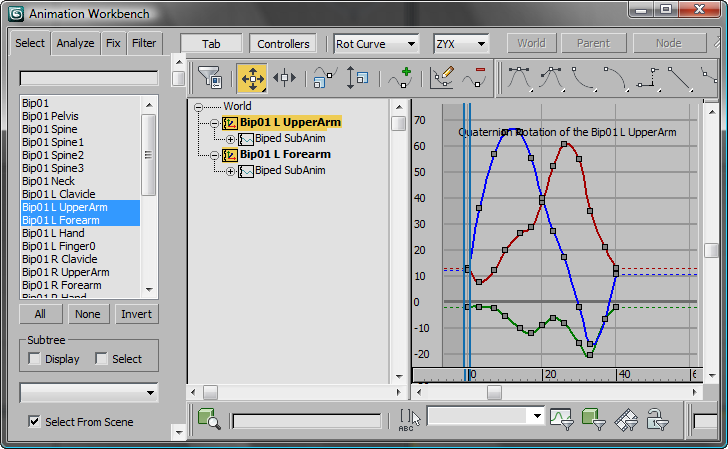
Denetleyici listesi görüntüleniyor
Eğri Görünümünde Gezinme #
3ds Max’in standart İzleme Görünümü gezinme araçlarını kullanarak Eğri görünümü penceresindeki eğrilerin görünümünü ayarlayabilirsiniz. Yakınlaştırma, Yatay ve Dikey Yakınlaştırma Sınırları ve Kaydırma, genellikle tüm eğriyi veya eğrinin bir bölümünü daha iyi görüntülemek için kullanılır. Varsayılan olarak, eğri görünümü, görünüm penceresinde seçili olan herhangi bir iki ayaklı nesnenin eğrisini otomatik olarak görüntüler.
Çalışma alanı penceresinin boyutunu değiştirerek eğrilerle çalışmayı kolaylaştırabilirsiniz. Daha fazla alan sağlamak için araç çubuklarını kaydırabilir veya gizleyebilirsiniz. Ayrıca araç çubuklarını sola ve sağa sabitleyebilirsiniz.
Çalışma Tezgahını Yerleştirme #
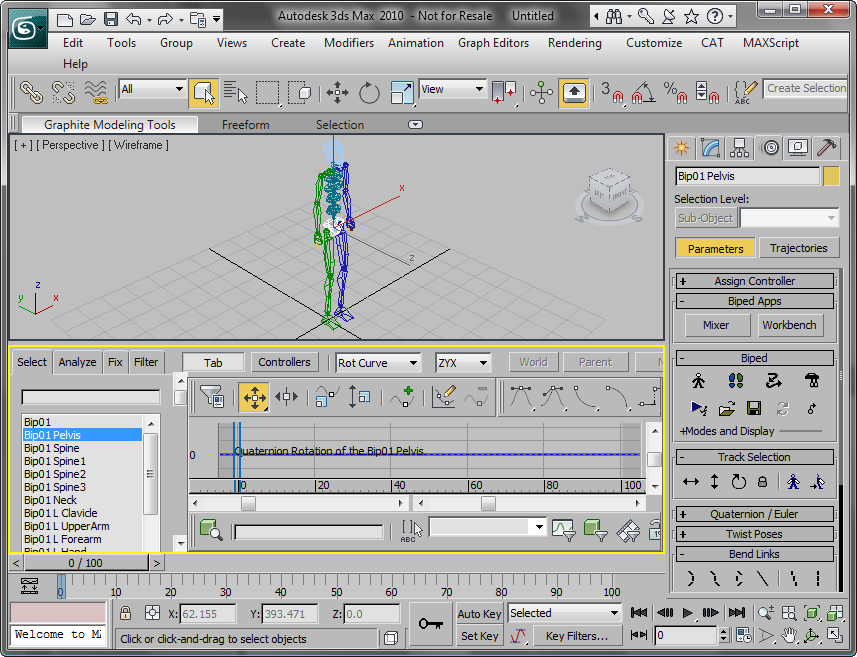
Çalışma tezgahını bir görünüm penceresine sabitleyebilirsiniz. Çalışma tezgahı açıkken, Bakış Açısı görünüm penceresi etiketine tıklayın veya sağ tıklayın, ardından Bakış Açısı görünüm penceresi etiketi menüsünden Genişletilmiş Görünüm Pencereleri’ni seçin . İki Ayaklı Animasyon Çalışma Tezgahı. Açık çalışma tezgahı görüntü alanına yerleşir.
Katmanlı Düzenlemeyi Göster #
 Katmanlı Düzenlemeyi Göster seçeneğini açarak katmanlı bir anahtar aralığını etkileyebilirsiniz. Bu, düzenlediğiniz anahtarın etrafındaki anahtarları da etkileyecek şekilde düzenlemeyi genişleten özel bir Çalışma Alanı modudur. 3ds Max’teki yumuşak seçim gibi çalışır ancak yer değiştirme üzerinde daha fazla kontrol sağlar. Düzenlemelerinizi mevcut hareketle bütünleştirmenize yardımcı olabilir.


