
XYZ Ölçek kontrolcüsü, bir nesnenin dönüşümünün her ölçek ekseni için bağımsız kayan nokta kontrolcülerine sahiptir. Ölçek için üç ayrı iz ile, her eksen için bağımsız olarak ölçek anahtarları oluşturabilir, tek bir eksen için enterpolasyon ayarlarını değiştirebilir veya bir eksene kontrolcü atayabilirsiniz. Örneğin, bir XYZ Ölçek kontrolcüsü uyguladıktan sonra, o ekseni bağımsız olarak canlandırmak için bir Gürültü veya Dalga Formu kontrolcüsü uygulayabilirsiniz.
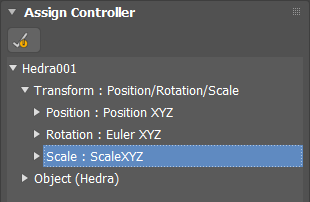
XYZ Ölçekleme kontrolcüsü varsayılan olarak üç tuş atar (her eksen için bir tane). Kullanıcı Arayüzünü Özelleştir iletişim kutusundan erişilebilen eylemlerle açık eksen tuşları oluşturabilirsiniz .
Prosedürler #
Örnek: Bir nesneye XYZ ölçekleme kontrolcüsünü atamak için:
- Üst görünüm penceresinde bir küre oluşturun.
- Küreye sağ tıklayın ve dörtlü menüden Eğri Düzenleyici’yi seçin.
İz Görünümü – Eğri Düzenleyici, hiyerarşide ilk öğe olarak küreyi göstererek açılır.
- Parça Görünümü hiyerarşisinde, Ölçek parçasına tıklayın.
- Track View Edit menüsünden Controller’ı seçin.
 Denetleyici Ata iletişim kutusundan ScaleXYZ’yi atayın ve seçin.
İzleme Görünümü hiyerarşi penceresi, nesnenin ölçeğini ayrı eksenlerde kontrol etmek için kullanabileceğiniz üç izleme yolu gösterir.
- İzleme Görünümü hiyerarşisinde, Z Ölçeği izleme öğesine tıklayın, ardından Düzenle’ye tıklayın.KontrolörAtama işlemini yapın ve ardından iletişim kutusundan “Gürültü Kayan Nokta”yı seçin.
Gürültü Kontrol Cihazı iletişim kutusu otomatik olarak görüntülenir.
- Tıklayın
 (Animasyonu Oynat). Küre, Gürültü kontrolcüsü tarafından kontrol edilen Z ekseninde boyut değiştirir.
Arayüz #
Bir nesneye XYZ Ölçeklendirme denetleyicisi uygulandıktan sonra, XYZ Ölçeklendirme parametreleri Hareket panelinde açılır menüde görünür.
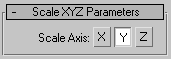
- Ölçek Ekseni
-
Hareket panelindeki kontrollerle tuşlarını düzenlemek istediğiniz ekseni seçin.
Önemli Bilgiler duyurusu.Ölçeklendirme animasyonunu düzenlemek için bir veya daha fazla anahtar karenin önceden mevcut olması gerekir. Anahtar kareler oluşturmak için ya Otomatik Anahtar Kare özelliğini açıp nesneyi ölçeklendirin ya da PRS Parametreleri açılır menüsündeki Anahtar Kare Oluştur grubunda Ölçek’e tıklayın.


