
Sahnedeki nesnelere gerçekçilik katmak için yüzeylerine malzeme eklersiniz. Malzeme dokusu, bitmap görüntülerinden ve 3 boyutlu efekt için kabartma haritalarından bilgi içerebilir. Bu eğitimde, savaş alanı arazisi, kaya, top ve yel değirmeni, bitmap doku eşlemesi sayesinde görünümlerini kazanmıştır.
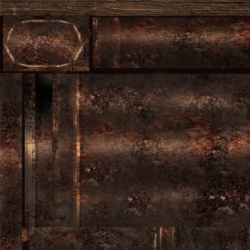
Top dokusu
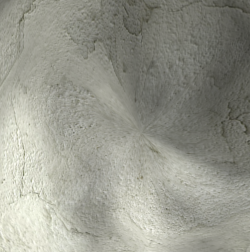
Kaya dokusu
Ortamı hazırlayın:
- Önceki dersten devam edin veya battlefield_rock.max dosyasını açın.
Savaş alanı malzemesi ekleyin:
- Ana araç çubuğunda
 (Malzeme Düzenleyici) öğesine tıklayıp basılı tutun, ardından açılan menüden Kompakt Malzeme Düzenleyici’yi açın.
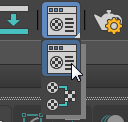
(Açılır menü , metin yerine düğmeler içeren bir açılır menüye benzer.)
Malzeme Düzenleyici, yüzen bir pencere olarak açılır.
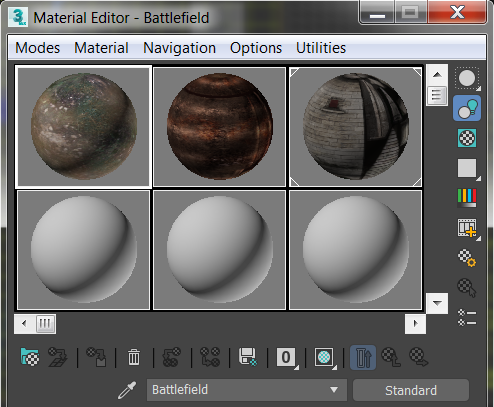
Kompakt Malzeme Düzenleyici, önceden tasarlanmış malzemeleri atamak istediğinizde genellikle daha kullanışlıdır. Daha fazla ekran alanı kaplayan Slate Malzeme Düzenleyici ise malzeme tasarlamak için daha kullanışlı ve çok yönlüdür.
Not: Büyük Slate Malzeme Düzenleyicisini yanlışlıkla açarsanız, Malzeme Düzenleyici araç çubuğundan Modlar’ı seçin. Kompakt Malzeme Düzenleyici.
Varsayılan olarak, Kompakt Malzeme Düzenleyici her biri bir malzeme tutabilen altı örnek yuvası gösterir. Genellikle, aralarından seçim yapabileceğiniz birden fazla malzemeniz olur, bu nedenle düzenleyiciden seçilebilen örnek yuva sayısını genişletmeyi tercih edebilirsiniz.
- Savaş alanı malzeme örneği yuvasını bulun ve üzerine tıklayın.
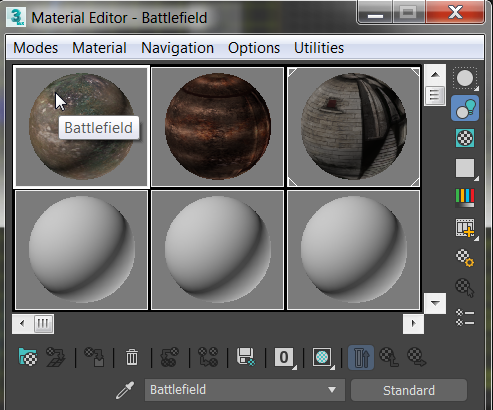
Örnek yuvalarının altındaki Malzeme Adı alanında Battlefield adının göründüğüne dikkat edin .
Bu materyal sizin için zaten oluşturuldu. Doku olarak bir bitmap kullanıyor ve bir kabartma haritası içeriyor.
- Battlefield materyalini örnek yuvasından sürükleyip Camera001 görüntüleme alanındaki Field nesnesinin üzerine bırakın.
Görüntü penceresinde artık çimen ve toprakla kaplı bir manzara gösteriliyor.
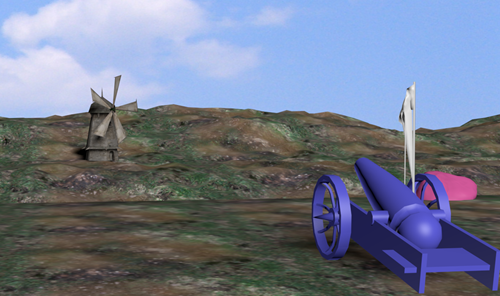 İpucu: Malzeme görünüm alanında görünmüyorsa,
 “(Görünüm Alanında Gölgeli Malzemeyi Göster)” seçeneğini tıklayarak açın. Bu düğme, örnek yuvalarının hemen altındaki düğme satırında yer almaktadır.
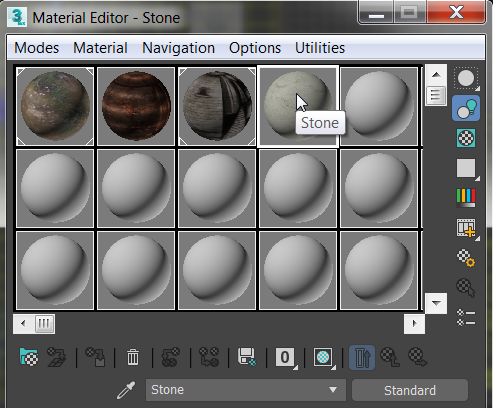
 - Görünüm alanında kaya nesnesini seçin ve ardından Taş malzemesini örnek yuvasından kaya nesnesinin üzerine sürükleyin. Taş yüzeyi gerçekçi bir dokuya dönüşecektir.
İlk başta Taş malzemesi için örnek yuvasını göremiyorsanız , örnek yuvalarından birine sağ tıklayın ve daha fazla yuva görüntülemek için “5 X 3 Örnek Penceresi” seçeneğini seçin.
Ardından, topa bir malzeme uygulayacaksınız.
Topa bir malzeme uygulayın:
Topun tüm parçaları daha önce seçim kümesi adı verilen tek bir varlık halinde gruplandırılmıştı . Bu sayede, bir malzeme seçtiğinizde, tek bir işlemle seçim kümesindeki tüm bileşenlere uygulanır.
- Ana menüdeki “Adlandırılmış Seçim Setleri” açılır listesinden Cannon’ı seçin.
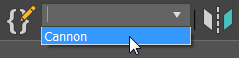
Dikkat ederseniz, top artık her görüntü penceresinde seçili durumda.
- Malzeme Düzenleyici’de, Top örneği yuvasına tıklayın ve ardından
 (Seçime Malzeme Ata) seçeneğine tıklayın.
Bu yöntem, seçilen nesnelere malzeme uygulamak için kullanılan başka bir yoldur.
Meşe ağacı ve yel değirmenine zaten malzemeler uygulandı, bu yüzden artık sahneyi canlandırmaya başlayabilirsiniz.
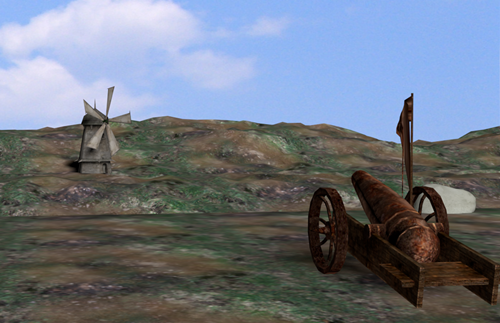
- Malzeme Düzenleyiciyi kapatın.
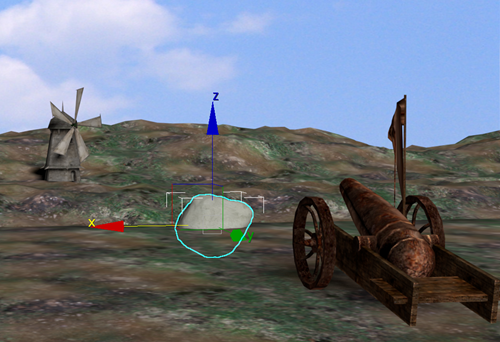
Kayayı daha merkezi bir konuma getirin:
 Kayayı topun tam önüne gelecek şekilde hareket ettirin.
Çalışmanızı kaydedin:
- Oyun sahnenizi yerel klasörünüze my_battlefield_scene.max olarak kaydedin .


