

- Bir NURBS nesnesi seçin. >
 Değiştirme paneli > Eğriler Oluştur açılır menüsü > Bağımlı Eğriler grup kutusu > Pah kırma düğmesi
 - Bir NURBS nesnesi seçin. > Değiştirme paneli > NURBS araç kutusu > (Pah Kırma Eğrisi Oluştur)
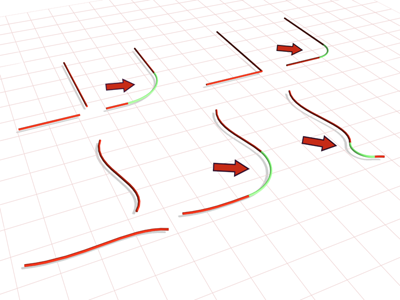
Yukarıda: İki basit fileto
.
Aşağıda: Flip Trim, kesim yönünü ve filetonun şeklini değiştirir.
Prosedürler #
Bir köşe yuvarlatma eğrisi oluşturmak için:
NURBS nesnesi en az iki eğri içermelidir.
- NURBS araç kutusunda (Pah Kırma Eğrisi Oluştur) seçeneğini etkinleştirin.
- Bağlamak istediğiniz uca yakın bir eğriye tıklayın. Bağlanacak uç vurgulanacaktır. Fare düğmesini bırakmadan, bağlamak istediğiniz diğer eğrinin ucuna doğru sürükleyin. Bağlamak istediğiniz uç vurgulandığında, fare düğmesini bırakın.
Bir yuvarlatma eğrisi oluşturulur. Bu eğri, ana eğrinin uçlarını yuvarlatmaya uyacak şekilde kırpar. Yuvarlatma, ana eğrilerin uç noktalarına yerleştirilmek zorunda değildir: yerleştirme, Yarıçap parametresinin değerine bağlıdır.
Ana eğrilerden birinin konumunu veya eğimini değiştirmek, yuvarlatma işlemini de değiştirebilir.
Ana eğriler aynı düzlemde olmalıdır.
- Köşe yuvarlatma parametrelerini ayarlayın.
Arayüz #
Pah kırma eğrisi yayılımı (oluşturma zamanı) #
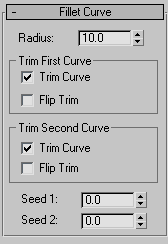
- Yarıçap
-
3ds Max’in mevcut birimlerindeki köşe yuvarlatma yayının yarıçapı . Varsayılan değer = 10.0.
Bu parametre animasyonlandırılabilir.
İpucu: Başlangıçta oluşturduğunuz yuvarlatma hatalı durumdaysa, bunun nedeni genellikle yarıçapın iki eğri arasındaki mesafeyi kapatacak kadar büyük olmamasıdır. Yarıçap değerini artırmak size doğru bir yuvarlatma sağlar. Yuvarlatma, ilgili nesne renginde (varsayılan olarak yeşil) görüntülenen bir yay haline gelir. Yuvarlatma hatalı durumda olduğunda, hata renginde (varsayılan olarak turuncu) düz bir çizgi olarak görüntülenir.
Birinci Eğriyi Kırpma ve İkinci Eğriyi Kırpma grupları #
Bu iki grup, ana eğrilerin nasıl kırpılacağını kontrol etmenizi sağlar. Kontroller her ikisinde de aynıdır. “Birinci” ve “ikinci” ifadeleri, ana eğrileri seçme sıranızı belirtir.
- Eğri Kesim
-
Açık olduğunda (varsayılan), ana eğriyi yuvarlatma eğrisine göre kırpar. Kapalı olduğunda, ana eğri kırıştırılmaz.
- Çevirme Kenarı
-
Açıkken, ters yönde budama yapar.
- Tohum 1 / Tohum 2
-
Birinci ve ikinci eğrilerdeki tohum değerinin U konumunu değiştirin. Yön seçimi varsa, tohum noktalarının gösterdiği yön, yuvarlatma işlemini oluşturmak için kullanılır.
Pah kırma eğrisi uygulaması (değişiklik zamanı) #
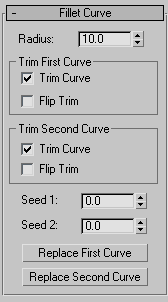
- Yarıçap
-
3ds Max’in mevcut birimlerindeki köşe yuvarlatma yayının yarıçapı . Varsayılan değer = 10.0.
İpucu: Başlangıçta oluşturduğunuz yuvarlatma hatalı durumdaysa, bunun nedeni genellikle yarıçapın iki eğri arasındaki mesafeyi kapatacak kadar büyük olmamasıdır. Yarıçap değerini artırmak size doğru bir yuvarlatma sağlar. Yuvarlatma, ilgili nesne renginde (varsayılan olarak yeşil) görüntülenen bir yay haline gelir. Yuvarlatma hatalı durumda olduğunda, hata renginde (varsayılan olarak turuncu) düz bir çizgi olarak görüntülenir.
Birinci Eğriyi Kırpma ve İkinci Eğriyi Kırpma grupları #
Bu iki grup, ana eğrilerin nasıl kırpılacağını kontrol etmenizi sağlar. Kontroller her ikisinde de aynıdır. “Birinci” ve “ikinci” ifadeleri, ana eğrileri seçme sıranızı belirtir.
- Eğri Kesim
-
Açık olduğunda (varsayılan), ana eğriyi yuvarlatma eğrisine göre kırpar. Kapalı olduğunda, ana eğri kırıştırılmaz.
- Çevirme Kenarı
-
Açıkken, ters yönde budama yapar.
- Tohum 1 / Tohum 2
-
Birinci ve ikinci eğrilerdeki tohum değerinin U konumunu değiştirin. Yön seçimi varsa, tohum noktalarının gösterdiği yön, yuvarlatma işlemini oluşturmak için kullanılır.
- Birinci Eğriyi Değiştir / İkinci Eğriyi Değiştir
-
Ana eğrileri değiştirmenize olanak tanır. Bir düğmeye tıklayın, ardından orijinal birinci veya ikinci eğriyi değiştirmek istediğiniz eğriye tıklayın.


