
Animasyon için ön ayarlar #
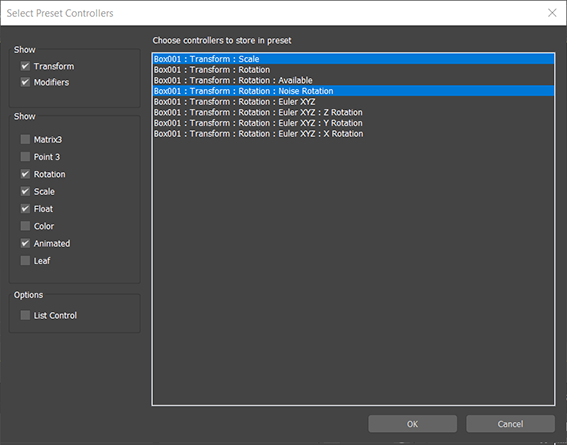
Önceden Ayarlanmış Denetleyicileri Seç iletişim kutusu
Sahnenizdeki herhangi bir nesneyi (örneğin, bir çaydanlık veya bir metin harfi) kullanarak bir ön ayar oluşturabilir ve ardından şunları yapabilirsiniz:
- Ona bir dizi değiştirici uygulayın.
- Animate ona dönüşüyor.
Animasyonu ön ayar olarak kaydedin ve aynı davranışı elde etmek için diğer geometrilere uygulayın. Animasyonu ön ayar olarak kaydetmek, karmaşık animasyonları birden fazla nesnede yeniden kullanmanıza ve zamanlama kontrolleri ofsetlerini kullanarak animasyonu kontrol etmenize olanak tanır.
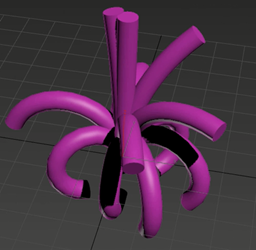
Ön ayar oluşturmak için
- Bir veya daha fazla nesne seçiliyken, seçerek Ön Ayar Denetleyicilerini Seç iletişim kutusunu açın. Bu örnekte, gürültü denetleyicisi olan bir kutu kullanılmıştır.
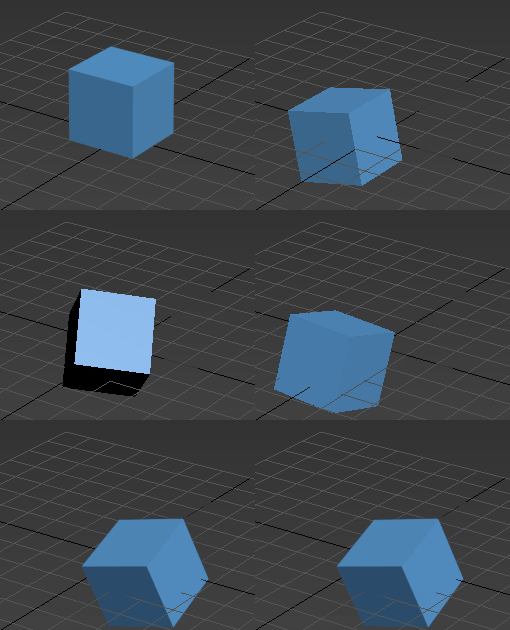
Gürültü kontrol ünitesine sahip kutu
- “Ön Ayar Denetleyicilerini Seç” iletişim kutusunda, ön ayarınızda kullanmak istediğiniz denetleyicileri seçin ve Tamam’ı tıklayın.
Değiştirici panelinde yeni bir Ön Ayar Oluşturucu değiştiricisi görünür.
Not: Her düğüm için yalnızca bir ön ayar belirleyebilirsiniz. - Ön ayarı adlandırın ve “Ön Ayarı Kaydet” düğmesine tıklayın. Örnekte, ön ayar “Deprem” olarak adlandırılmıştır.
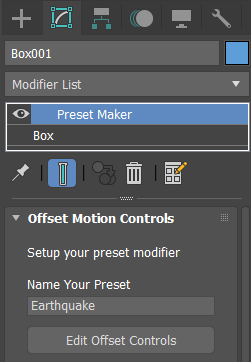
Ön Ayar Oluşturucu
Animasyon ön ayarı, proje klasörünüzde, scene assets > animations > presets altında yer almaktadır.
- Ön ayarı uygulamak istediğiniz nesneyi seçin, ardından seçin . Örnekte mor bir kutu kullanılmıştır.
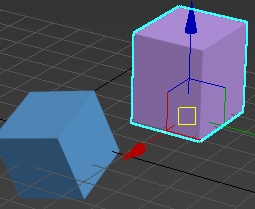
Mor bir kutuya Deprem ön ayarı gönderilecektir.
- Oluşturduğunuz ön ayarı seçin ve yükleyin.
- Önceden ayarlanmış animasyon yeni nesneye uygulanır.
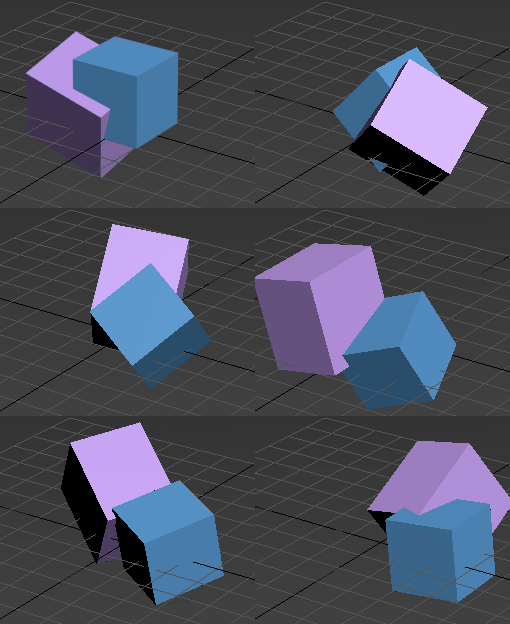
Sonuç: Mavi kutudaki kontrolcü animasyonu bir ön ayar olarak kaydedilir ve mor kutuya uygulanır.
Bir ön ayar oluşturun, ardından üzerine bir değiştirici yerleştirmek için kaydırmak istediğiniz kontrolörleri seçin. İstediğinizi göstermek için farklı filtreler (veya yöntemler) vardır. Değiştiriciler ve dönüşümler üzerinde animasyon yapılmışsa, örneğin animasyonlu olanları kolayca gösterebilirsiniz.
Yerel ve Dünya ayarlama katmanlarıyla çalışma hakkında daha fazla bilgi için Animasyon Düzenleme bölümüne bakın .
Ofset uygulamak istediğiniz kontrolörler seçildikten sonra, ön ayarı adlandırmanıza ve istediğiniz zaman kontrollerini ayarlamanıza olanak tanıyan bir değiştirici eklenecektir. Ayrıca bu ön ayar değiştiricisine özel öznitelikler de ekleyebilirsiniz. Bu işlem tamamlandıktan ve değiştirici kaydedildikten sonra, ön ayar her şeye uygulanabilir.
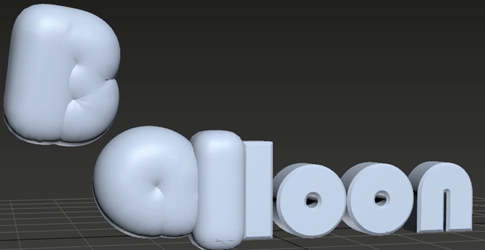
Ön ayarlar, örneğin balon animasyonu gibi, kaydırma animasyonları oluşturmanıza olanak tanır. Tüm metninizin balon gibi şişmesini istiyorsanız, bir yumuşatma değiştiricisi, bir gevşetme değiştiricisi ve bir itme değiştiricisi kullanabilirsiniz ve bu üç değiştiricinin tümü metnin balon gibi şişmesini sağlayacaktır.
Daha karmaşık bir dizi talimat oluşturabilir, kaydedebilir, ön ayar olarak uygulayabilir ve ardından ön ayarı diğer nesnelere uygulayabilirsiniz. Daha sonra her nesneyi seçebilir ve zaman denetleyicileri ve ön ayar değiştiricileri gibi denetleyicileri manipüle edebilirsiniz. Örneğin, nesnenin zamanlamasını 10 kare yerine 5 kareye veya animasyonun ileriye doğru oynatılması yerine geriye doğru oynatılmasına değiştirebilirsiniz.
Ön ayarlar, ofset denetleyicileri kullanılmadan da oluşturulabilir; bu sayede her seferinde yeniden oluşturmak yerine karmaşık bir kurulum uygulayabilirsiniz.


