
Nesne Parametreleri açılır menüsündeki kontroller, katı geometri formatını koruyarak Gövde Nesnelerini birleştirmenize ve ayırmanıza olanak tanır.
Burada ayrıca nesneleri alt bölümlere ayırma, yüzeyleri bölme ve basit Boolean işlemleri gerçekleştirme komutları da mevcuttur. Örneğin, bir spline eğrisini bir nesnenin üzerine yerleştirebilir ve ardından eğriyi kullanarak tüm nesneyi veya seçili yüzeyleri görünüm yönünde keserek yüzeyleri alt bölümlere ayırabilirsiniz.
- Bir Gövde Nesnesi seçin. >
 Değiştirme paneli > Nesne Parametreleri açılır menüsü
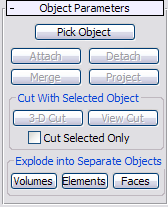
- Nesne Seç
- Bu düğmeye tıklayın, birleştirilecek en üst düzey nesneyi seçin ve ardından Ekle, Birleştir, Yansıt veya Kes düğmelerinden birine tıklayın.
- Eklemek
- Bir nesneyi, ayrı bir öğe olarak Gövde Nesnesine ekleyerek bağlar.
- Detaylar
- Seçilen alt nesneleri ana nesneden kaldırır (ayırır) ve yeni bir Gövde Nesnesi oluşturur.
Bir veya daha fazla yüzey veya öğe seçin ve Ayır’ı tıklayın (Nesne Seç’i kullanmanız gerekmez). Ayrılan alt nesneler kaynak nesneden kaldırılır ve ayrı Gövde Nesneleri haline gelir.
- Birleştir
- Seçilen nesneyi Kesişim işlemi kullanarak Gövde Nesnesine birleştirir.
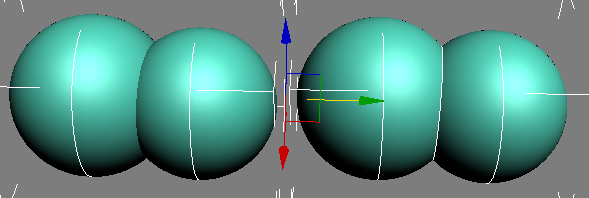
Sol: Ekli küreler (eleman durumunu korur)
Sağda: Birleştirilmiş küreler (tek eleman, yeni merkez kenarı kesişimi gösteriyor)
- Proje
- Bir gövde nesnesine bir eğri yansıtarak o gövde nesnesi üzerinde yeni kenarlar oluşturur.
Projeksiyon, tek bir yüzün normali boyunca gerçekleşir. Gövde nesnesinin birden fazla yüzü varsa, Projeksiyon’u kullanmadan önce eğriyi yansıtmak istediğiniz yüzü seçin.
Seçilen Nesneyle Kes grubu #
- 3 Boyutlu Kesim
- Gövde nesnesini 3 boyutlu bir nesneyle keser. Bu işlem, nesnenin gövde nesnesinin geometrisiyle kesişimine karşılık gelen yeni kenarlar oluşturur. Kesme işleminden sonra, kesen nesne silinir.
Kullanmak için, 3B nesneyi, yeni yüzeyler oluşturmak istediğiniz gövde nesnesiyle kesişecek şekilde konumlandırın, Nesne Seç’e tıklayın, 3B nesneyi seçin ve ardından 3B Kes’e tıklayın. Kesme işlemi gerçekleştirilir ve kesilen nesne silinir.
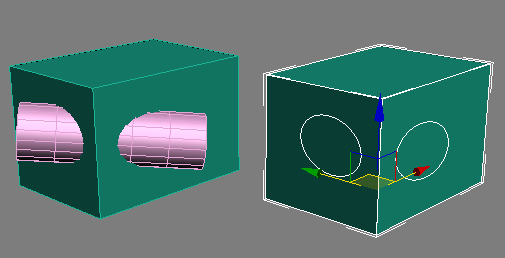
Sol: Kesişen silindirli gövde nesnesi (kutu)
Sağda: 3 boyutlu kesim kullanıldıktan sonra, silindirin kutuyla kesiştiği yerlerde yeni kenarlar ve yüzeyler ortaya çıkıyor.
- Kesit Görünümü
- Gövde nesnesini, mevcut aktif görünüm yönüne paralel olarak yansıtılan bir profil kullanarak keser. Genellikle profil bir spline eğrisi veya NURBS eğrisidir.
Kullanmak için, aktif görünüm alanında kesilecek Gövde Nesnesinin üzerine profili yerleştirecek şekilde nesneleri konumlandırın, Nesne Seç’e tıklayın, profili seçin ve ardından Kesimi Görüntüle’ye tıklayın. Kesme işlemi gerçekleştirilir ve profil silinir.
Aşağıdaki görselde, iki eliptik eğri kullanılarak Görünüm Kesme işlemi uygulandıktan sonra Gövde Nesnelerine dönüştürülen iki kutu gösterilmektedir. Her bir eğrinin kutuya göre konumu aynıydı, ancak çiftler farklı şekilde döndürüldüğü için sonuçlar farklıdır.
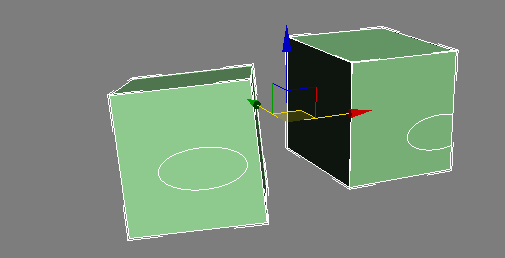
Sol: Eğri, kutu yüzeyi ve bakış açısıyla hizalandı.
Sağda: Eğri, kutu yüzeyi ile bakış noktası arasındaki eksene göre ötelenmiştir.
- Sadece Seçilenleri Kes
- Etkinleştirildiğinde, yalnızca seçili yüzeyleri veya öğeleri keser. Kesişen diğer nesneler etkilenmez.
Ayrı Nesnelere Ayırma grubu #
Bu gruptaki düğmeleri kullanarak, Gövde Nesnesi geometrisini Hacim (kapalı katı), Eleman (bağlantılı yüz kümesi) veya Yüz’e göre ayrıştırarak ayrı Gövde Nesnelerine ayırabilirsiniz.


