
Bir blok oluşturmak üzere birleştirilmiş bir dizi nesneye referans ekleyerek zamandan tasarruf edin ve çizim boyutunu kontrol edin.
Blok Tanımlarının Kaynakları #
Aşağıdaki kaynaklardan blok ekleyebilirsiniz:
- Mevcut çizimde tanımlanan bloklar
- Mevcut çizime bloklar halinde eklenen diğer çizim dosyaları
- Diğer çizim dosyalarında tanımlanan ve blok kütüphanesi çizimleri olarak adlandırılan bloklar , mevcut çizime eklenebilir.
- Çevrimiçi satıcılar ve hizmetler tarafından oluşturulan bloklar; bu bloklar genellikle belirli parçalar veya ürünlerle ilişkilendirilir.
Blokları Ekle #
Bir blok referansı eklediğinizde, konumunu, ölçeğini ve dönüşünü belirtirsiniz. Bu blok tanımına yapılan sonraki referanslar farklı konumlarda, ölçeklerde ve dönüş açılarında eklenebilir.
Blok referansı her zaman geçerli katmana eklenmesine rağmen, blok referansı blok tanımındaki özellikleri korur. Bu, örneğin, blokların kırmızı veya başka bir renge ayarlanmış bir katmana eklendiğinde bile birden fazla renge sahip olabileceği anlamına gelir.
Blok eklemek için çeşitli araçlar mevcuttur ve hangi aracı kullanacağınız, bir çizimde genellikle kaç bloğa ihtiyaç duyduğunuz ve çok çeşitli kaynak çizimler kullanıp kullanmadığınız gibi faktörlere bağlıdır.
| Şerit Galerisi – Ana sekmedeki Bloklar panelinde, Ekle’ye tıklayarak geçerli çizimdeki blok tanımlarının bir galerisini görüntüleyebilirsiniz. Çiziminize tıklayarak ve yerleştirerek hızlıca eklemek istediğiniz az sayıda bloğunuz olduğunda galeriyi kullanın.
Not: Boyut ve çoklu ok stiliyle ilişkili bloklar, boyut ve çoklu ok oluşturduğunuzda otomatik olarak dahil edilir, bu nedenle şerit galerisinde veya Bloklar paletinde görüntülenmezler.
|
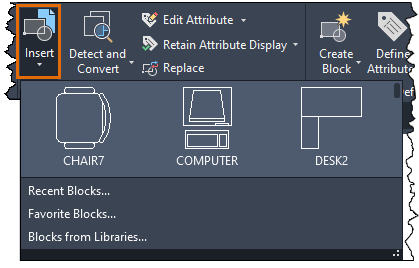 |
| Blok Paleti – Blok paleti, bir çizimde orta sayıda blok kullandığınızda hızlı ve her zaman erişim sağlamak üzere tasarlanmıştır. Blok paletinde, Autodesk Hesabınıza giriş yapın ve bloklarınıza her zaman, her yerden senkronize etmek ve erişmek için bir bulut depolama konumu belirtin. Bu palet, blokları dört sekmede düzenlenmiş olarak görüntüler: Geçerli Çizim, Son Kullanılanlar, Favoriler ve Kütüphaneler. Blok paletine BLOCKSPALETTE komutuyla erişebilirsiniz. | 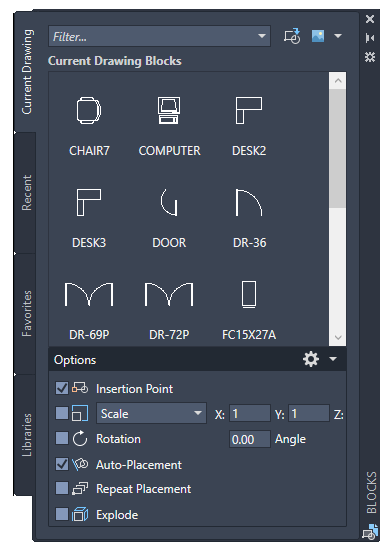 |
| Araç Paletleri – Araç Paletleri penceresi, çok çeşitli bloklar kullandığınızda kullanılmak üzere tasarlanmıştır. Birçok sekme mevcuttur ve ilgili blok setleri ve özel araçlar için özel sekmeler oluşturabilirsiniz. Blokları, blok aracını çizime sürükleyerek veya blok aracına tıklayıp ardından bir ekleme noktası belirterek araç paletlerinden ekleyebilirsiniz. Araç Paletleri penceresine TOOLPALETTES komutuyla erişebilirsiniz. | |
| Tasarım Merkezi – Tasarım Merkezi penceresi, mevcut çizimlerden ve çizim kütüphanelerinden çeşitli tanımları taramak ve seçmek için tasarlanmıştır. Bu tanımlar arasında bloklar, katmanlar, çizgi tipleri ve diğer içerikler bulunur. Tasarım Merkezi, mevcut çizim içinde veya başka bir çizimden blokları sürükleyip bırakmanın hızlı ve görsel bir yolunu sunar. Blokların tam konumunu, dönüşünü ve ölçeğini belirtmek için blok adlarına çift tıklayın. Tasarım Merkezi penceresine ADCENTER komutuyla erişebilirsiniz. | |
| Klasörlerdeki Çizimler – Çizim dosyaları, dosya klasöründen bloklar halinde mevcut çizime sürüklenip bırakılabilir. |
Ortamınıza hangisinin daha uygun olduğunu belirlemek için bu araçların her birini deneyin.


