
Yönetim Sistemi alanı, simülasyonunuzda yer alan bileşenleri oluşturduğunuz ve yinelediğiniz yerdir.
Yönetim Sistemi alanını kullanarak yeni sıvı nesneler ekleyebilir ve genellikle karmaşık simülasyonları yönetmek için çözücülerden yararlanabilirsiniz. Bu alan aynı zamanda çözümlerinizi işlemeye başladığınız ve bunlarla ilişkili önbelleğe alınmış verileri yönettiğiniz yerdir.
Arayüz #
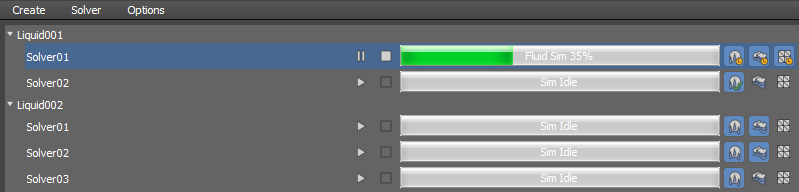
Yönetim Sistemi Alanı, iki sıvı nesne ve beş aktif çözücü ile gösterilmiştir.
Bar menüsü #
Menü çubuğunu kullanarak nesneleri, çözücüleri ve önbellekleri yönetebilir, pencere düzenini değiştirebilir ve simülasyonu izleyebilirsiniz.
Menü oluştur #
- Sıvı Nesne
- Yeni bir sıvı nesnesi oluşturur.
- Hareket Alanı
- Yeni bir hareket alanı nesnesi oluşturur.
- Sıvı Yükleyici
- Yeni bir sıvı yükleyici nesnesi oluşturur.
Çözücü menüsü #
- Yeni Çözücü
- Seçilen sıvı nesne için yeni bir çözümleyici oluşturur.
- Klon Çözücü
- Seçilen çözücüyü ve tüm ayarlarını kopyalar. Kopyalanan çözücünün adına _Copy eklenir .
- Yeniden Adlandırma Çözücüsü
- Seçilen çözücüyü yeniden adlandırabileceğiniz Çözücüyü Yeniden Adlandır iletişim kutusunu açar. Orijinal simülasyonun üzerine yazılmasını önlemek için Orijinal Önbellek Klasörünü Yeniden Adlandırma onay kutusunu etkinleştirin.
- Seçilen Çözücüyü Sil
- Seçilen çözücüyü siler.
Not: Çözücüler çalışırken veya duraklatılmış haldeyken silmeyin.
- Önbellek Dosyalarını Temizle
- Seçilen çözücü için sıvı, köpük ve/veya ağ önbelleklerini temizlemeyi seçebileceğiniz Önbelleği Temizle iletişim kutusunu açar.
- Kısaltma Simülasyonu
- Geçerli kareden sonraki tüm mevcut simülasyon dosyalarını siler. Bu komutu, önceki sonuçları atmadan belirli bir karenin ötesinde bir simülasyonu hassaslaştırmak için kullanın.
- Başlangıç Durumunu Ayarla
- Mevcut karede çözücünün başlangıç durumunu ayarlar. Bu özelliği, belirli bir karedeki mevcut bir simülasyonun durumuna bağlı olarak yeni bir simülasyon başlatmak için kullanabilirsiniz. Bu, örneğin bir şelale veya açık bir musluk oluştururken, simülasyonun başlangıcında sıvının tam akış halinde olmasını istediğinizde kullanışlıdır.
- Başlangıç Durumuyla Klonla
- Mevcut kareyi başlangıç durumu olarak kullanarak çözücünün bir kopyasını oluşturur. Yeni çözücü adına IS_FX eklenir ; burada IS başlangıç durumunu, FX ise başlangıç durumu için kullanılan kare numarasını gösterir. Çözüldüğünde, simülasyonun ilk karesi, kopyalandığı orijinal çözücünün başlangıç durumu karesindeki simülasyon durumunu yansıtır.
- Başlangıç Durumunu Temizle
- Çözücü için önceden ayarlanmış olan başlangıç durumunu temizler. Bu işlem geri alınamaz.
Seçenekler menüsü #
- Dikey Yerleşim
- Çözücü Parametreleri panelini dikey olarak düzenler; grupları üstte, parametreleri altta listeler.
- Yatay Yerleşim
- Çözücü Parametreleri panelini yatay olarak düzenler; grupları solda, parametreleri sağda listeler.
- Çıktı Penceresini Aç
- Simülasyon Çıktısı penceresini açar; burada simülasyonun ilerlemesini izleyebilir ve aşağıdakiler de dahil olmak üzere hataları giderebilirsiniz:
- Simülasyon karesinin başlangıç zamanı
- Vokselleştirme işlemine tabi tutulan nesnelerin bellek kullanımı
- Vokselleştirme işlemine tabi tutulan nesnelerin önbelleğe alınma süresi
- Mevcut karede kullanılan zaman adımları
- Sıvı parçacık sayısı
- Sıvı .BIF çerçeve boyutu
- Köpük parçacık sayısı
- Köpük .BIF çerçeve boyutu
- Mevcut kare simülasyon süresi
- Önbellek Temizleme Seçeneklerini Sıfırla
- Simülasyonun açılır pencere önbellek iletişim kutularında ayarlanmış olan tüm ‘Bu mesajı bir daha gösterme’ seçeneklerini sıfırlar.
- İşlem Çubuğunda Çerçeveyi Görüntüle
- İlerleme çubuğunda tamamlanma yüzdesi yerine en son çözülen kareyi gösterir.
- Yumuşak Kilit Zaman Kaydırıcısını Etkinleştir
- Zaman kaydırıcısını, şu anda seçili olan çözücünün en son tamamlanan karesine ilerletir.
- Zaman Değişikliğinde Yumuşak Kilitlemeyi Devre Dışı Bırak
- Zaman kaydırıcısı manuel olarak değiştirildiğinde yazılım kilidini devre dışı bırakır.
Çözücü Alanı #
Çözücü Alanını kullanarak sıvıları ve çözücüleri yönetebilir, çözümleri başlatıp durdurabilir, simülasyon ilerlemesini izleyebilir ve simülasyon bileşenlerini seçebilirsiniz.
Bağlam Menüleri #
Sıvı veya çözücüye sağ tıklayarak aşağıdaki bağlam menülerini açabilirsiniz:
Sıvılar bağlam menüsü #
- Yeni Çözücü
- Seçilen sıvı nesne için yeni bir çözümleyici oluşturur.
- Sahnedeki Nesneyi Seçin
- Sahnedeki belirtilen sıvı nesneyi seçer.
Çözücüler bağlam menüsü #
- Önbelleği Temizle
- Seçilen çözücü için sıvı, köpük ve/veya ağ önbelleklerini temizlemeyi seçebileceğiniz Önbelleği Temizle iletişim kutusunu açar.
- Yeniden isimlendirmek
- Seçilen çözücünün adını değiştirir.
- Klon
- Seçilen çözücüyü ve tüm ayarlarını kopyalar.
- İhracat
- Çözücü verilerini Liquid Solver Data (.liquidsolve) dosyası olarak dışa aktarır.
- Silmek
- Seçilen çözücüyü siler.
- Başlangıç Durumunu Ayarla
- Mevcut karede çözümleyici için başlangıç durumunu ayarlar.
- Başlangıç Durumuyla Klonla
- Mevcut kareyi başlangıç durumu olarak kullanarak çözücünün bir kopyasını oluşturur. Yeni çözücü adına IS_FX eklenir ; burada IS başlangıç durumunu, FX ise başlangıç durumu için kullanılan kare numarasını gösterir.
- .prt Dosyalarını Dışa Aktar
- 3B modelleme bilgileri ve kanal verilerini içeren PRT dosyalarını global bir formatta dışa aktarır. Daha fazla bilgi için Önbellekleme paneli konusuna bakın.
- Explorer’da Önbellek Kökünü Açın
- Windows Gezgini’nde önbellek kök dizininin konumunu açar.
- Önbellekten Yükleyici Oluştur
- Bellekteki mevcut sıvı önbelleğinden bir Sıvı Yükleyici nesnesi oluşturur.
- Seçilen Yükleyiciye Önbellek Ekle
- Liquid nesnesindeki önbelleği, şu anda seçili olan Fluid Loader nesnesine ekler.
- Görüntü/Oluşturma Ayarlarını Kopyala
- Seçilen sıvının görüntü ve işleme ayarlarının seçilen hedef nesnelere kopyalanabileceği bir iletişim kutusu açar. İletişim kutusunun Parametreler panelinde, kopyalamak istediğiniz ayarları seçin. Ardından, Hedef Nesneler panelinde, istediğiniz Sıvı ve Akışkan Yükleyici nesnelerini seçin. İşlemi tamamlamak için Uygula’ya tıklayın.
Sıvı Yükleyiciler bağlam menüsü #
- Görüntü/Oluşturma Ayarlarını Kopyala
- Seçilen sıvı yükleyicinin görüntüleme ve işleme ayarlarının hedef nesnelere kopyalanabileceği bir iletişim kutusu açar. İletişim kutusunun Parametreler panelinde, kopyalamak istediğiniz ayarları seçin. Ardından, Hedef Nesneler panelinde, istediğiniz Sıvı ve Sıvı Yükleyici nesnelerini seçin. İşlemi tamamlamak için Uygula’ya tıklayın.
- Sahnedeki Nesneyi Seçin
- Sahnede belirtilen sıvı yükleyici nesnesini seçer.
Simülasyon Kontrolleri #
Seçilen bileşenleri çözmek ve ilerlemelerini izlemek için simülasyon kontrollerini kullanın. Sıvıyı, köpüğü ve önbellek ağını aynı anda çözebilir veya önce sıvıyı, ardından köpüğü ve/veya önbellek ağını çözebilirsiniz.

| Tıklamak: | İle: |
 |
Çözüme başlayın. |
 |
Çözümü duraklatın. |
 |
Çözümü durdurun. |
 |
Sıvı bileşeni çözün. |
 |
Köpük bileşenini çözün. |
 |
Ağ bileşenini oluşturun. |
Etkinleştirilmiş bileşenler açık mavi renkte gösterilmiştir. Tamamen çözülmemiş bileşenler sarı bir saat simgesiyle, tamamlanmış çözümler ise yeşil bir onay işaretiyle gösterilmiştir.


