
Yüzeye Göre Hız operatörü, sahnedeki herhangi bir nesne veya nesnelerle parçacık hızını ve yönünü kontrol etmenizi sağlar. Bu, parçacık hızını ve yönünü kontrol etmek için Parçacık Akışı simgesini kullanan varsayılan Hız operatörünün aksine bir özelliktir. Yüzeye Göre Hız ayrıca sahnedeki malzemelere göre hız kontrolü ve sürekli hız kontrolü seçenekleri de sunar.
Genellikle, Hız ve Yön Belirleme özelliğini, Konum Nesnesi operatörüyle yayıcı olarak kullanılan nesnelere göre hız ve yön özelliklerini atamak için kullanırsınız . Yani, Konum Nesnesi ile yayıcı olarak ve Hız ve Yön Belirleme ile Yüzey Geometrisi nesnesi olarak aynı nesneleri atarsınız.
Prosedürler #
Örnek: Yüzeye Göre Hız özelliğini kullanmak için:
Speed By Surface operatörü, kullanım açısından çok çeşitli olanaklar sunar. Bu prosedür sizi birkaç örnek üzerinden yönlendirecektir, ancak operatör hakkında daha fazla bilgi edinmek için kendi başınıza daha fazla araştırma yapmanız önerilir.
- 3ds Max’i başlatın veya sıfırlayın ve bir Parçacık Akışı sistemi ekleyin. Kaynak simgesini dünya orijinine (X/Y/Z= 0 ) konumlandırın ve simgenin Uzunluk ve Genişlik değerlerini her ikisini de 30 olarak ayarlayın .
- Sahneye bir Silindir ilkel nesnesi ekleyin. Kaynak simgesinin üzerine konumlandırın: X/Y= 0 ve Z= 30. Yarıçapı 20 ve Yüksekliği 40 olarak ayarlayın .
 Animasyonu oynatın ve ardından
  oynatmayı durdurun.
Parçacıklar varsayılan başlangıç ayarları kullanılarak aşağı doğru hareket eder.
- Parçacık Görünümü’nü açın ve 01 Olayı’nın sonuna Yüzeye Göre Hız operatörünü ekleyin. Olaydaki operatöre tıklayarak Parçacık Görünümü’nde parametreler panelini görüntüleyin.
- Yüzey Geometrisi grubunda, Ekle’ye tıklayın ve ardından silindiri seçin.
- Animasyonu tekrar oynatın ve ardından durdurun.
Parçacıklar hala aşağı doğru hareket ediyor.
- Parçacıkları görebilmek için 15. kareye gidin ve ardından
 Perspektif ve Ön görünüm pencerelerinde parçacıkları izlerken silindiri Z ekseni boyunca yavaşça aşağı doğru hareket ettirin. Yayıcı silindirin üzerine geldiğinde durun.
Silindirin alt kısmı yayıcının altına indikçe, parçacıkların giderek daha fazlası ona dik değil, XY düzleminde hareket etmeye başlar. Bunun nedeni, parçacıkların sonunda silindirin alt kısmından ziyade dikey kenarlarından birine daha yakın hale gelmeleri ve bu noktada dikey kenarlara dik olarak hareket etmeleridir. Üst kısım en yakın kenar haline geldiğinde, parçacıklar tekrar dikey olarak hareket eder, ancak aşağı doğru değil, yukarı doğru.
- Silindiri, yayıcı dikey merkezine gelene kadar tekrar yukarı hareket ettirin. Ardından,
 Değiştir panelinde, Kenar sayısını birer birer azaltmak için Kenarlar döndürme düğmesinin alt kısmına tıklayın.
Her tıklamada, dışarı doğru hareket eden parçacık akımları değişir ve konum değiştirdikçe dikey kenarlara dik olarak hareket ederler. Silindiri döndürmeyi de deneyebilirsiniz ve parçacık akımlarının da bir tekerleğin jantları gibi döndüğünü fark edeceksiniz.
- Yüzeye Göre Hız parametrelerinde, Yönü Yüzey Dışı olarak değiştirin ve ardından silindiri yukarı ve aşağı hareket ettirin.
Genel davranışta pek bir değişiklik olmuyor. Kısa süre sonra göreceğiniz gibi, Hızı Sürekli Kontrol Et seçeneğini kullandığınızda Yüzey Dışı özelliği daha kullanışlı hale geliyor.
- Yüzeye Göre Hız parametrelerinde, Yönü Yüzeye Paralel olarak değiştirin ve ardından silindiri yukarı ve aşağı hareket ettirin.
Şimdi parçacıkların davranışı diğer iki seçeneğin tam tersi. Parçacıklar üst veya alt tarafa daha yakın olduklarında XY düzleminde hareket ederler, dikey kenarlara daha yakın olduklarında ise aşağı doğru hareket ederler. Bunun yerine yukarı doğru hareket etmelerini istiyorsanız, Hız değerini negatif bir değere ayarlayın.
Sonraki bölümde, “Hızı Sürekli Kontrol Et” seçeneğinin parçacık davranışını nasıl değiştirdiğini keşfedeceksiniz.
- Yüzeye Göre Hız parametrelerinde, Hızı Sürekli Kontrol Et seçeneğini seçin ve ardından zaman kaydırıcısını sürükleyin.
Parçacıklar yayıcıdan dışarı doğru yayılır ve ardından kabaca silindirik bir genel oluşum içinde silindirin etrafında dönmeye başlar. Parçacık Akışı, bir parçacığın silindirin hangi tarafına en yakın olduğunu sürekli olarak kontrol eder ve gerekirse, o tarafa paralel hareket etmesini sağlamak için yönünü değiştirir. Parçacıkların yörüngelerinin boyutunu hızlarını değiştirerek etkileyebilirsiniz.
Son olarak, parçacık hareketini silindir içinde nasıl kontrol altında tutacağınızı göreceksiniz.
- Silindiri önemli ölçüde büyütün: Yarıçap= 60 ve Yükseklik= 90. Gerekirse Perspektif görünümünü etkinleştirin ve ardından F3Tel Kafes görünümüne ayarlamak için tuşuna basın.
- Parçacık Görünümünde, Hız 01 operatörüne tıklayın ve Yönü Rastgele 3B olarak ayarlayın.
- Yüzeye Göre Hız operatörüne tıklayın. Gerekirse Hızı 300 olarak ayarlayın. Yön grubunda Yüzey Dışı’nı seçin ve ardından zaman kaydırıcısını sürükleyin.
Parçacıklar yayıcıdan çıktıktan sonra her zaman en yakın yüzeyden uzaklaşır ve sonuç olarak silindirin merkezinde dolaşmaya başlarlar.
- Hız değerini kademeli olarak 1000 civarına kadar artırın.
Parçacıklar dikey olarak yayılmaya başlar ve sonunda o kadar hızlı hareket ederler ki silindirin dışına çıkarlar. Daha hızlı ivmelenmelerini sağlayarak, en yakın yüzeyin yanından geçmeden önce dönebilmelerini sağlayarak silindirin içinde kalmalarını sağlayabilirsiniz.
- Parçacıklar artık silindirden çıkmayana kadar Hızlanma Sınırı ayarını artırın.
- Parçacıkların hareket edebileceği alanı artırmak için yayıcının boyutunu büyütmeyi deneyin. Ayrıca, etkilerini görmek için parçacık sistemindeki diğer ayarları da değiştirmeyi deneyin. Olasılıklar burada bitmiyor ve ne kadar çok deneme yaparsanız, bu güçlü operatörün nasıl çalıştığı hakkında o kadar çok şey öğreneceksiniz.
Arayüz #
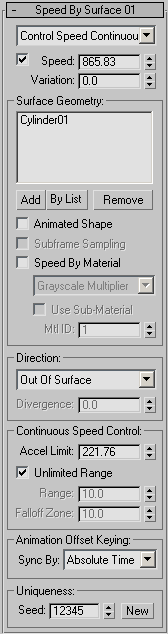
Kullanıcı arayüzü, Parçacık Görünümü iletişim kutusunun sağ tarafındaki parametreler panelinde görünür.
- [hız kontrolü açılır listesi]
- İlk ayar, operatörün hızı bir kez mi yoksa sürekli mi kontrol edeceğini seçmenize olanak tanır.
- Hızı Bir Kez Ayarla: Operatör, her parçacık için hızı yalnızca bir kez ayarlar: parçacık olaya girdiğinde.
- Hızı Sürekli Kontrol Etme: Operatör, işlem boyunca parçacık hızını ayarlar. Bu seçeneği seçtiğinizde, Sürekli Hız Kontrolü grubu kullanılabilir hale gelir.
- Hız
- Parçacık hızı, sistem birimleri cinsinden saniyede. Varsayılan değer = 300.
“Hızı Sürekli Kontrol Et” seçeneğiyle Hızı kapatabilirsiniz. Bu, Particle Flow’un mevcut parçacık hızını kullanmasına neden olur.
Negatif bir Hız değeri kullanmak, parçacıkların pozitif bir hızın etkilediği yönün tersine hareket etmesine neden olur.
- Varyasyon
- Parçacık hızının saniyede sistem birimi cinsinden ne kadar değişebileceği. Varsayılan değer = 0,0.
Her bir parçacığın hızını elde etmek için sistem, Varyasyon değerini -1,0 ile 1,0 arasında rastgele bir sayıyla çarpar ve ardından sonucu Hız değerine ekler. Örneğin, Hız=300 ve Varyasyon=100 ise, her bir parçacığın hızı 200 ile 400 arasında olacaktır.
Yüzey Geometrisi grubu #
Bu kontrolleri kullanarak parçacıkların hızını ve yönünü etkileyecek nesneler atayabilirsiniz.
- [geometri listesi]
- Bu gruptaki liste, operatörün hızı ve yönü kontrol etmek için kullandığı nesneleri veya referans geometrisini gösterir.
Herhangi bir nesne atamazsanız, parçacığın mevcut hızı ve yönü etkilenmez.
Birden fazla Yüzey Geometrisi nesnesi atayabilirsiniz, ancak bunların hepsi aynı zamanda yayıcı değilse, sonuçları yorumlamak zor olabilir. Genel olarak, sisteminizin yayıcı olarak kullandığı nesneleri Yüzey Geometrisi olarak atayın.
İpucu: En iyi performansı elde etmek için, parçacıkları yüksek poligonlu nesnelere göre hareket ettirirken, yüzey geometrisi olarak kullanmak üzere düşük poligonlu bir proxy sürümü oluşturun, gerekirse bunu yüksek poligonlu nesnenin alt öğesi olarak bağlayın ve ardından düşük poligonlu proxy’yi gizleyin.
Bu listeyi düzenlemek için Ekle ve Kaldır düğmelerini kullanın.
- Eklemek
- Listeye bir nesne ekler. Ekle’ye tıklayın, ardından görünüm alanındaki bir nesneye tıklayın.
- Listeye Göre
- Listeye birden fazla nesne ekler. Yüzey Nesnelerini Seç iletişim kutusunu açmak için Listeye Göre Seç’e tıklayın. Bu, Sahneden Seç ile aynı şekilde çalışır : Hızı ve yönü kontrol etmek için kullanılacak nesneleri vurgulayın ve ardından Seç düğmesine tıklayın.
- Kaldırmak
- Listedeki bir nesneyi kaldırır. Listedeki nesneyi seçin ve ardından Kaldır’ı tıklayın.
- Hareketli Şekil
- Bu özelliği açarak, şekli morphing veya değiştiricilerle canlandırılmış bir nesnenin yüzeyini parçacıkların takip etmesine izin verin.
- Alt çerçeve örneklemesi
- Etkinleştirildiğinde, operatör, yüzey geometrisi şeklinin animasyonunu kare bazında değil, saniyenin 1/4800’ünde bir (tik bazında) elde eder. Bu, parçacık konumlarının yüzey geometrisi nesnesinin şeklinin animasyonunu takip etmesine olanak tanıyarak daha yüksek hassasiyet sağlar.
- Malzemeye Göre Hız
- Parçacıkların mevcut hızını ve yönünü, her bir Yüzey Geometrisi nesnesine uygulanan malzemenin özelliklerine göre değiştirir. Örneğin, bir nesneye siyah-beyaz kareli bir difüz harita atanmışsa ve Gri Tonlama Çarpanı seçeneğini seçerseniz, beyaz kareli alanların yakınındaki parçacıklar, siyah kareli alanlardakilerden daha hızlı hareket eder.
Not: Malzeme etkisine bağlı hızın görünüm pencerelerinde düzgün bir şekilde görünmesi için iki koşul gereklidir: en az bir görünüm penceresi gölgeli görüntüleme moduna ayarlanmalı ve malzeme veya harita için Malzeme Düzenleyicisinde Haritayı Görünüm Penceresinde Göster seçeneği açık olmalıdır.
Seçenekler aşağıdaki gibidir:
- Gri Tonlama Çarpanı, malzeme parlaklığının hızı kontrol etmesini sağlar; daha koyu alanlar daha yavaş parçacıklar, daha açık alanlar ise daha hızlı parçacıklar üretir. Parçacık Akışı, her parçacığın yakınındaki malzemenin parlaklığını, yüzdeye dönüştürülmüş olarak, parçacığın mevcut hızıyla çarpar. 0 parlaklık %0’a, 128 %50’ye ve 255 %100’e dönüşür.
Örneğin, saniyede 50 birim hızla hareket eden bir parçacığın hızı, parlaklığı 90 olan bir pikselden etkilenirse, ortaya çıkan hız 90/255*50 veya yaklaşık 17,6 birim/saniye olur.
- İşaretli Gri Tonlama, Gri Tonlama Çarpanı gibi çalışır, ancak çarpan negatif de olabilir ve bu da hareketin tersine dönmesine neden olur. İşaretli Gri Tonlama, orta nokta olarak 128’lik bir malzeme parlaklık değeri kullanır ve buna %0’lık bir çarpan atar. 0 ile 127 arasındaki parlaklık değerleri sırasıyla -%100 ile yaklaşık -%1 arasında çarpanlar, 129 ile 255 arasındaki değerler ise sırasıyla yaklaşık %1 ile %100 arasında çarpanlar ile sonuçlanır.
- RGB, Dünya XYZ Çarpanı olarak çalışır. Gri Tonlama Çarpanı gibi çalışır, ancak parçacığın dünya X, Y ve Z eksenlerindeki hızını sırasıyla etkilemek için malzemenin kırmızı, yeşil ve mavi kanallarının yoğunluğunu kullanır. Örneğin, malzeme pikseli saf kırmızı ise, yani RGB değeri (255,0,0) ise, parçacık dünya X eksenindeki mevcut hızını koruyacak, ancak Y ve Z eksenlerindeki hızı 0’a düşecektir. Benzer şekilde, orta sarı bir piksel (128,128,0), dünya X ve Y eksenlerindeki hızı yarıya indirecek ve Z eksenindeki hızı 0’a düşürecektir.
- RGB as Local XYZ Mult. , RGB as World XYZ Mult. gibi çalışır, ancak dünya koordinatları yerine nesnenin yerel koordinatlarını kullanır.
Alt Malzeme Kullan seçeneği etkinleştirildiğinde, hızı tanımlamak için Yüzey Geometrisi nesnesine atanmış Çoklu/Alt Nesne malzemesinden bir alt malzeme kullanır.
Bu seçenek, parçacık hızını kontrol etmek için “görünmez” malzemelerin kullanımına olanak tanır. Eğer yayıcı bir Çoklu/Alt Nesne malzemesi kullanıyorsa ancak geometrisi alt malzemelerden birine karşılık gelen kimliği kullanmıyorsa, alt malzeme görünmez. Ancak operatör, parçacık yerleştirme yoğunluğunu hesaplamak için bunu kullanabilir. Parçacık Akışı, malzemenin tüm nesne yüzeyine uygulandığını varsayar.
- Mtl ID, parçacık hızı kontrolü için kullanılacak alt malzemenin malzeme kimliğini belirtir.
- Gri Tonlama Çarpanı, malzeme parlaklığının hızı kontrol etmesini sağlar; daha koyu alanlar daha yavaş parçacıklar, daha açık alanlar ise daha hızlı parçacıklar üretir. Parçacık Akışı, her parçacığın yakınındaki malzemenin parlaklığını, yüzdeye dönüştürülmüş olarak, parçacığın mevcut hızıyla çarpar. 0 parlaklık %0’a, 128 %50’ye ve 255 %100’e dönüşür.
Yönlendirme grubu #
- [Yön açılır listesi]
- Yön açılır listesi, parçacıkların doğduktan sonra hangi yöne gideceğini belirtmenizi sağlar. Çoğu durumda, gerçek yön aynı zamanda simge yönüne de bağlıdır. Bunun başlıca istisnası Konum seçeneğidir.
 Konum Pivot olarak ayarlandı.
Parçacık hareketi, diğer faktörlerden etkilenmediği sürece her zaman düz bir çizgide gerçekleşir.
- Yüzey Normalleri (Varsayılan.) Her parçacık, en yakın yüzeye dik bir çizgi boyunca hareket eder. Yüzeyin baktığı yön önemli değildir.
- Yüzey Dışı Parçacıklar en yakın yüzeyden uzaklaşır.
İpucu: Bu seçeneği, parçacıkları bir nesnenin iç kısmına hapsetmek için kullanabilirsiniz. Yayıcıyı nesnenin içine yerleştirin, nesneyi Yüzey Geometrisi olarak belirleyin, Hızı Sürekli Kontrol Et seçeneğini ve Yüzey Dışı seçeneğini seçin. Bir parçacık bir yüzeye yaklaştığında, doğrudan yüzeyden uzaklaşacak şekilde yön değiştirir. Parçacıkların hareket aralığını Hız ayarıyla kontrol edin, ancak çok hızlı hareket eden parçacıkların kaplarından “kaçabileceğini” unutmayın. Bu durumda, Hızlanma Sınırı ayarını artırın; bu, parçacıkların daha hızlı dönmesini sağlar.
- Yüzeye Paralel: Her parçacık en yakın yüzeye paralel olarak hareket eder.
Parçacıkların bir nesne etrafında dönmesini sağlamak için, bunu Sürekli Hız Kontrolü ile birlikte kullanın ve uygun Sürekli Hız Kontrolü değerlerini ayarlayın (bir sonraki bölüme bakın).
- Ayrışma
- Etkinleştirildiğinde, parçacık akışını yayar. Yayılma derecesini tanımlamak için sayısal ayarı kullanın. Aralık = 0 ila 180. Varsayılan = 0. Değer animasyonlu olabilir.
“Hızı Sürekli Kontrol Et” seçeneği seçildiğinde bu seçenek kullanılamaz.
İpucu: Fıskiye benzeri bir püskürtme için Konumu ayarlayın.Konumu Pivot Noktasına Ayarlayın, Yönü Simge Okuna Göre Ayarlayın, Sapmayı istenen açıya ayarlayın ve simgeyi oku yukarı doğru bakacak şekilde döndürün.
Sürekli Hız Kontrol Grubu #
“Hızı Sürekli Kontrol Et” seçeneğini seçtiğinizde, bu kontroller kullanılabilir hale gelir. Temel olarak, bu kontroller parçacıkların yayıcıdan düz bir çizgi halinde uzaklaşmak yerine, Yüzey Geometrisi nesnesinin bölgesi içinde hareket etmelerini sağlar.
- Hızlanma Sınırı
- Maksimum ivmeyi ayarlar. Bu değer ne kadar yüksek olursa, parçacıklar o kadar hızlı dönebilir ve hız değiştirebilir.
İpucu: Daha yumuşak hareket için daha düşük bir Hızlanma Sınırı değeri, parçacıkların küçük bir hedefe çarpması gibi daha yüksek hassasiyet gerektiğinde ise daha yüksek bir değer kullanın. Bu ayarı canlandırabilirsiniz (Senkronizasyon Yöntemi’ni kullanın).İstenen sonuçlara bağlı olarak farklı uygun değerler belirtmek için (Etkinlik Süresi) kullanılır.
- Sınırsız Menzil
- Açık olduğunda, yüzey parçacıkların hızını ve yönünü herhangi bir mesafede kontrol eder. Kapalı olduğunda, parçacıklar belirtilen bir aralık içinde olmalıdır. Varsayılan değer = açık.
- Menzil
- Parçacıklar ve kontrol yüzeyi arasındaki maksimum mesafe, sistem birimleri cinsinden. Yüzey Geometrisi, bu mesafenin ötesindeki parçacıkları kontrol etmeyecektir.
- Düşüş Bölgesi
- Sistem birimleri cinsinden, Yüzey Geometrisinin parçacıklar üzerinde kısmi kontrol uyguladığı Menzil değerinin ötesindeki mesafe. Kontrol derecesi, Menzil mesafesinde %100’den Menzil+Düşme Bölgesi mesafesinde %0’a kadar azalır.
Animasyon Ofset Anahtarlama grubu #
Hareketli parametrelerin uygulanacağı zaman aralığını seçin. Açıklama için Animasyon Ofset Anahtarlama grubu bölümüne bakın .
- Mutlak Zaman Parametreler için ayarlanan tüm anahtarlar, ayarlandıkları gerçek karelerde uygulanır.
- Parçacık Yaşı: Parametreler için belirlenen tüm anahtarlar, her parçacığın varlığının ilgili karelerinde uygulanır.
- Etkinlik Süresi Parametreler için ayarlanan tüm tuşlar, her bir parçacığa etkinliğe ilk girdiği andan itibaren uygulanır.
Benzersizlik grubu #
Benzersizlik ayarı, Rastgele 3D ve Rastgele Yatay seçenekleriyle hız varyasyonunun ve yönün rastgeleleştirilmesini sağlar.
- Tohum
- Rastgeleleştirme değerini belirtir.
- Yeni
- Rastgeleleştirme formülü kullanarak yeni bir tohum değeri hesaplar.


