
Izgara ve Yakalama Ayarları iletişim kutusunun Seçenekler sekmesinden bir dizi yakalama özelliğine erişebilirsiniz. Izgara ve Yakalama Ayarları iletişim kutusunu görüntülemek için ana araç çubuğundaki yakalama düğmelerinden herhangi birine sağ tıklayın veya Araçlar menüsünü (veya Alt menü sistemini kullanıyorsanız Sahne menüsünü) seçin. Izgaralar ve Anlık GörüntülerIzgara ve Yakalama Ayarları’na gidin, ardından Seçenekler sekmesine tıklayın.
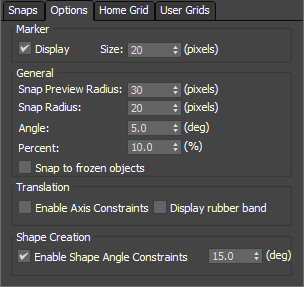
Ekran ve Genel Ayarlar #
- İşaretleyici ayarları
-
İmlecin boyutunu belirleyin. İmlecin görünmesini engellemek için Ekranı kapatın.
- Yakalama Yarıçapı ayarları
-
İmlecin, yakalama önizlemesi veya gerçek yakalama işleminin gerçekleşmesi için yakalama noktasına ne kadar yaklaşması gerektiğini belirler. Bunlar, tüm yakalama etkileşimlerini etkileyen genel ayarlardır ve imlecin etkin noktasının etrafındaki “arama bölgesi”ndeki pikseller cinsinden ölçülür.
- Donmuş Nesnelere Yakala
-
Normalde, bir nesne donmuşsa ona kilitlenemezsiniz; bu seçenek, donmuş nesnelere kilitlenmenizi sağlar.
Açı ve Yüzde Yakalama Ayarları #
Aşağıdaki Seçenekler ayarları, standart çıtçıt düğmelerinden bağımsız olarak çalışan iki çıtçıt düğmesi içindir.
- Açı (sen)
-
3ds Max’te standart Döndürme dönüşümü de dahil olmak üzere bir dizi özelliğin dönüş açısını belirleyen, derece cinsinden global bir ayar . Bir nesneyi (veya nesne grubunu) döndürdüğünüzde, nesne belirlediğiniz artışla belirli bir eksen etrafında hareket eder. Açı yakalama ayrıca aşağıdakileri de etkiler:
- Pan/Orbit kamera kontrolleri
- FOV ve Roll kamera ayarları
- Işık yoğunluğu ve ışık azalması açıları
Daha fazla bilgi için Angle Snap bölümüne bakın .
- Yüzde
-
Ölçeklendirme işlemi sırasında yüzde artış oranını ayarlar.
Daha fazla bilgi için, Percent Snap’e bakın .
Döndürme ve Ölçeklendirme (Yakalama Özelliğiyle) #
Döndürme ve ölçeklendirme işlemlerinin etkisi, Otomatik Anahtar özelliğinin açık veya kapalı olmasına bağlıdır:
- Otomatik Anahtar açıkken , yakalama geçişleri devre dışı bırakılırken, Açı ve Yüzde yakalamaları aktif kalır. Döndürme ve ölçeklendirme, nesnenin pivot noktası etrafında gerçekleşir.
- Otomatik Anahtar kapalıyken , döndürme ve ölçeklendirme işlemleri yakalama noktası etrafında gerçekleşir. Örneğin, Köşe yakalama özelliğini kullanarak bir kutuyu herhangi bir köşesi etrafında döndürebilirsiniz.
Çeviri Seçenekleri #
Varsayılan olarak, Eksen Kısıtlamalarını Kullan seçeneği kapalıdır.
3ds Max 2011 sürümünden itibaren , Eksen Kısıtlamaları araç çubuğundaki düğmeler, nesneyi hareket ettirmek için kullandığınız gizmo veya geometrinin hangi bölümüne bağlı olarak etkileşimli olarak güncellenir.
Çeviri grubu ayrıca, yakalama işlemi sırasında başlangıç ve bitiş noktaları arasında bir lastik bant çizgisinin görüntülenmesini açıp kapatmanıza da olanak tanır.
Spinner Snap için Ayarlar #
Döndürme simgesinin ayarını Tercihler iletişim kutusunun Genel panelinden yapabilirsiniz . Bu paneli görüntülemek için ana araç çubuğundaki Döndürme Simgesi düğmesine sağ tıklayın.
 Döner çıtçıt
-
Döndürme alanları için sayısal bir artış değeri belirler. Eğer 1 inçlik genel birimler kullanıyorsanız, 12 ayarı, her tıklamada nesnelerin boyutunu bir fit artırmanıza veya bir küreye 12 segment eklemenize olanak tanır.
Aynı ayar tüm döndürme alanları için geçerlidir. Döndürme yakalama özelliği bir geçiş düğmesi olduğundan, gerektiğinde kolayca açabilir ve diğer zamanlarda varsayılan ayarı kullanabilirsiniz. Döndürme yakalama özelliği, döndürme çubuğunu sürükleme üzerinde değil, yalnızca tek tıklamalar üzerinde etkilidir.


