
Nesnelere dönüşümler (Taşıma, Döndürme, Ölçekleme) uygulamak için XForm (Transform’un kısaltması) değiştiricisini kullanın.
 Paneli değiştir > Seçim yap. > Değiştirici Listesi > Nesne Alanı Değiştiricileri > XForm
XForm değiştiricisi, 3ds Max’te orijinal pivot noktalarınızı değiştirmeden veya standart dönüşüm araçlarını kullanmadan dönüşümler yapmanıza olanak tanıyan birçok pratik kullanıma sahiptir .
Arayüz #
Yığın (Sadece Cihaz)
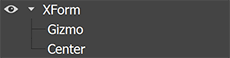
XForm Gizmo ve Center’ı dönüştürebilirsiniz. Seçim seviyesini XForm Center’a geçirirseniz, yalnızca Move dönüşümü kullanılabilir. Bu, merkezi ötelemenize ve gizmoyu onun etrafında dönüştürmenize olanak tanır. Hem Gizmo hem de Center dönüşümleri animasyonludur.
Menü
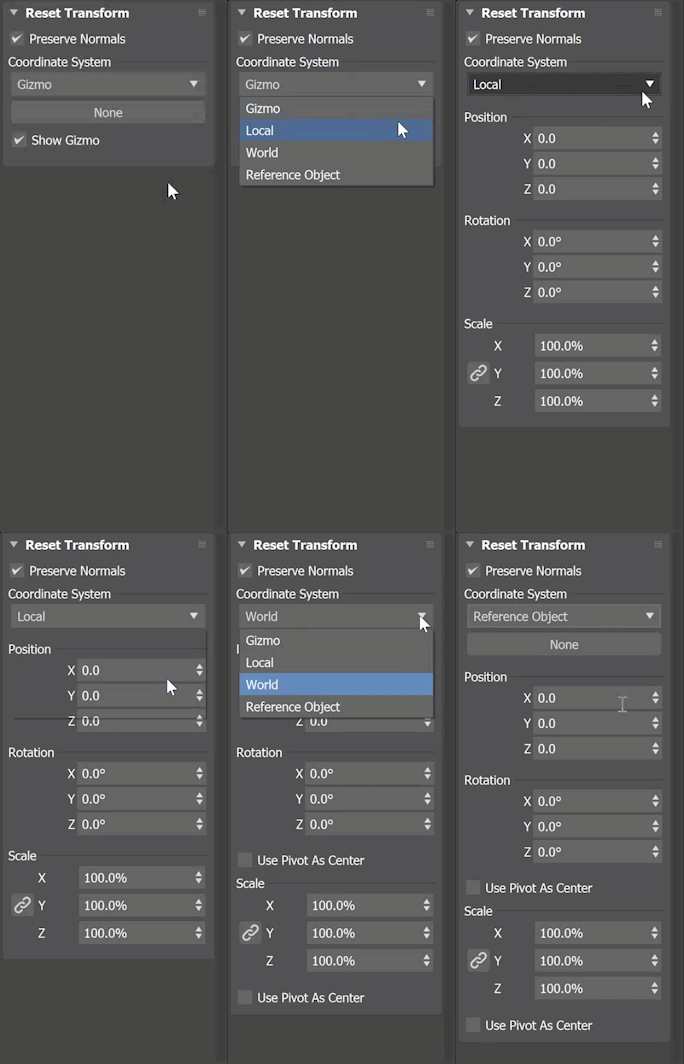
XForm Gizmo ve Center’ı dönüştürmenin yanı sıra, entegre menüyü kullanarak tüm dönüşümler için normalleri koruyabilir ve bir koordinat sistemi belirleyebilirsiniz. Menü, iş akışınıza uygun çeşitli şekillerde dönüşümlerinizi değiştirmenize olanak tanır.
Normal Değerleri Koru:
- Seçildiğinde, dönüşümler sırasında köşe normallerinizin korunmasını sağlar.
Koordinat Sistemi:
Koordinat Sistemi, XForm değiştiricisinde dönüşümler gerçekleştirmek için dört seçenekten birini seçmenize olanak tanır .
-
- Gizmo modu: Varsayılan ayar, pivot noktasını değiştirmeden ağ verilerini dönüştürmenize olanak tanır; bu sayede nesne hareket ediyormuş gibi görünürken yalnızca ağ verileri dönüştürülür. Bu mod, önceki varsayılan davranışı yansıtır.
-
- Yerel mod: Bir nesnenin verilerini, nesnenin pivot bilgisine göre dönüştürmenizi sağlar; sahnedeki nesnenin pivot verilerini değiştirmeden geçici ayarlamalar yapmak için idealdir. Bu mod, nesnenin X , Y ve Z eksenleri boyunca yerel konumunu, dönüşünü ve ölçeğini ayarlama seçenekleri sunar.
-
- Dünya modu: Nesneleri dünya ekseni orijini (0,0,0) temelinde dönüştürür ve nesne döndürülse bile dönüşümlerin dünya koordinatlarını takip etmesini sağlar. Yerel moda benzer şekilde, aynı konum, döndürme ve ölçeklendirme seçeneklerine sahipsiniz, ancak döndürme ve ölçeklendirme için “Pivot Noktasını Merkez Olarak Kullan” onay kutusuna da erişiminiz vardır . Seçildiğinde, döndürme ve/veya ölçeklendirme dünya orijini etrafında gerçekleşir.
-
- Referans Nesne modu: Sahnedeki başka bir nesneyi seçmenize ve onu referans noktası olarak kullanmanıza olanak tanır; bu da nesneler arasındaki karmaşık etkileşimleri ve bağımlılıkları kolaylaştırır, örneğin sallanan bir sandalye gibi, dönme noktasının nesneyle birlikte hareket etmesi gereken bir animasyonda olduğu gibi.
Gizmo’yu göster:
- Seçildiğinde, koordinat simgesini Görünüm Alanında görüntüleyin .
XForm Değiştirici Örnek İş Akışı #
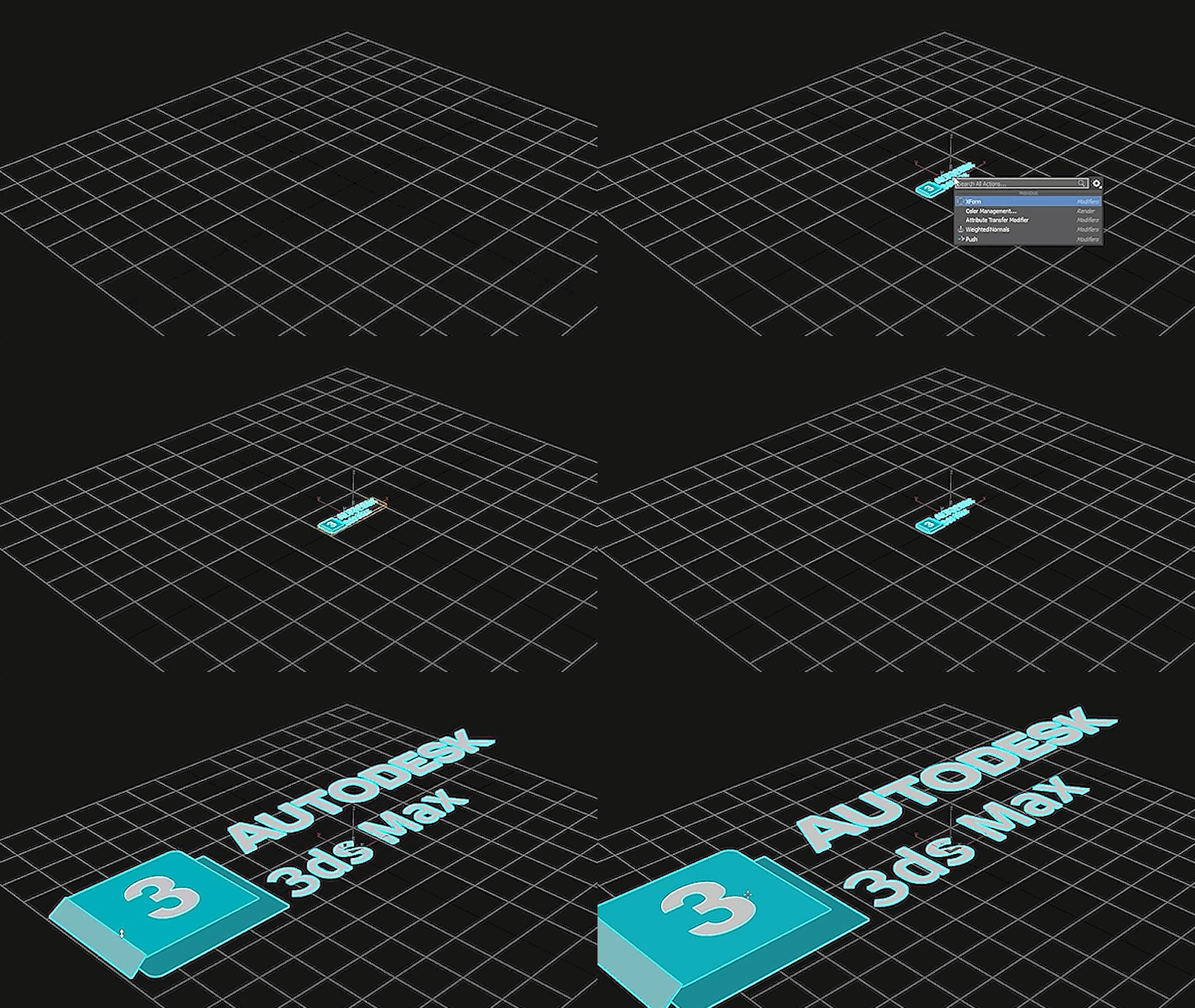
SVG dosyasıyla XForm değiştiricisini kullanmak için :
- 3ds Max’e bir SVG dosyası aktarın.
- Sahnenizde SVG dosyası seçiliyken, Değiştir paneline gidin > Değiştirici Listesi > Nesne Alanı Değiştiricileri’nden XForm değiştiricisini seçin .
- Koordinat sistemini Dünya moduna ayarlayın .
- Ölçek dönüşümlerini birbirine bağlayın.
- Sahnenizdeki veriler daha büyük görünene kadar ölçek değerini ayarlayın.
Buradan, XForm değiştiricisini ekstrüzyonunuzun altına yeniden sıralayabilir ve nesnenin yeni dünya boyutuna göre Ekstrüzyon değiştirici değerlerini ayarlayabilirsiniz .
Eski Gizmo İş Akışı #
XForm değiştiricisini kullanma
XForm değiştiricisi önemli bir yükseltme almış olsa da , onunla eskisi gibi etkileşim kurmaya devam edebilirsiniz.
XForm, alt nesne seçimi veya tüm nesne olsun, yığından aldığı herhangi bir geometri için bir gizmo ve merkez noktası sağlar. XForm’un parametresi yoktur. XForm değiştirici gizmo’yu hareket ettirdiğinizde, merkez noktası da geometriyle birlikte hareket eder.
XForm merkezini, gizmo’dan ayrı olarak yeniden konumlandırabilirsiniz.
XForm Merkezinin Ofseti
XForm Center alt nesne seçim seviyesinde yalnızca Taşıma dönüşümü kullanılabilir. Bu, merkezi yeniden konumlandırmanıza olanak tanır. Gizmo seviyesine döndüğünüzde, seçimi kaydırılmış merkez etrafında döndürebilir veya ölçeklendirebilirsiniz. Merkez konumu ve gizmo dönüşümlerinin tümü animasyonludur.
XForm ile Ölçeklendirme
3ds Max’te bir nesneyi araç çubuğundaki Ölçekleme aracıyla ölçeklendirdiğinizde, efekt yığındaki tüm değiştiricilerden sonra nesneye uygulanır. Bazı durumlarda, geometrik veya düzenleme değiştiricilerini uygulamadan önce bir nesneyi sıkıştırmak veya germek isteyebilirsiniz. XForm bunu mümkün kılar.
XForm’u uygulayarak ve gizmo’sunu ölçeklendirerek, ölçeklendirme işlemini yığın içindeki herhangi bir yere yerleştirebilirsiniz.
Volume Select ile XForm Kullanımı
Alt nesne seçimlerini canlandırmak için XForm ve Volume Select değiştiricilerini birleştirebilirsiniz . Bu kombinasyon, bir değiştiricinin seçim üzerindeki etkisini (Volume Select) ve bu seçimin dönüşümünü (XForm) aynı anda canlandırmayı mümkün kılar.


