
Bazen, bildiğimiz tekniklere güvenerek ve iş akışlarını basitleştirebilecek araçları gözden kaçırarak gereğinden fazla çalışabiliriz. Basit bir çizgi veya yay uzunluğunu değiştirme işlemini ele alalım. Bu süreç size tanıdık geliyor mu? Geçici bir çizgi çizersiniz, onu uzatırsınız (veya kırparsınız) ve ardından geçici çizgiyi silersiniz. İşte size bu ekstra adımları ortadan kaldırmak için tasarlanmış iki AutoCAD komutu: STRETCH ve LENGTHEN.
Birden Çok Nesneyi Germe #
STRETCH komutu, nesnelerin belirli bir şekilde seçilmesini gerektiren tek değiştirme komutu olma özelliğine sahiptir. Bu seçim gereksinimlerinin nedenlerini inceleyelim.
Bir nesneyi uzatırken, temel fikir bir ucunun sabit (veya pimlenmiş) kalması, diğer ucunun ise yeniden konumlandırılmasıdır. Bunu başarmak için STRETCH, nesnenin noktalarıyla (uç noktalar, köşeler, merkez noktaları, kesişim noktaları, ekleme noktaları vb.) etkileşime girer; bu nedenle nesneyi seçmek yeterli değildir; STRETCH’in hangi noktaları değiştireceğini bilmesi gerekir.

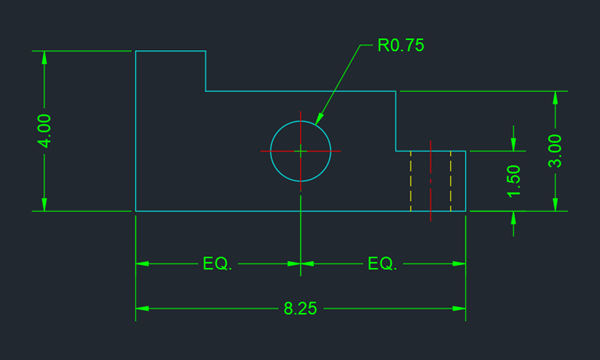
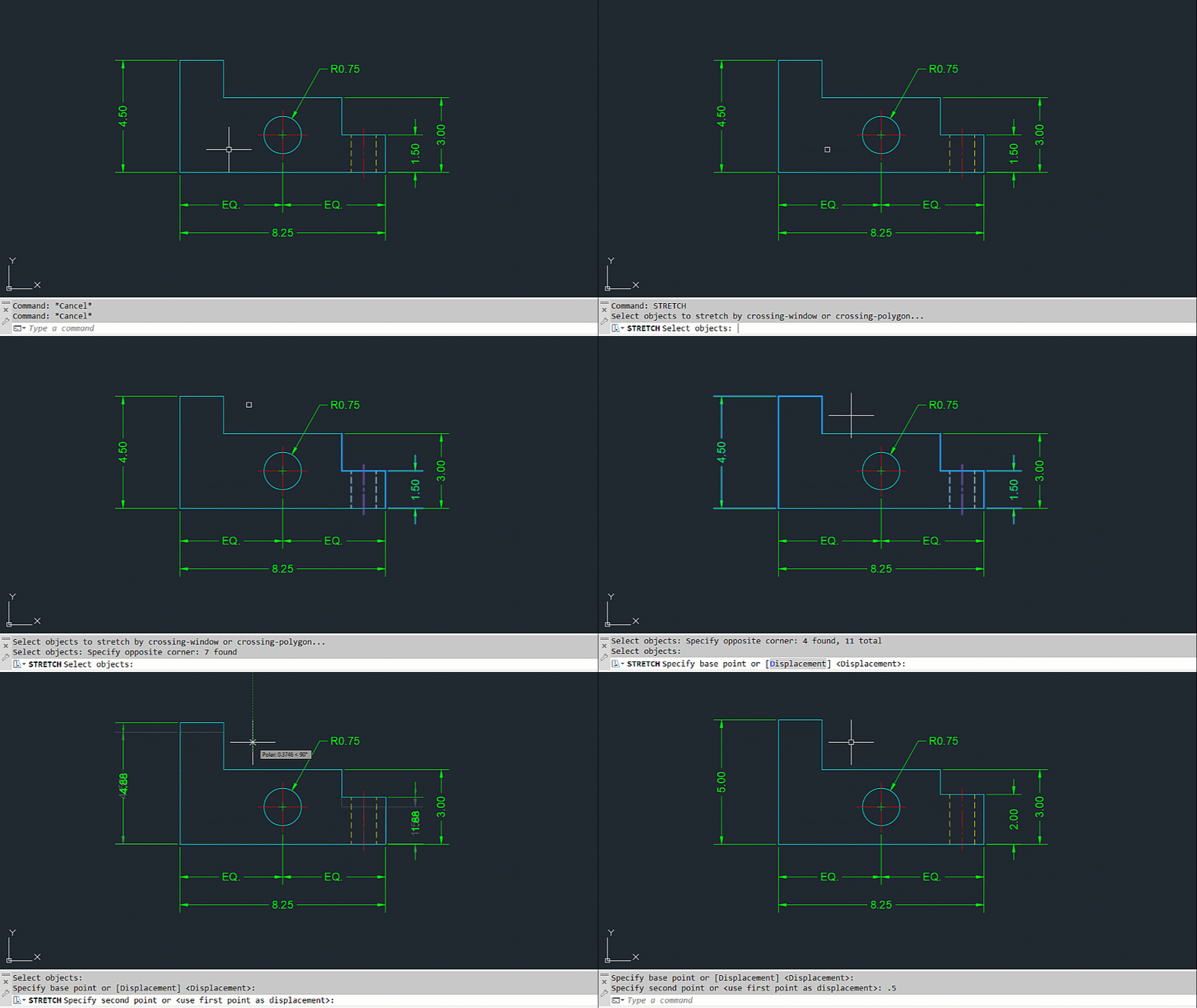
Bu alıştırma için, basit bir işlenmiş parçada birkaç değişiklik yapalım.
- Aşağıda gösterilene benzer bir çizim yapın.
- tıklayın .
Komut istemine STRETCH yazarak da komut çalıştırabilirsiniz .
- Uzatılacak geometriyi seçmek için sağdan sola doğru iki nokta belirterek kesişen bir seçim penceresi oluşturun.
Not: Nesne seçimiyle ilgili ipuçları için “Denemeleriniz: Pencere, Çit, Kement ve Daha Fazlası” bölümüne bakın .
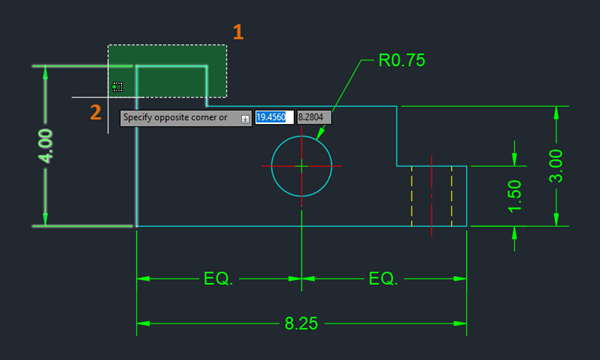
Çapraz seçim yöntemi kullanmak, yalnızca uzatılacak bir veya daha fazla nesneyi seçmekle kalmaz, daha da önemlisi yeniden konumlandırılacak tüm noktaları da kapsar.
- “Temel noktayı belirt” isteminde bir referans noktası seçin (1) ve nesneleri istediğiniz konuma sürükleyin (2).
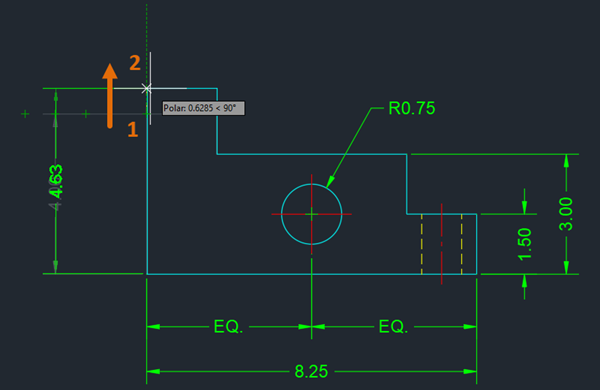 Not: Esnetme sırasında yönü kısıtlamak istiyorsanız, geçici olarak orto modunu açmak için Shift tuşunu basılı tutabilir veya nesne yakalama özelliğini (varsa) Orto (F8) veya Kutupsal izleme (F10) ve Nesne Yakalama izleme (F11) ile birleştirmeyi deneyebilirsiniz. Bu konular hakkında daha fazla bilgi edinmek için bu makalenin sonunda verilen bağlantılara bakın.
Hassas Seçimler #
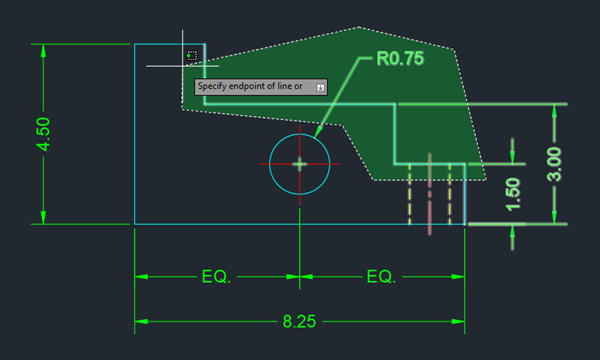
Çeşitli Nesneleri Germe #
Daha önce açıklandığı gibi, çapraz seçim yöntemleri, değiştirilecek nesneleri ve uzatılacak noktaları seçmeye yardımcı olur. Çizgiler, çoklu çizgiler veya yaylarla çalışırken, bu noktaları görmek ve seçmek kolaydır. Peki, STRETCH komutu bir daireyle karşılaştığında ne olur?
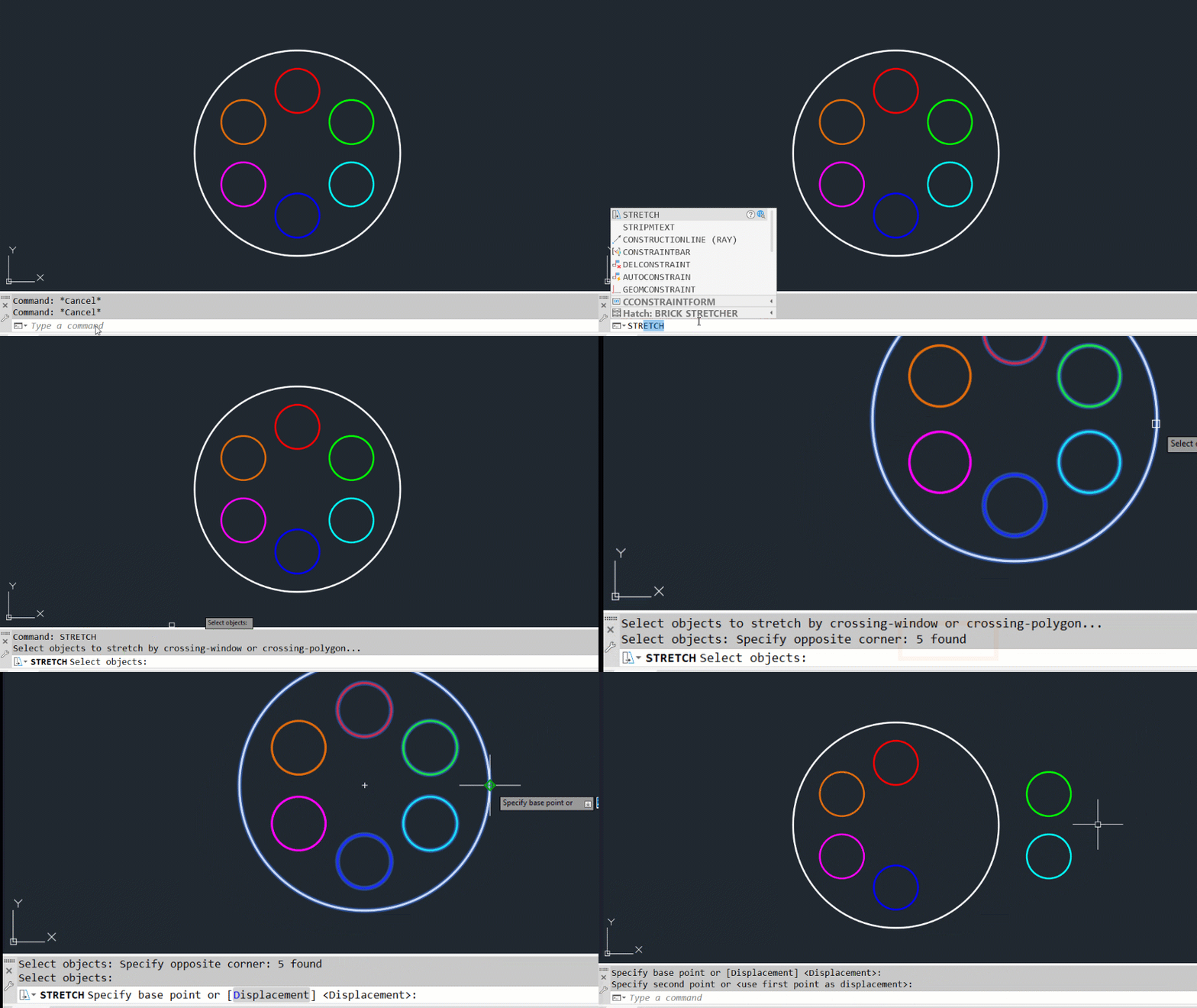
Bloklar veya harici referanslarla etkileşimde bulunurken, STRETCH komutu yalnızca kesişen seçim, blok veya harici referansın ekleme noktasını içeriyorsa, blok veya harici referansın konumunu değiştirir.
Hadi kısa bir egzersiz yapalım.
- tıklayın .
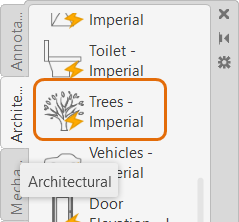
- Araç Paletleri penceresinde, Mimari sekmesine tıklayın.
- Paletten Ağaçlar – İmparatorluk bloğunu seçin ve bloğu yerleştirmek için çizim alanında herhangi bir yere tıklayın.
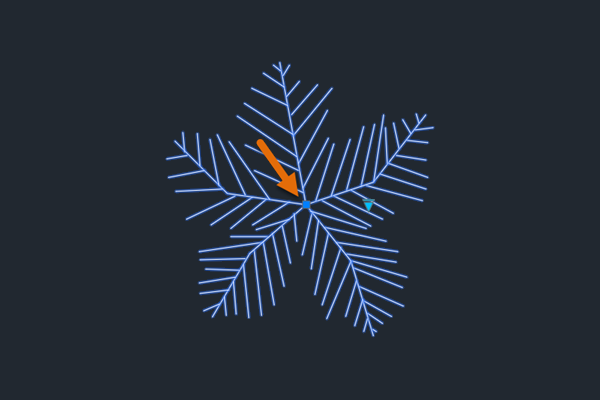
Varsayılan görünüm, bir palmiye ağacının üstten görünümüdür.
- Bloğu seçin.
Ekleme noktası tutamağı (ağacın merkezindeki kare tutamak) görüntülenir. Bu, STRETCH komutunu kullanırken bilinmesi gereken önemli bir bilgidir.
 Not: Bloğu seçtikten sonra yerleştirme noktası tutamacını görmüyorsanız, GRIPBLOCK sistem değişkenini 0 olarak ayarlayın.
 - Engellemeyi kaldırmak için Esc tuşuna basın.
- tıklayın .
- Çapraz pencere kullanarak bloğu seçin. Seçime bloğun yerleştirme noktasını da dahil ettiğinizden emin olun.
Blok geometrisinin tamamının kesişme seçimine dahil edilmesi gerekmez.
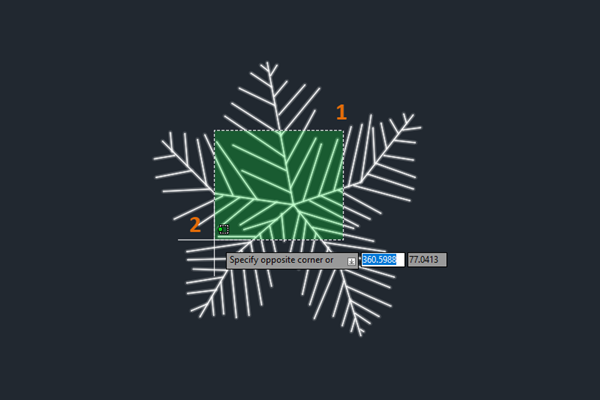
- Önce bir temel nokta (1) belirtin, ardından ikinci bir nokta (2) belirtin.
Blokun geometrisi gerilmek yerine hareket ettiriliyor.
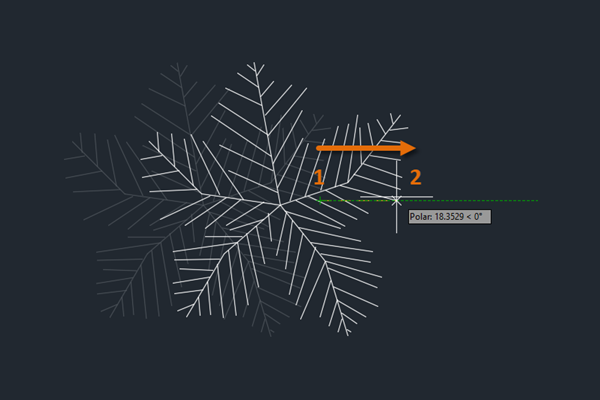 Not: Ekleme noktalarına sahip diğer nesneler (çok satırlı metin, xref’ler, diziler, resimler, PDF ekleri vb.) benzer şekilde davranır. Nesneler, yalnızca ekleme noktası çapraz seçim yöntemiyle çevrelendiğinde STRETCH işleminden etkilenir.
LENGTHEN Alternatifi #
“Uzatmak” kelimesi genellikle bir şeyi uzatma işlemi olarak tanımlanır ve STRETCH komutu bunu kesinlikle yapabilir. Ayrıca keşfedebileceğiniz daha özel bir komut olan LENGTHEN de vardır. LENGTHEN’in sunduğu temel avantaj, bir nesnenin uzunluğunu açısını (çizgiler ve çoklu çizgiler için) veya yarıçapını (yaylar ve elipsler için) koruyarak değiştirebilme yeteneğidir. Bu basit alıştırmayı deneyelim.
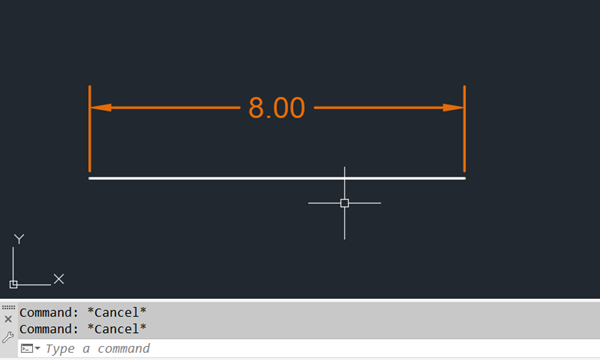
- Sekiz birim uzunluğunda bir çizgi veya çokgen çizin.
Çizgi uzunluğu değiştikçe uzunluğun da gösterilmesi için ilişkilendirici bir boyut eklendi.
- tıklayın .
Alternatif olarak, komut isteminde LENGTHEN yazın .
Komut isteminde, isteğe bağlı olarak bir nesne seçerek mevcut uzunluğunu öğrenebilirsiniz.
- Komut isteminde DE yazın veya Delta seçeneğini seçin.
Delta yöntemini kullanırken, mevcut uzunluğun ne kadar değişmesi gerektiğini belirtirsiniz.
- 2’lik bir delta değeri girin .
- Uzatılacak yönü belirlemek için çizginin sonuna yakın bir noktayı seçin.
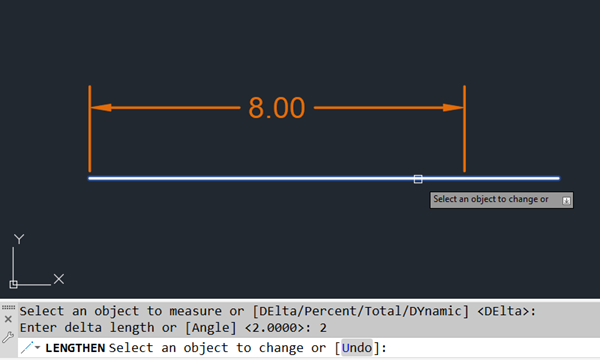 Not: COMMANDPREVIEW sistem değişkeniniz 1 olarak ayarlanmışsa, satırı seçmeden önce nihai sonucun önizlemesini göreceksiniz. Daha fazla bilgi için bkz. Komut Önizlemesi .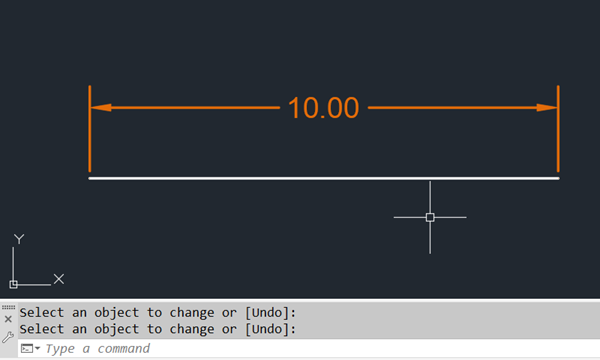
- (İsteğe bağlı) İki birim değiştirmek istediğiniz satırları seçmeye devam edin.
- Komutu sonlandırmak için Enter tuşuna basın.
- Yüzde . Nesnenin mevcut uzunluğunun yüzdesi olarak değişim miktarını belirtir.
- Toplam . İstenen nihai uzunluğu belirterek yeni uzunluğu tanımlar.
- Dinamik . İmlecinizi sürükleyerek değişiklik miktarını belirtir.
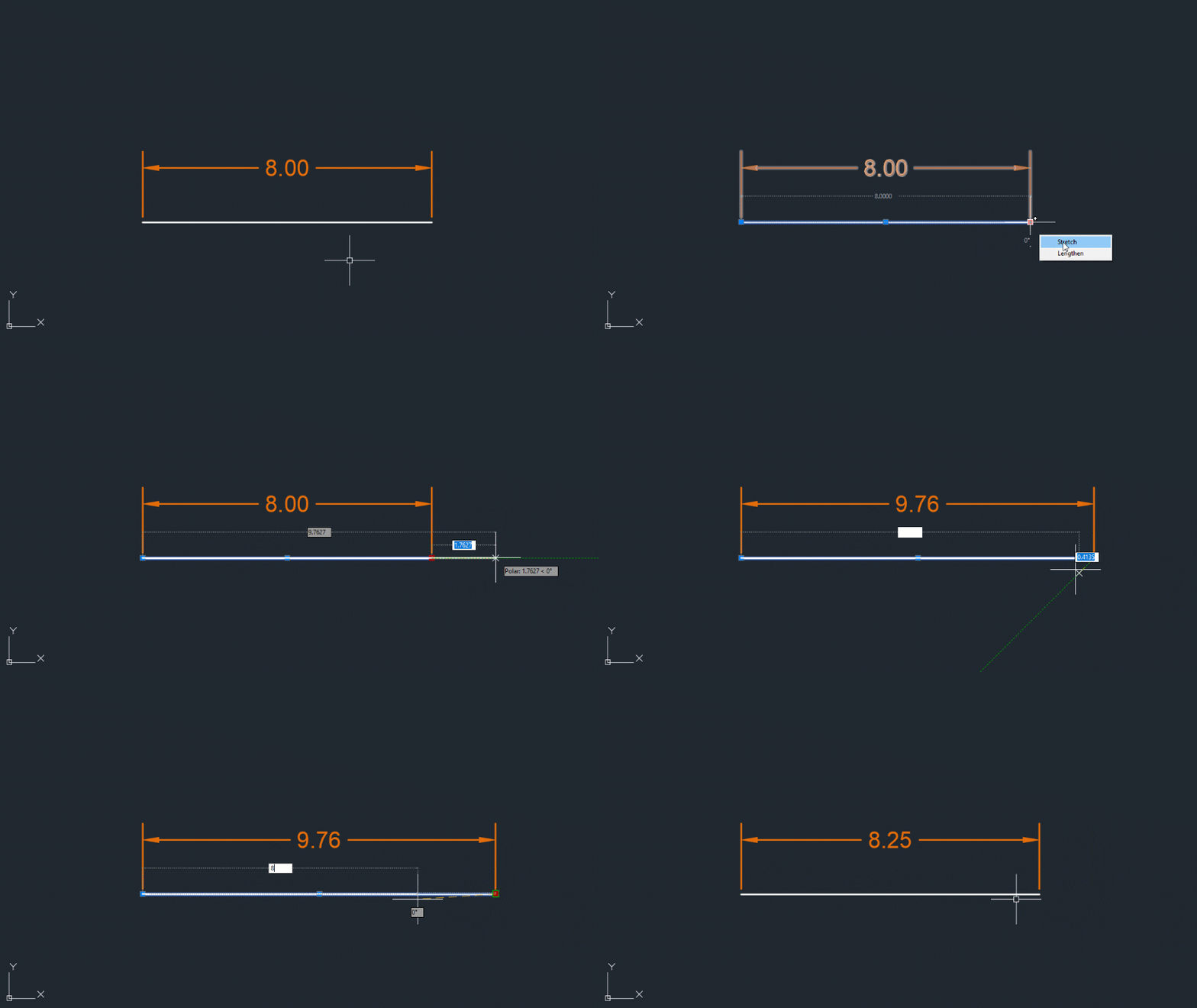
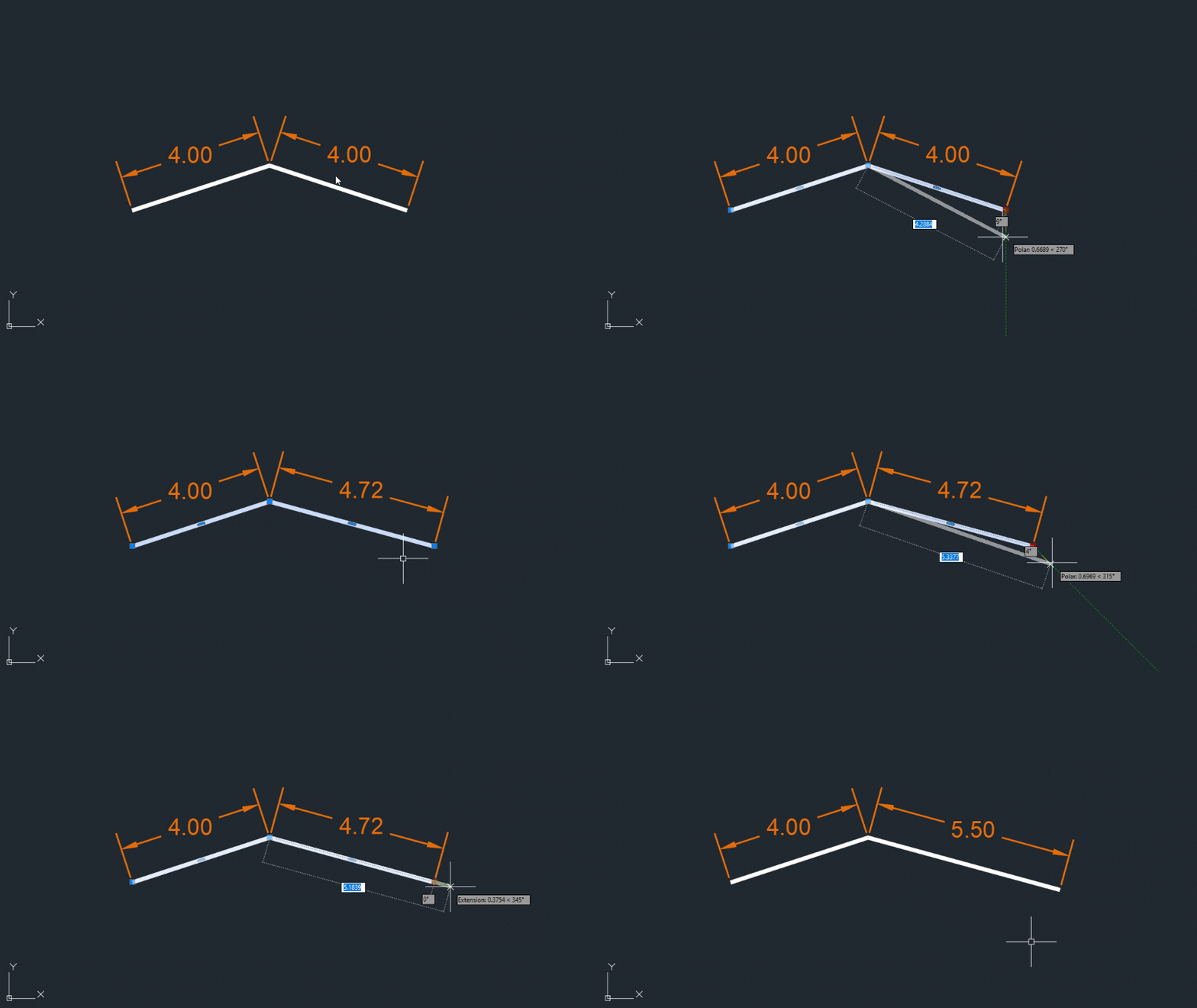
Tutma Kollarıyla Nesneleri Uzatın ve Genişletin #
Özet #
Biraz pratikle, STRETCH ve LENGTHEN kısa sürede AutoCAD araç kutunuzun vazgeçilmezleri haline gelecek. Yeni bir alışkanlık edinmek zaman ve niyet gerektirir. STRETCH ve LENGTHEN’a biraz zaman ayırmak, yeteneklerinizi geliştirebilir ve beceri setinizi genişletebilir. Kusura bakmayın, dayanamadım.
Uzatma ve Genişletme ile İlgili Komutlar ve Sistem Değişkenleri #
| Emretmek | Tanım |
|---|---|
| UZATMAK | Nesnelerin uzunluğunu ve yayların aralarındaki açıyı değiştirir. |
| UZATMAK | Seçim penceresi veya çokgen tarafından kesilen nesneleri uzatır. |
| Sistem Değişkeni | Tanım | Varsayılan Değer | Kaydedildi |
|---|---|---|---|
| KOMUTA İNCELEMESİ | Belirli komutların olası sonuçlarının önizlemesinin görüntülenip görüntülenmeyeceğini kontrol eder. | 1 | Kayıt Defteri |
| GRIPBLOK | Bloklar içindeki tutamakların görüntülenmesini kontrol eder. | 0 | Kayıt Defteri |
| TUTAMAKLAR | Seçili nesneler üzerindeki tutamaçların görüntülenmesini kontrol eder. | 2 | Kayıt Defteri |


