
Varsayılan olarak kayan bu panel, herhangi bir Conform Brush aracı etkin olduğunda açılır ve aracın efektlerini değiştirmek için ayarlar sağlar.
Arayüz #
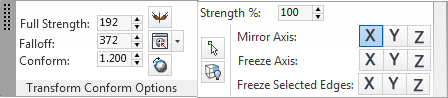
Kayar Uyumluluk Seçenekleri paneli
- Tam Güç
- Güç % ayarının tamamen uygulandığı merkez alanın (beyaz daire) boyutu.
Tam Güç çemberinin dışında ancak Azalma çemberinin içinde (aşağıya bakınız) bulunan köşeler, kademeli olarak daha yavaş bir hızda hareket eder.
Etkin görünüm alanında Tam Güç ayarını etkileşimli olarak değiştirmek için Shift+sürükle seçeneğini kullanın.
- Düşüş
- Güç % ayarının tam güçten sıfıra doğru kademeli olarak azaldığı dış aralığın (siyah daire) boyutu.
Etkin görünüm alanında Falloff ayarını etkileşimli olarak yapmak için Ctrl+sürükle seçeneğini kullanın.
- Uyum sağlamak
- Conform fırçasıyla boyama işleminin, boyanan nesneyi deforme etme hızı. Varsayılan 0,1 değerinde, hız kademeli olur ve fırçanın tekrar tekrar uygulanması genellikle gereklidir. Daha yüksek değerlerde, uyum anında etkili olabilir.
 Ayna
Ayna- Etkinleştirildiğinde, araç efekti, Ayna Ekseni ayarında belirtildiği gibi (aşağıya bakınız), ayna ekseni boyunca nesnenin her iki tarafına eşit olarak uygulanır.
 Görünüm /
  Köşe Normalleri
- Conform fırçasının köşe noktalarını hareket ettireceği yönü belirler:
- Görünüm , köşeleri ekranın dışına, hedefe doğru iter; bu nedenle sonuç bakış açınıza bağlıdır.
- Köşe Normalleri, köşeleri kendi normalleri boyunca hedefe doğru iter.
 Ofset Göreceli
- Yalnızca Dönüştürme Uyumluluk fırçalarından birini (Hareket Et, Döndür, Ölçeklendir veya Gevşet) kullanırken kullanılabilir. Etkinleştirildiğinde, küresel fırça hacmi içindeki köşeler birlikte hareket eder ve böylece dönüştürülen nesnenin orijinal şeklini korumasına yardımcı olur.
- Kuvvet %
-
Aletin bir nesneyi deforme etme hızı. Daha ince etkiler için, Güç % değerini düşürün.
Etkin görünüm alanında Güç yüzdesini etkileşimli olarak ayarlamak için Shift+Alt+sürükle seçeneğini kullanın.
 Seçilen Köşeleri Kullan
-
Etkinleştirildiğinde, araç yalnızca seçili köşeleri etkiler. Nesne düzeyinde ve tüm alt nesne düzeylerinde uygulanır.
Kapalıyken (varsayılan), araç seçili nesnedeki tüm köşeleri etkiler.
 Arka yüzü dikkate almayın
-
Etkinleştirildiğinde, bu araç yalnızca size bakan köşeleri etkiler.
Kapalıyken (varsayılan), araç, görünürlüklerinden veya yönlerinden bağımsız olarak, seçili nesnedeki Falloff aralığı içindeki tüm köşeleri etkiler.
- Ayna Ekseni X/Y/Z
-
Aracın aynalanacağı ekseni seçin (bkz. Aynalama, önceki bölüm). Bu ayar Dünya koordinat sistemini kullanır.
- X/Y/Z Eksenlerini Dondur
-
X, Y ve Z eksenlerinin herhangi bir kombinasyonunu etkinleştirmek için bu düğmelere tıklayın. Bir eksen düğmesi etkin olduğunda, araç nesnenin ilgili yerel eksenindeki köşeleri hareket ettirmekten engellenir.
İpucu: Aracın etkisini belirli bir eksenle sınırlamak için, diğer iki eksen için “Eksenleri Dondur” seçeneğini açın. - Seçilen Kenarları Dondur X/Y/Z
-
X, Y ve Z eksenlerinin herhangi bir kombinasyonunu etkinleştirmek için bu düğmelere tıklayın. Bir eksen düğmesi etkin olduğunda, araç seçili kenarların nesnenin ilgili yerel ekseni üzerinde hareket etmesini engeller. Seçili olmayan kenarlar serbestçe hareket eder.
Tüm alt nesne seviyelerinde geçerlidir.
Örneğin, aracın yalnızca nesnenin üst yarısında dikey deformasyona neden olmasını sağlamak için öncelikle Kenar alt nesne düzeyine erişin ve nesnenin üst yarısını seçin, ardından Seçili Kenarları Dondur seçeneğini etkinleştirin.
 X ve Y eksenlerini seçin ve aracı etkinleştirin. Ardından, nesne düzeyinde veya herhangi bir alt nesne düzeyinde, nesnenin üst yarısında aracı kullanarak yatay deformasyonu önleyin.


