
 Paneli değiştir > Seçim yap > Değiştirici Listesi > Nesne Alanı Değiştiricileri > Uygunlaştır > Uygunlaştır açılır menüsü
- Varsayılan menü: Bir seçim yapın > Değiştiriciler menüsü > Parametrik Deformasyonlar > Uyarlayın > Uyarlayın açılır menüsü
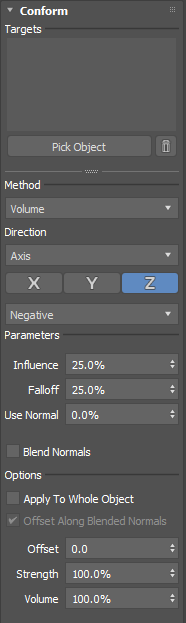
Conform değiştiricisinin açılır menüsü, projeksiyon yöntemini seçmek ve ek kontroller ayarlamak için parametreler sunar.
Arayüz #
- Hedefler
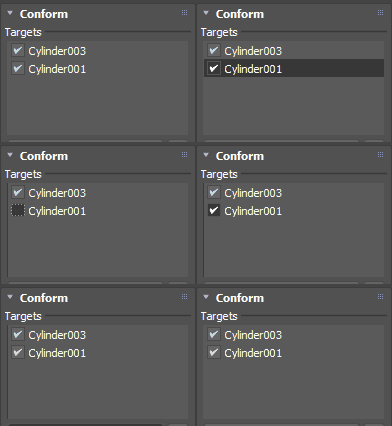
- Hedefler listesi , uyumlu nesnenin hedef olarak kullandığı nesneleri içerir. Nesneler eklendiğinde, otomatik olarak etkinleştirilir ve uyumlu nesne yüzeyine hareket eder. Bir hedef nesnenin sahnedeki görünürlüğünü devre dışı bırakmak için, adının yanındaki onay kutusunun işaretini kaldırın.
- Nesne Seç
- Görünüm alanından veya Sahne Gezgini’nden bir hedef nesne seçmek için bu düğmeye tıklayın. Nesne otomatik olarak Hedefler listesine eklenir. Seçim modundan çıkmak için tekrar Nesne Seç’e tıklayana kadar hedef nesneler eklemeye devam edebilirsiniz .
- Hedefi Sil (
 )
) - Hedefler listesinden bir hedef nesne seçin ve silmek için tıklayın.
- Yöntem
- Bu seçenek, uyumlu nesne köşelerinin hedef nesne(ler)e nasıl yansıtılacağını belirleyen bir yansıtma yöntemi seçmenizi sağlar.
- Hacim
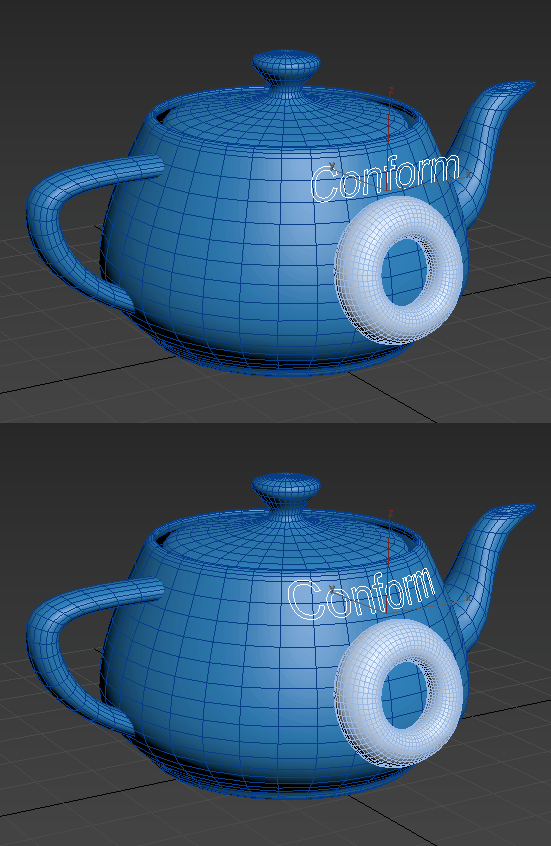
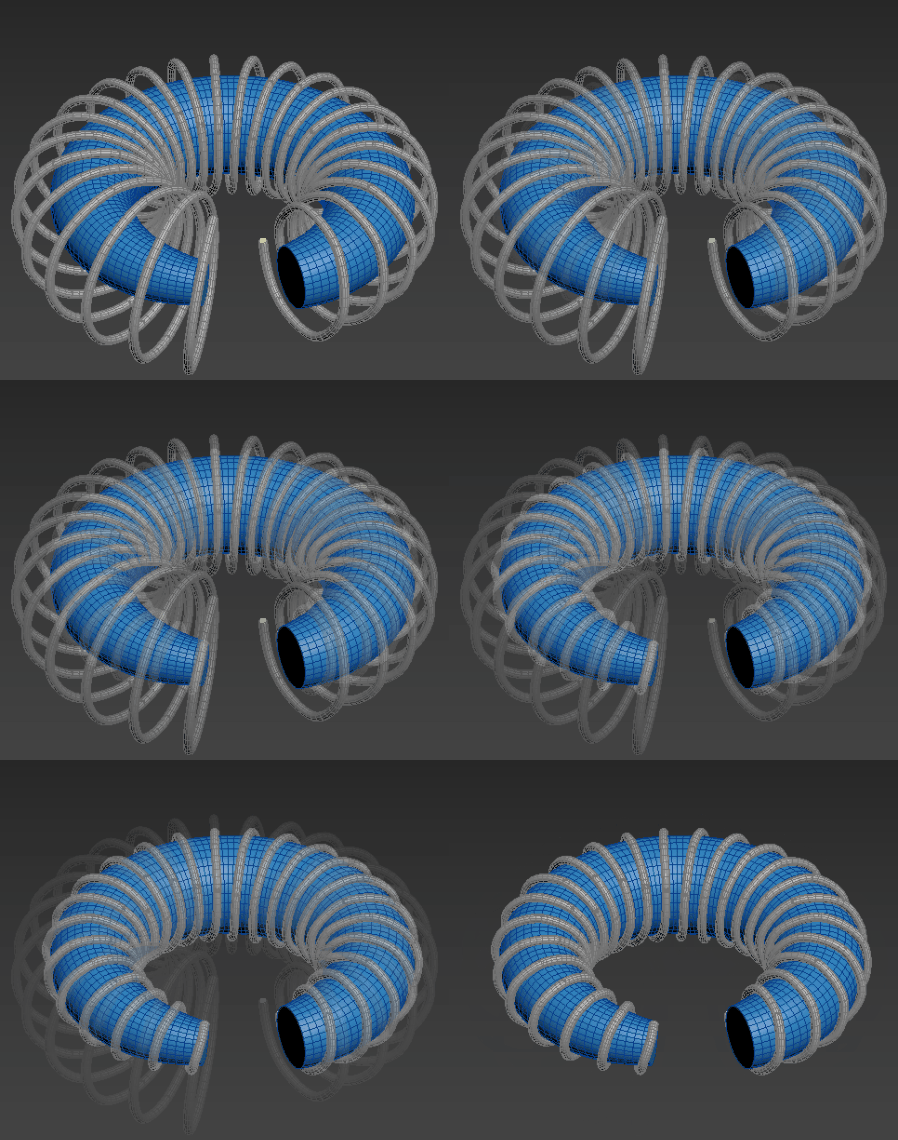
- Bu özellik, uyumlu nesnenin hedef ağ(lar) üzerine yansıtıldıktan sonra şeklini korumanızı sağlar. Uyumlu nesne önce pivot konumuna göre yansıtılır ve ardından köşeler hedef yüzeye yansıtılır. Aşağıdaki örnek, hem spline’ların hem de ağların bir yüzeye nasıl uyum sağlayabileceğini göstermektedir. Ayrıntılı adım adım iş akışı örneği için, Uyumluluk değiştiricisini kullanarak nesneleri bir yüzeye uyumlu hale getirme bölümüne bakın .
-
- Streç Film
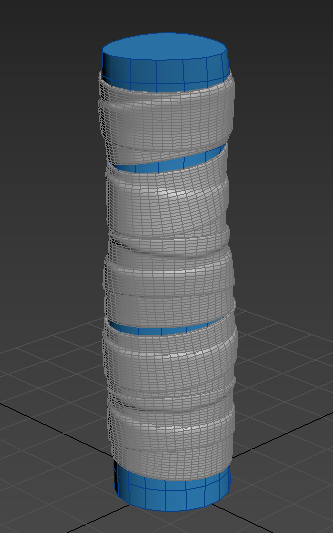
- Shrink Wrap, uyumlu nesnedeki tüm köşe noktalarını hedef ağ(lar) üzerine yansıtır.
Aşağıdaki örnekte de kumaş şeritlerle ahşap bir sap oluşturmak için Shrink Wrap projeksiyon yöntemi kullanılmaktadır. Daha fazla ayrıntı ve adım adım iş akışı örneği için, Conform değiştiricisini kullanarak şeritlerle sap oluşturma bölümüne bakın .
- Yön
- Bu özellik, pivot ve köşe noktalarının yansıtılacağı yönü belirleyen yansıtma yönünü seçmenizi sağlar.
- Eksen
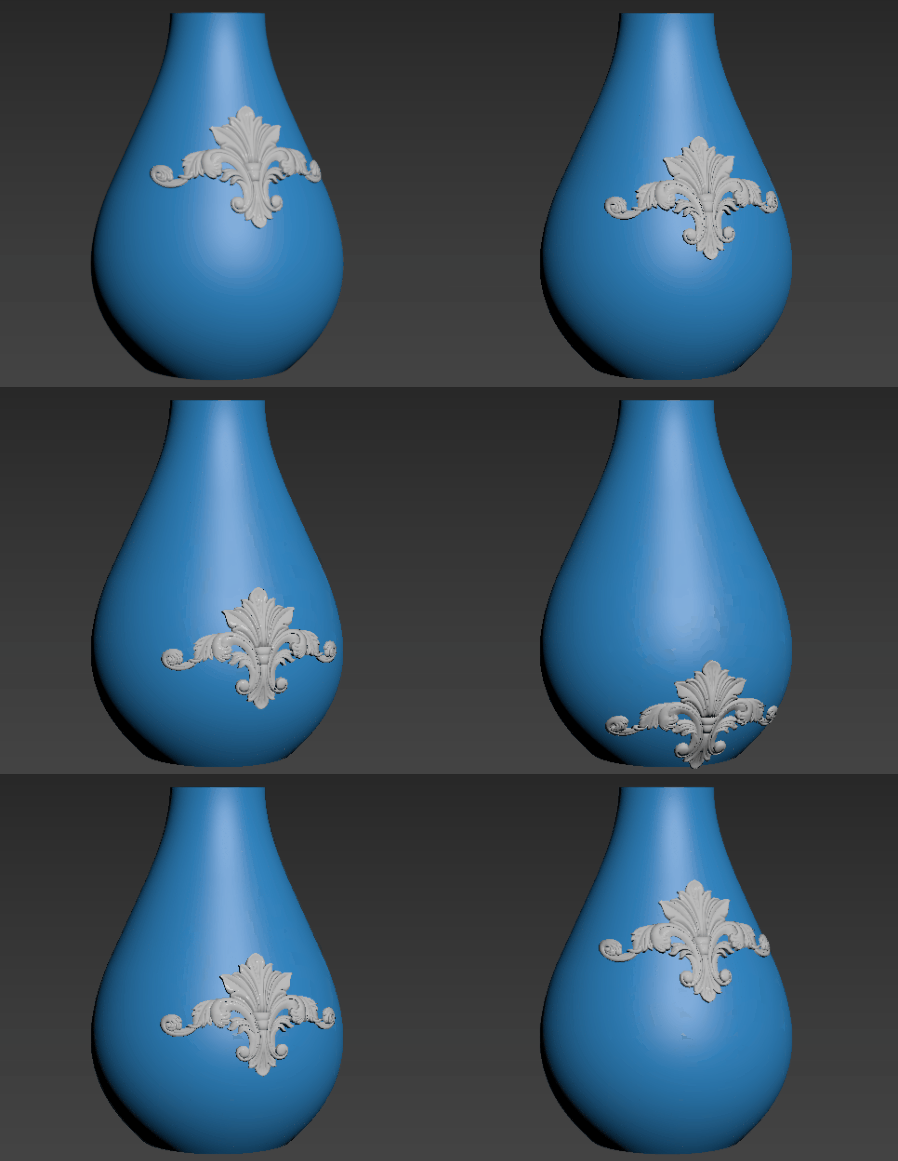
- Uyumlu nesnenin yerel X, Y veya Z eksenini projeksiyon yönü olarak kullanır. Bir eksen seçmek için X , Y veya Z düğmelerine tıklayın. Aşağıdaki örnekte, Y ekseni seçilmiştir ve çıkartma (uyumlu nesne) vazonun yan tarafına (hedef nesne) yansıtılmıştır.
- Hedef Yönü
- Hedef nesne üzerindeki en yakın noktanın normal doğrultusunu kullanarak yansıtma yönünü belirler.
- Yardımcı Yönlendirme
- Uyumlu nesnenin köşelerini yardımcı nesnenin orijinine doğru yansıtır. Sahnenizdeki bir nesneyi yansıtma yönü olarak seçmek için Yardımcıya Bak seçeneğini tıklayın.
- Tepe Noktası Normali
- Hedef nesnenin köşe normallerinin yönünü kullanarak projeksiyon yönünü belirler. Normallerin yönünü ayarlamak için aşağıdaki seçeneklerden birini seçebilirsiniz: Negatif , Pozitif , En Yakın .
- Bu seçenek yalnızca Shrink Wrap yöntemi seçildiğinde kullanılabilir .
- En Yakın Nokta
- Uyumlu nesnedeki her noktayı hedef yüzeydeki en yakın noktaya hizalar.
- Bu seçenek yalnızca Shrink Wrap yöntemi seçildiğinde kullanılabilir .
- Etkilemek
- Hedef yüzeye uyacak şekilde, seçilen Eksen Yönü (yerel X, Y veya Z ekseni) boyunca deforme edilen uyumlu nesnenin yüzdesini ayarlar .
- Aşağıdaki örnekte, Eksen Yönü Z olarak ayarlandığı için deformasyon nesnenin altından başlar. Sonuç olarak, varsayılan %25’lik Etki değeri, uyumlu nesnenin alt çeyreğini deforme eder. Ayrıca aşağıdaki ek parametreler de ayarlanmıştır:
- Düşüş : %0
- Uyumluluk Değiştirici Gelişmiş açılır menüsü > Seçim Çıktısı > Seçim
Bu parametre , uyumlu nesne üzerindeki Etkinin görsel bir temsilini görmenizi sağlar .
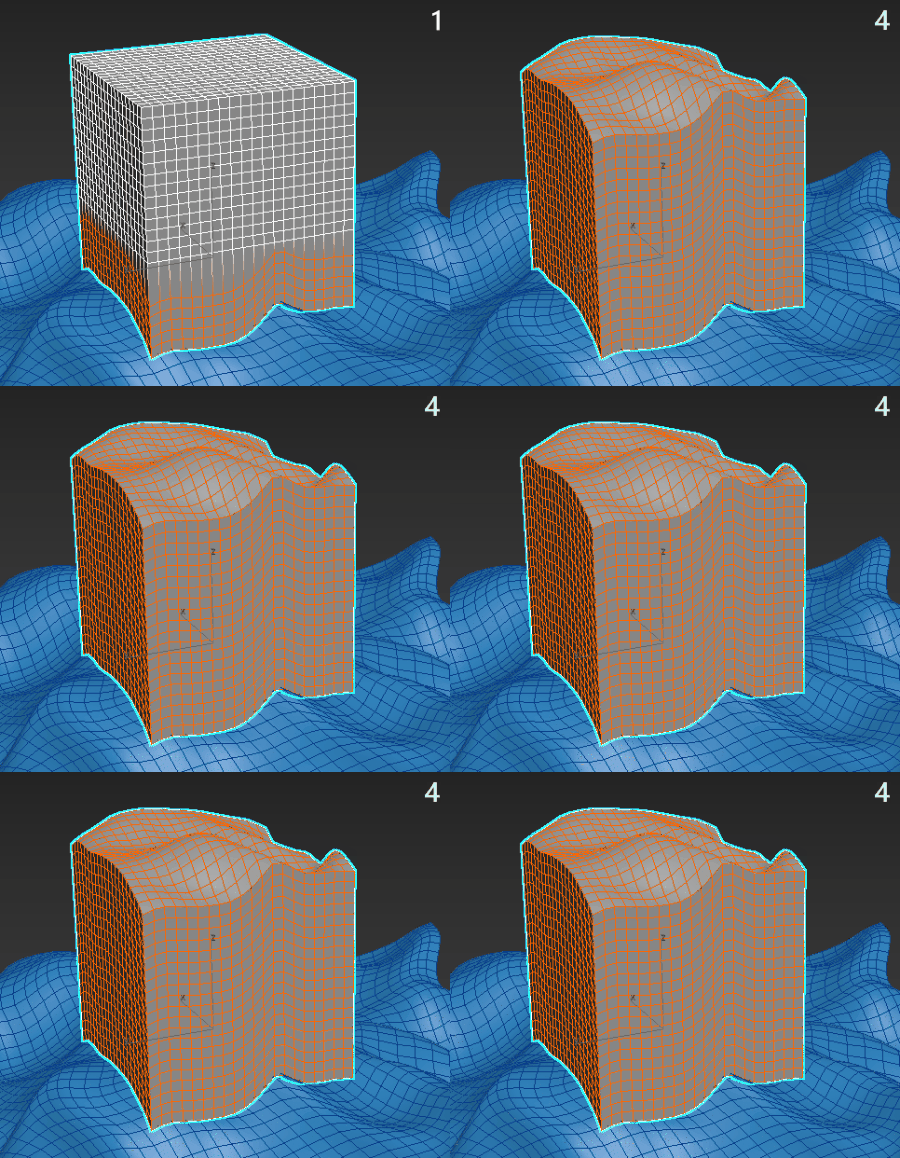
1. Etki = %25; 2. Etki = %50; 3. Etki = %75; 4. Etki = %100
- Bu seçenek yalnızca Hacim yöntemi seçildiğinde kullanılabilir.
- Düşüş
- Etki parametresiyle belirlenen deformasyon alanının dışında bir azalma alanı oluşturur. Deformasyonun yoğunluğu, uyumlu nesnenin azalma alanı boyunca kademeli olarak azalır ve bu da yumuşak geçişler oluşturabilir. Azalma, köşelerin renklerinin azalmanın üzerlerindeki etki miktarına bağlı olarak değiştiği bir renk gradyanı ile temsil edilir. Aşağıdaki örnekte, azalma alanı turuncu (en fazla etki), yeşil ve mavi (en az etki) renklerle gösterilmiştir.
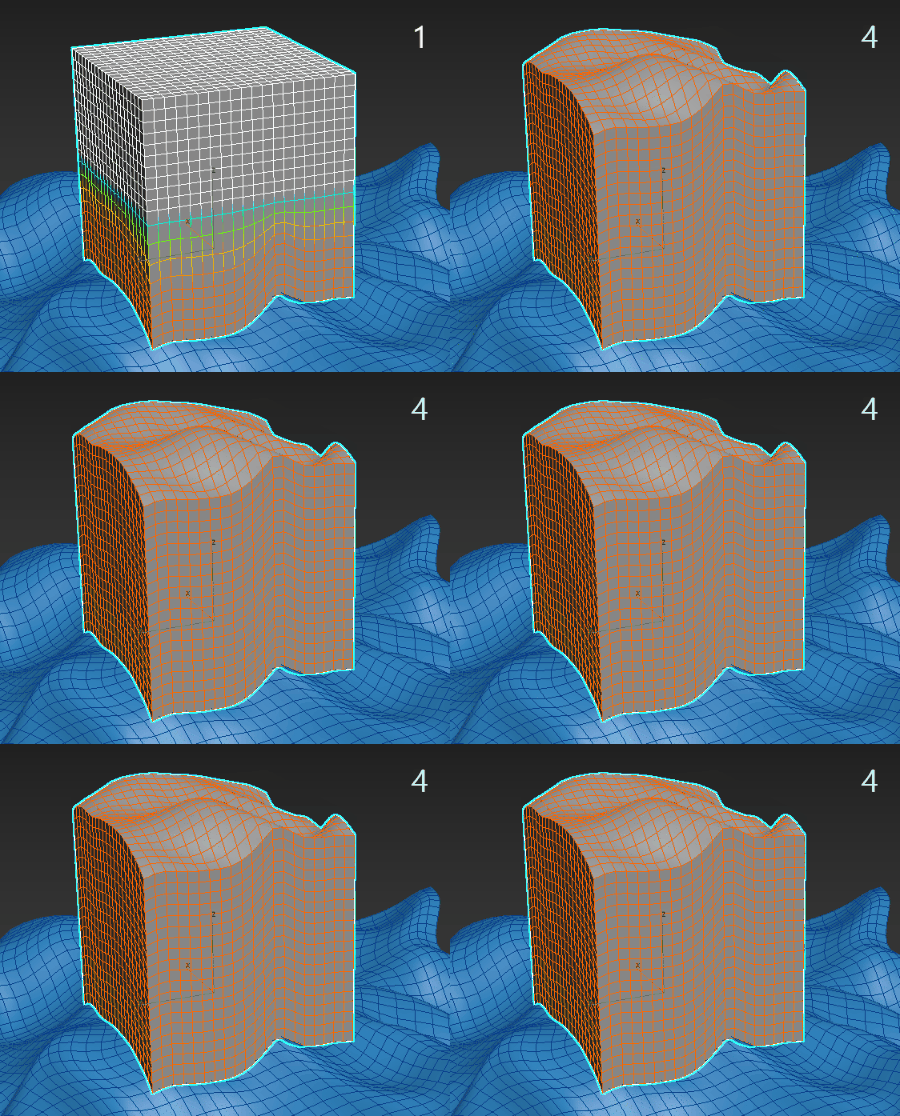
1. Etki = %25 ve Azalma = %25; 2. Etki = %50 ve Azalma = %25; 3. Etki = %75 ve Azalma = %25; 4. Etki = %100 ve Azalma = %25
-
Not:
- Etki parametresi %0,0 olarak ayarlanırsa , yine de uyumlu nesnedeki köşeleri etkilemek için bir düşüş (falloff) kullanılabilir.
- Etki parametresi ve Azalma parametresi her ikisi de %0,0 olarak ayarlandığında, uyumlu nesne herhangi bir deformasyon olmaksızın hedef yüzeye yansıtılır. Bu senaryoda, uyumlu nesne basitçe hedef yüzeye sabitlenir.
- Normal Kullanım
- Uyumlu nesnenin köşe noktaları hedef yüzeye göre konumlandırılırken kullanılan hedef nesnenin yüzey normalinin karışım miktarını belirtir.
- Mesafe
- Shrink Wrap projeksiyon yöntemini kullanırken , shrink wrap uygulanmış nesnenin mesafesini ve düşüşünü kontrol etmek için mesafe parametrelerini etkinleştirme seçeneğiniz vardır.
 Not: Varsayılan olarak, Mesafe seçenekleri kapalıdır.
Etkinleştirildiğinde, Mesafe ve Azalma’da tanımlanan değerler , hedef nesne(ler) üzerindeki “isabetleri” bulmaya yardımcı olmak için kullanılacak ve uyumun ağ yapısını nasıl etkilediği konusunda ek kontrol sağlayacaktır.
- Normalleri Karıştırın
- Bu parametre, Etki ve Azalma değerlerine bağlıdır; etkilenen köşeler ya hedef nesnenin yüzey normalini ya da Normal Kullan değerinden (pivot projeksiyonundan) türetilen normali benimser.
- Bu seçenek yalnızca Hacim yöntemi seçildiğinde kullanılabilir .
- Tüm Nesneye Uygula
- Yığın seçimine bakılmaksızın tüm köşelere uyumluluk özelliğini uygular.
- Karıştırılmış Normaller Boyunca Ofset
- Ofset yönünü belirlemek için Blended Normals parametresini kullanır .
- Telafi etmek
- Uyumlu nesneyi, hedef yüzeye göre izdüşüm normali boyunca hareket ettirir.
- Kuvvet
- Uyum nesnesinin konumuna göre uyumun gücünü ayarlar.
- Hacim
- Uyumlu nesnenin hacmini ayarlar:
- %0: Tüm köşeleri hedef yüzeye yansıtır.
- 100: Uyumlu nesne tam hacmini korur.


