
Dope Sheet için Keys araç çubuğu, filtreleme ve diğer görüntüleme kontrollerinin yanı sıra, anahtarları dönüştürme ve başka şekillerde düzenleme araçlarını da içerir.
Arayüz #
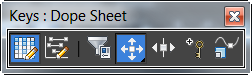
 Tuşları Düzenle
- Bu mod, anahtarları bir grafik üzerinde kutular olarak gösterir. Anahtarları taşımak, eklemek, kesmek, kopyalamak ve yapıştırmak için Anahtarları Düzenle modunu kullanın. Bkz. Dope Sheet’te Anahtarları Düzenleme .
“Tuşları Düzenle” seçeneğine tıklamak, otomatik olarak “Tuşları Taşı” veya en son kullanılan düzenleme aracını (Tuşları Kaydır vb.) etkinleştirir ve “Aralıkları Düzenle” seçeneğini devre dışı bırakır.
 Düzenleme Aralıkları
- Bu mod, anahtarlanmış parçaları aralık çubukları olarak gösterir, böylece animasyon parçalarını makro düzeyde düzenleyebilirsiniz. Bkz. Aralıkları Düzenle .
“Aralıkları Düzenle” seçeneğine tıklamak, “Tuşları Düzenle” seçeneğini ve etkin düzenleme aracını otomatik olarak devre dışı bırakır.
 Filtreler
-
Sahne bileşenlerinden hangilerinin İzleme Görünümünde görüneceğini belirlemek için Filtreleri kullanın . Filtreler iletişim kutusunu açmak için sol tıklayın veya bağlam menüsünde filtreleri ayarlamak için sağ tıklayın.


 Tuşları Taşı
-
Tuş penceresinde tuşları yatay ve dikey olarak, yalnızca yatay olarak veya yalnızca dikey olarak hareket ettirin. Açılır menüden bir Tuşları Taşı aracı varyantı seçin. Bkz. Tuşları Taşı .
 Sürgülü Tuşlar
-
Dope Sheet’te Kaydırma Tuşlarını kullanarak bir tuş grubunu hareket ettirebilir ve hareket ettirirken bitişik tuşları da kaydırabilirsiniz. Yalnızca aynı kontrol kanalındaki tuşları etkiler. Kaydırma Tuşlarına bakın .
 Anahtarları Ekle
-
Bu araç etkinleştirildiğinde, Dope Sheet tablosundaki mevcut parçalara tıklayarak anahtarlar oluşturabilirsiniz. Bkz. Anahtar Ekleme .
 Ölçek Anahtarları
-
Anahtar kareler arasındaki süreyi azaltmak veya artırmak için Ölçek Anahtarlarını kullanın. Hem Eğri Düzenleyici hem de Dope Sheet modlarında çalışır. Ölçekleme için başlangıç noktası olarak zaman kaydırıcısını kullanır. Ölçek Anahtarları – Zaman bölümüne bakın .


