
Optimize Edilmiş Dosyalar panelinde, oluşturulan dosyaların konumunu, dosya adı biçimini ve dosya biçimini seçersiniz.
 Yardımcı Programlar paneli > Yardımcı Programlar açılır menüsü > Daha fazla düğmesi > Yardımcı Programlar iletişim kutusu > Toplu ProOptimizer > Toplu Optimizasyon’a tıklayın. > Toplu Optimizasyon iletişim kutusu > Optimize Edilmiş Dosyalar paneli
Arayüz #
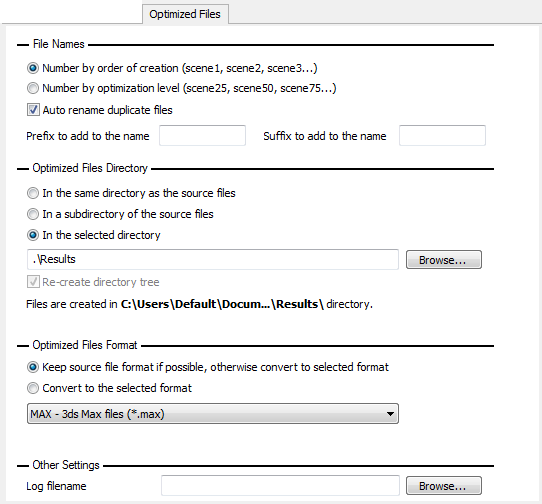
Dosya Adları grubu #
Bu seçenekler, ProOptimizer’a oluşturduğu dosyaları nasıl adlandıracağını söyler.
- Oluşturulma sırasına göre numaralandır (Varsayılan.) Bu seçenek etkinleştirildiğinde, ProOptimizer oluşturduğu dosyalara orijinal dosyanın adını ve ardından dosyanın oluşturulma sırasını gösteren bir değeri verir.
- Optimizasyon seviyesine göre numaralandırma Bu seçenek etkinleştirildiğinde, ProOptimizer oluşturduğu dosyalara orijinal dosyanın adını ve ardından dosyayı oluşturmak için kullanılan optimizasyon seviyesini (Vertex % değeri) gösteren bir değeri verir.
- Yinelenen dosyaları otomatik olarak yeniden adlandır
-
Etkinleştirildiğinde, ProOptimizer, mevcut bir dosyanın adıyla çakışma olması durumunda oluşturduğu her dosyayı yeniden adlandırır. Etkinleştirilmediğinde, ProOptimizer aynı ada sahip mevcut dosyaların üzerine yazar. Varsayılan değer = açık.
- İsmin sonuna eklenecek ön ek
-
ProOptimizer tarafından oluşturulan tüm dosyaların adına eklenecek bir önek belirtmenizi sağlar.
- İsmin sonuna eklenecek sonek
-
ProOptimizer tarafından oluşturulan tüm dosyaların adına eklenecek bir sonek belirtmenizi sağlar.
Optimize Edilmiş Dosyalar Dizini grubu #
Bu seçenekler, ProOptimizer’a oluşturduğu dosyaları nereye kaydedeceğini söyler.
- Kaynak dosyalarla aynı dizinde: Etkin olduğunda, ProOptimizer optimize edilmiş dosyaları kaynak dosyalarla aynı dizine kaydeder.
- Kaynak dosyaların bir alt dizininde (varsayılan). Etkinleştirildiğinde, ProOptimizer optimize edilmiş dosyaları, Dizin Adı alanında gösterilen dizine kaydeder.
- Seçilen dizinde , etkinleştirildiğinde, optimize edilmiş dosyaları kaydetmek istediğiniz belirli bir dizini seçmek için Gözat düğmesine tıklayabilirsiniz.
- [dizin adı alanı]
-
Bir alt dizin seçtiğinizde veya belirli bir dizin belirttiğinizde, bu alanda kullanılan dizinin adı gösterilir. Varsayılan değer: “.\Results”.
Not: Varsayılan ayarların birleşimi, optimize edilmiş dosyaların varsayılan olarak kaynak dosyaların bulunduğu dizinin alt dizini olan \Result adlı bir klasöre kaydedilmesi anlamına gelir .“Seçilen dizinde” seçeneği etkin olduğunda, optimize edilmiş dosyaları kaydetmek istediğiniz klasörü seçmenizi sağlayan bir dizin tarayıcısı görüntülemek için Gözat’a tıklayın .
- Dizin ağacını yeniden oluştur
-
“Seçilen dizinde” seçeneği etkinleştirildiğinde, ProOptimizer orijinal kaynak ağacına uyan alt dizinler oluşturur. “Kaynak dosyalarının bir alt dizininde” seçeneği etkinleştirildiğinde, bu seçenek her zaman açıktır. Varsayılan değer = açık.
Kaynak Dosyalar panelinde Alt Dizinleri Dahil Et seçeneğini kapatırsanız bu seçenek devre dışı bırakılır .
Optimize Edilmiş Dosya Biçimi grubu #
Bu seçeneklerle, oluşturulan dosyaların formatını seçebilirsiniz.
- Mümkünse kaynak dosya formatını koruyun, aksi takdirde seçilen formata dönüştürün (Varsayılan). Etkinleştirildiğinde, optimize edilmiş dosyalar, kaynak dosya ile aynı formatta kaydedilir; ancak bu bir nedenden dolayı mümkün değilse, açılır listeden belirtilen formatta kaydedilir.
- Seçilen formata dönüştür. Etkinleştirildiğinde, optimize edilmiş dosyalar açılır listeden belirtilen formatta kaydedilir.
[Dosya formatı açılır listesi] MAX ( 3ds Max ) veya OBJ (Wavefront) dosya formatları arasında seçim yapmanızı sağlar .
Diğer Ayarlar grubu #
- Günlük dosya adı
- Batch ProOptimizer işlemlerini açıklayan günlük dosyası için bir dosya adı girmenizi sağlar. Bu dosya bir TXT dosyasıdır.
Gözat’a tıklayarak günlük dosyası için bir klasör seçin. Varsayılan konum, geçerli sahnenin konumudur.


