
Clean MultiMaterial yardımcı programı, çoklu/alt nesne malzemelerini ayrıştırır ve sahnede herhangi bir malzeme kimliğine atanmamış alt malzemeler içerenleri görüntüler. Daha sonra kullanılmayan alt malzemeleri kaldırarak çoklu/alt nesne malzemelerinizi birleştirebilirsiniz.
 Kompakt Malzeme Düzenleyici > Yardımcı Programlar menüsü > Çoklu Malzemeyi Temizle
- Bir nesne seçin. >
 Yardımcı Programlar paneli > Daha fazla düğmesi > Yardımcı Programlar iletişim kutusu > Çoklu Malzemeyi Temizle > Tümünü Bul düğmesine tıklayın.
Bu araç tüm sahneyi arar. Nesne veya malzeme seçmenize gerek yoktur.
Prosedürler #
Tüm malzemeleri temizlemek için:
- Bir sahne açın.
- Malzeme Düzenleyici’de, Yardımcı Programlar menüsünü açın ve Çoklu Malzemeyi Temizle’yi seçin.
Çoklu Malzemeleri Temizle iletişim kutusu açılır ve aşağıdaki bilgiler görüntülenir:
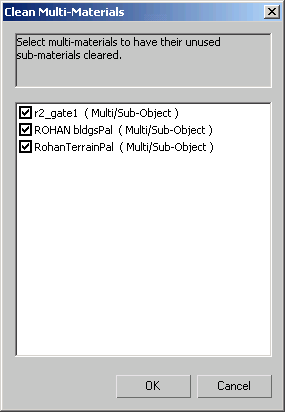
Bu iletişim kutusu, atanmamış alt malzemeler içeren tüm Çoklu/Alt Nesne malzemelerinin bir listesini görüntüler. Tüm Çoklu/Alt Nesne malzemeleri otomatik olarak etkinleştirilir ve bu nedenle temizliğe tabidir.
- Tamam düğmesine tıklayın.
Kullanılmayan tüm alt materyaller silinir ve iletişim kutusu kapanır.
Belirli çoklu/alt nesne malzemelerini temizlemek için:
Çoklu/Alt Nesne materyali oluşturduğunuzda, sahneye henüz eklenmemiş nesneleri öngörerek fazladan alt materyaller oluşturabilirsiniz. Bu gibi durumlarda, yardımcı programın fazladan alt materyalleri kaldırmasını engelleyebilirsiniz.
- Bir sahne açın.
- Malzeme Düzenleyici’de, Yardımcı Programlar menüsünü açın ve Çoklu Malzemeyi Temizle’yi seçin.
Çoklu Malzemeleri Temizle iletişim kutusu açılır.
- Listede, temizlemek istemediğiniz Çoklu/Alt Nesne malzemelerini devre dışı bırakın.
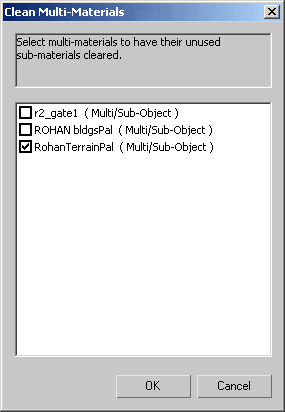
- Tamam’a tıklayın.
Kullanılan tüm alt materyaller belirtilen materyallerden silinir ve iletişim kutusu kapanır.
Arayüz #
Temizleme iletişim kutusu, sahnede atanmamış alt malzemeler içeren tüm Çoklu/Alt Nesne malzemelerinin bir listesini sunar. Ardından, atanmamış alt malzemeleri kaldırmak istediğiniz malzemeleri seçebilirsiniz.
Diyalog kutusu iki bölümden oluşmaktadır: üstte bir durum alanı ve çoklu/alt nesne malzemelerinin listesi.
- [durum alanı]
- Durum alanı etkileşimli değildir. Kullanılmayan malzemeler hakkında uyarılar görüntüler.
- [malzeme listesi]
- Bu liste, sahnede şu anda kullanılmayan alt malzemelere sahip Çoklu/Alt Nesne malzemelerini gösterir. Çoklu Malzeme Temizleme aracı açıldığında, kullanılmayan alt malzemelere sahip tüm Çoklu/Alt Nesne malzemelerini listeler ve temizlenmeleri için etkinleştirir. Bir malzeme adının yanındaki onay kutusuna tıklayarak, temizleme işlemini devre dışı bırakabilir ve aracın temizlemesini engelleyebilirsiniz.
- TAMAM
-
Etkinleştirilmiş olan Çoklu/Alt Nesne malzemelerinden kullanılmayan alt malzemeleri siler.
- İptal etmek
-
Operasyonu iptal eder.


