
AutoCAD’de seçim döngüsü adı verilen bir özellik vardır. Uzun zamandır var olan ancak çoğu müşteri tarafından nadiren kullanılan özelliklerden biridir. Seçim döngüsü, üst üste yığılmış nesneleri seçmek için kullanılabilir.
Örneğin, hizalamayı kontrol etmek için bir yapı planını birinci kat planının üzerine kopyalarsanız, üst üste yığılmış birçok nesne elde edersiniz. Bu, nesnelerin üst üste yığılmasına veya üst üste gelmesine neden olarak belirli nesneleri seçmeyi zorlaştırır. Seçim döngüsü bu iş için mükemmel bir araçtır.
Durum Çubuğundan Seçim Döngüsünü Etkinleştirin #
Öncelikle, seçim döngüsünün ( üzerinde görünür olduğundan emin olalım. ) durum çubuğu.
Durum çubuğunda seçim döngüsü simgesi görünmüyorsa, Özelleştirme’ye tıklayın ( ) ve Seçim Döngüsü’ne tıklayın.
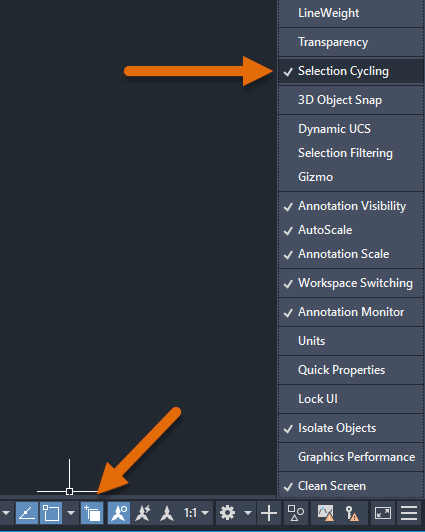
Seçim döngüsü, durum çubuğundan açılıp kapatılabilir.
Seçim döngüsü açık olduğunda, üst üste yığılmış nesnelerin üzerine geldiğinizde imlecin yanında bir rozet belirir. Üst üste yığılmış nesnelerden herhangi birini seçtiğinizde bir liste kutusu görüntülenir. Liste kutusundan değiştirmek istediğiniz nesneyi seçebilirsiniz.
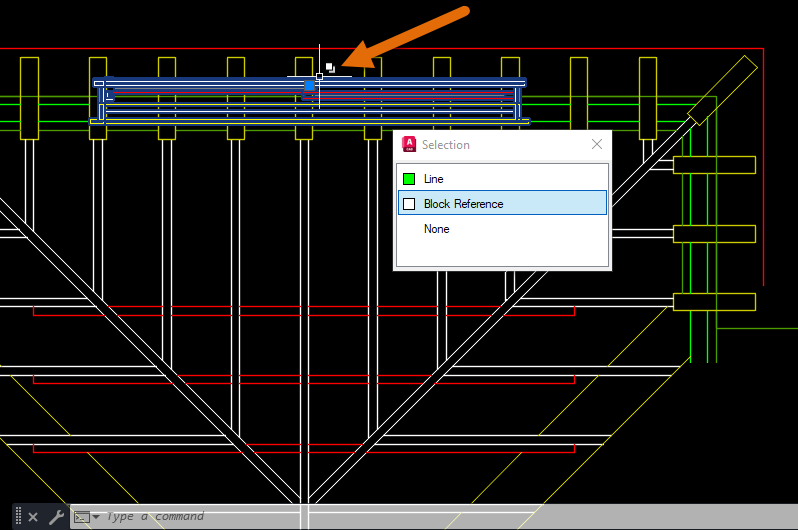
Liste kutusunun görüntülenmesini kontrol edin. #
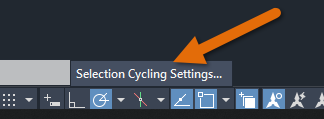
- Durum çubuğunda, seçim döngüsü simgesine sağ tıklayın ve Seçim Döngüsü Ayarları’nı seçin.
- Çizim Ayarları iletişim kutusunda, “Seçim döngüsü listesini görüntüle” kutusunun işaretli olduğundan emin olun ve Tamam’ı tıklayın.
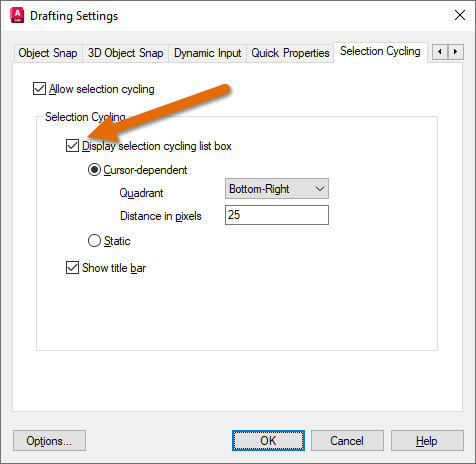
Seçim Döngüsü sekmesinde, seçim döngüsü liste kutusunun görüntülenmesini kontrol eden birkaç başka ayar daha bulunmaktadır. Daha fazla bilgi için yardım bölümündeki Seçim Döngüsü Sekmesi (Taslak Ayarları İletişim Kutusu) konusuna bakabilirsiniz .
Durum çubuğunda bu özellik kapalı olsa bile, geçici bir geçersiz kılma olarak Shift+Spacebar kısayol tuşlarına basarak seçim döngüsünü de kullanabilirsiniz.
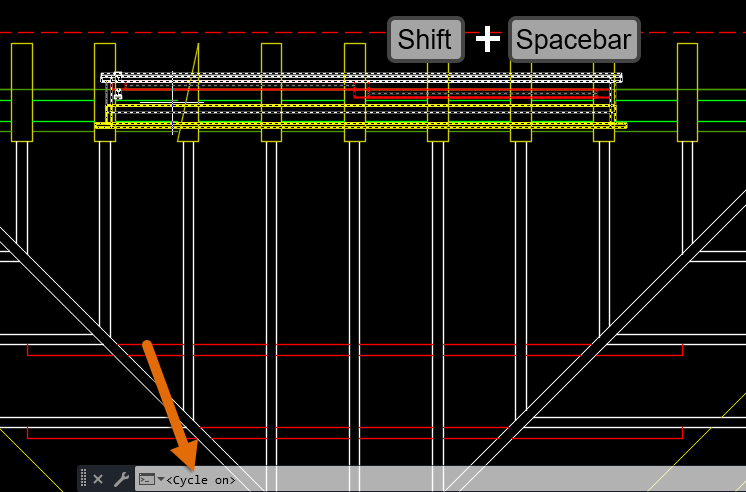
Üst üste yığılmış nesneleri seçtikten sonra komut penceresinde <Döngüyü aç> ifadesini gördüğünüzde seçim döngüsü modunda olduğunuzu anlarsınız.
Şimdi, üst üste yığılmış nesneler arasında geçiş yapmak için sol fare düğmesine tıklayın. Seçmek istediğiniz nesne vurgulandığında, Enter tuşuna basın ve normalde yaptığınız gibi bir komut başlatın.
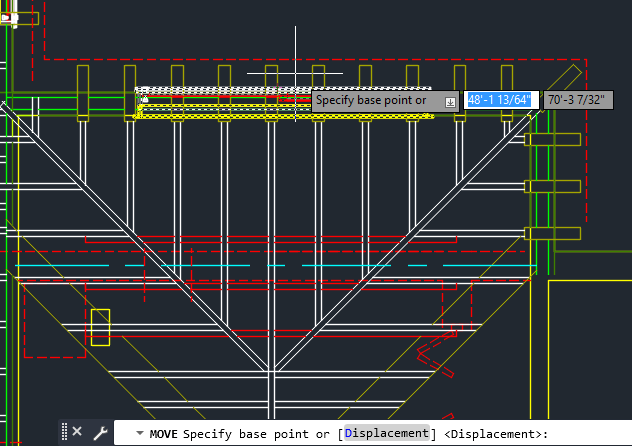
Üst üste yığılmış nesneleri kaldırmak için aşırıya kaçma yöntemini kullanın. #
Diyelim ki, çok sayıda yinelenen veya üst üste binen çizgi, yay ve çoklu çizgi içeren bir çiziminiz var. OVERKILL komutu, bu nesneleri özelliklerine göre kaldırmanıza yardımcı olabilir.
- tıklayın .
- Kaldırmak istediğiniz yığılmış nesneleri seçin.
Overkill kullanırken, genellikle birden fazla nesneyi aynı anda seçmek için çapraz seçim penceresi kullanırsınız.
- Yinelenen Nesneleri Sil iletişim kutusunda, kaldırmak istediğiniz nesneleri daha da hassas bir şekilde seçebilirsiniz.
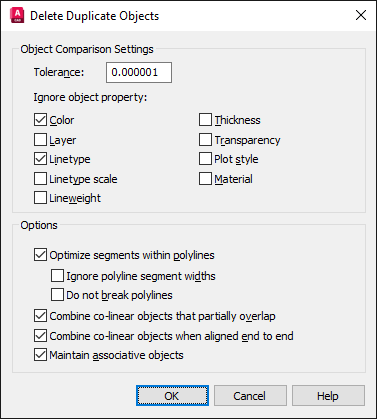
- İşleminiz bittiğinde Tamam’a tıklayın.
Seçim döngüsü, üst üste yığılmış birden fazla nesne arasında kolayca geçiş yapmanızı ve değiştirmek istediğiniz nesneyi seçmenizi sağlayan kullanışlı bir özelliktir. Yoğun, karmaşık ve çok fazla geometri içeren çizimlerde, üst üste binen nesneleri kontrol etmek için seçim döngüsünü ve Overkill özelliğini kullanıyorum.
Seçim Döngüsünün Davranışını Kontrol Etme #
İşte seçim döngüsüyle ilgili en sık kullanılan komutlar ve sistem değişkenleri.
| Komutlar | Tanım |
|---|---|
| AYARLAR | Izgara ve yakalama, kutupsal ve nesne yakalama takibi, nesne yakalama modları, Dinamik Giriş ve Hızlı Özellikler ayarlarını yapar. |
| AŞIRI ÖLÜM | Yinelenen veya üst üste binen çizgileri, yayları ve çoklu çizgileri kaldırır. Ayrıca, kısmen üst üste binen veya bitişik olanları birleştirir. |
| Sistem Değişkeni | Tanım | Varsayılan Değer | Kaydedildi |
|---|---|---|---|
| SEÇİM DÖNGÜSÜ | Üst üste binen nesneler ve seçim döngüsüyle ilgili görüntüleme seçeneklerini kontrol eder. | -2 | Kayıt Defteri |
| SEÇİM ÖNİZLEMESİ | Seçim önizlemesinin görüntülenmesini kontrol eder. | 3 | Kayıt Defteri |


