
İnsanlar her gün tarama ve tarama ile ilgili bilgiler için yardım arıyorlar. Örneğin, ‘tarama başlangıç noktasını nasıl değiştiririm’ veya ‘tarama ölçeğini nasıl değiştiririm’ gibi sorular. Bu makalede, tarama ile ilgili yardım aradığınız en yaygın alanlardan bazılarını ele alacağız.
Bir Alanı Kuluçkaya Yatırın #
Öncelikle, kapalı bir alana tarama deseni uygulamak için temel adımları gözden geçirelim. Her olası seçeneği ele almayacağız, sadece bazı temelleri anlatacağız. Başlamak için bu 3 basit şekli kullanacağız.

- tıklayın .
Not: Tarama Oluşturma şerit sekmesi komutu başlattığınız anda görünür. Bu şerit sekmesi, tarama uygularken veya düzenlerken ihtiyaç duyacağınız hemen hemen her şeyi içerir. Şerit kapalıysa, ŞERİT komutuyla tekrar açabilirsiniz.

- Özellikler panelinde
 Tarama Türü listesinden kullanmak istediğiniz tarama türünü seçin. Bu alıştırma için Desen’i seçelim.
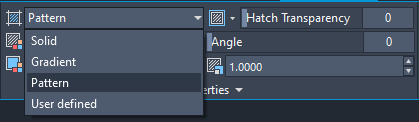
- Desen panelinde, ANSI31 gibi bir tarama deseni seçin.
- Sınırlar panelinde, Noktaları Seç’e tıklayın. Bu seçenek, tarama desenini uygulamak için kapalı bir alanın iç noktalarından birini seçmenizi sağlar.
- Dairenin, dikdörtgenin ve üçgenin içine tıklayın.
- Kapağı uygulamak ve komuttan çıkmak için Enter tuşuna basın.
Ayrı Tarama Nesneleri #
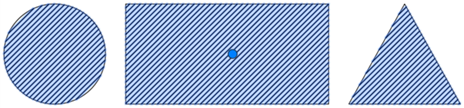
Oluşturulan tarama desenini seçin. Tek bir tarama tutamağı olduğunu fark ettiniz mi? Varsayılan olarak, bir tarama desenini birden fazla alana uyguladığınızda sonuç tek bir tarama nesnesidir. Bu örnekte, bu tek tarama nesnesinde yaptığınız herhangi bir değişiklik, üç nesnenin tamamını etkileyecektir.
Ama durun, ya bu tarama desenlerinin ayrı nesneler olmasını ve her birinin özelliklerini ayrı ayrı değiştirebilmeyi isteseydiniz? Belki birinin ölçeğini veya açısını değiştirmek istersiniz. Bunun için üç ayrı tarama deseni oluşturmanıza gerek yok.
- Kapak üzerine tıklayın. Kapağın neresine tıklarsanız tıklayın, tek bir merkez tutamağı olan tek bir nesne gibi davrandığını fark edeceksiniz.
 Not: Tarama Düzenleyici şerit sekmesi, tarama nesnesini seçtiğiniz anda görüntülenir. Seçenekler, Tarama Oluşturma şerit sekmesindekilere çok benzer.
 - Tarama Düzenleyici şeridinde, Seçenekler panelini genişletin ve Tarama İşlemlerini Ayır seçeneğini belirleyin.
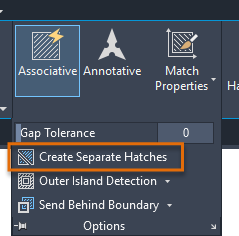
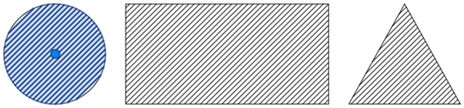
Sonuç olarak, her tarama alanı artık kendi başına bir tarama nesnesi haline geldi ve ayrı ayrı düzenlenip değiştirilebiliyor.
Tarama Ölçeği, Açı, Başlangıç Noktası #
Bir tarama deseni uygularken veya düzenlerken, açı, ölçek, başlangıç noktası gibi özellikler atamak isteyebilirsiniz.
- Dikdörtgenin içindeki tarama alanını seçin.
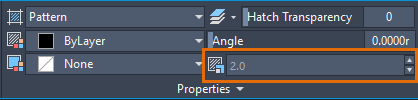
- Ölçeği değiştirmek için : Özellikler panelinde belirli bir ölçek girin veya ölçeği ayarlamak için yukarı ve aşağı okları kullanın.
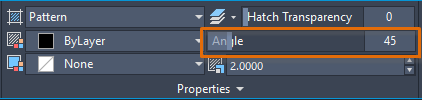
- Açıyı değiştirmek için : Özellikler panelinde belirli bir açı girin veya açıyı ayarlamak için kaydırıcıyı kullanın.
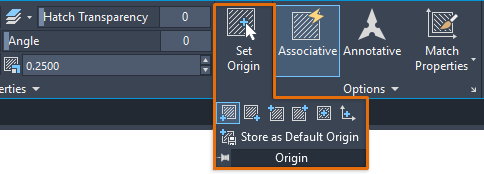
- Başlangıç noktasını değiştirmek için : Başlangıç noktası panelinde aşağıdakilerden birini yapın:
- Çizim üzerinde bir başlangıç noktası seçmek için “Başlangıç Noktasını Ayarla” seçeneğine tıklayın.
- Önceden tanımlanmış başlangıç noktalarından birini seçmek için açılır menüyü genişletin.
 Not: Tarama alanı dikdörtgen şeklinde değilse, önceden tanımlanmış başlangıç noktaları için dikdörtgenin sınırları kullanılır.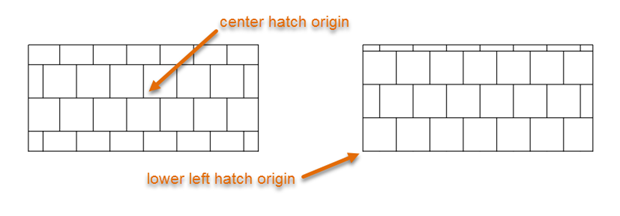
Kuluçka Sırası #
Çiziminize tarama deseni eklediniz ve tarama deseni diğer nesnelerin üzerinde veya üst üste binmiş şekilde göründü mü hiç? Tarama desenini çizim içinde ileri veya geri taşımak için çizim sırasını kullanabilirsiniz.
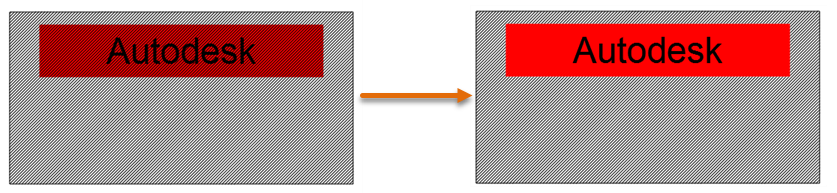
- Dikdörtgen tarama alanının üzerine bir mtext nesnesi ekleyin. Dilerseniz mtext nesnesi için bir arka plan maskesi rengi de tanımlayabilirsiniz.
- Dikdörtgenin içindeki tarama alanını seçin.
- Sağ tıklayın ve seçeneğini seçin .
Hatch Varsayılanları #
Tarama seçenekleri sistem değişkenleriyle ayarlanabilir. Tarama ile ilgili bazı sistem değişkenleri oturumlar arasında kaydedilirken, bazıları çizimde kaydedilir ve diğerleri her yeni çizim veya oturum başlatıldığında varsayılan değerlere geri döner. İşte daha sık kullanılan tarama ile ilgili sistem değişkenlerinin, varsayılan değerlerinin ve nasıl kaydedildiklerinin bir listesi.
| Sistem Değişkeni | Tanım | Varsayılan Değer | Kaydedildi |
|---|---|---|---|
| HPANG | Bu çizimde yeni tarama desenleri için varsayılan açıyı ayarlar. | 0,00 | Kaydedilmedi |
| HP ARKA PLAN RENGİ | Geçerli çizimdeki yeni tarama desenleri için varsayılan arka plan rengini ayarlar. | Hiçbiri | Çizim |
| HPCOLOR | Geçerli çizimdeki yeni taramalar için varsayılan rengi ayarlar. | Mevcut rengi kullanın | Çizim |
| HPDLGMODE | Tarama ve Gradyan iletişim kutusunun ve Tarama Düzenleme iletişim kutusunun görüntülenmesini kontrol eder. | 2 = Şerit etkin olduğunda (RIBBONSTATE = 1), Tarama ve Gradyan iletişim kutusu görüntülenmez. Şerit etkin olmadığında (RIBBONSTATE = 0), Tarama ve Gradyan iletişim kutusu görüntülenir. | Kullanıcı ayarları |
| HPDRAWORDER | Bu oturumda yeni tarama ve dolgu işlemlerinin varsayılan çizim sırasını kontrol eder. | 3=Sınırın arkasına gönder. Tarama veya dolgu, taramanın sınır nesnelerinin arkasına gönderilir. | Kaydedilmedi |
| HPGAPTOL | Bir alanı neredeyse tamamen çevreleyen nesneler kümesi arasındaki maksimum boşlukları belirtir; bu boşluklar, alanın kapalı bir tarama sınırı olarak değerlendirilmesi için yeterli olacaktır. | 0,00 | Kayıt Defteri |
| HPNAME | Bu çizimde varsayılan tarama deseni adını ayarlar. | ANSI31 (emperyal) veya ANGLE (metrik) | Kaydedilmedi |
| HPLAYER | Geçerli çizimde yeni taramalar ve dolgular için varsayılan bir katman belirtir. | Mevcut katmanı kullan | Çizim |
| KÖKEN | Geçerli çizimde, yeni tarama desenleri için tarama başlangıç noktasını, geçerli kullanıcı koordinat sistemine göre ayarlar. | 0,00 | Çizim |
| HPORIGIN MODA | Varsayılan tarama başlangıç noktasının nasıl belirleneceğini kontrol eder. | 0=HPORIGIN kullanır. Diğer değerler, tarama sınırlarının dikdörtgen uzantılarındaki noktalara karşılık gelir. | Kayıt Defteri |
| HPSCALE | Bu çizimde yeni tarama desenleri için varsayılan ölçek faktörünü ayarlar. | 1.00 | Kaydedilmedi |
| HPAYRI | Birden fazla kapalı sınır üzerinde işlem yapılırken tek bir tarama nesnesi mi yoksa ayrı ayrı tarama nesneleri mi oluşturulacağını kontrol eder. | 0=Tek bir tarama nesnesi oluşturulur | Kayıt Defteri |
Tarama ve Gradyanlar için Komutlar başlıklı Yardım konusuna bakarak tarama ile ilgili sistem değişkenlerinin daha kapsamlı bir listesini bulabilirsiniz. Kısa bir açıklama görmek için değişken adının üzerine gelin.
Araç paletine tarama deseni eklemeyi öğrenmek için önceki ” Denediniz mi?” makalesine bakın . Araç paletlerini kullanmak, önceden belirlenmiş desenler ve özelliklerle tarama deseni eklemeyi kolaylaştırır.


