
AutoCAD ile çalışırken aşağıdaki durumlardan herhangi biriyle karşılaştınız mı?
- OPEN komutunu başlatıyorsunuz, ancak dosya gezinme iletişim kutusu açılmıyor. Bunun yerine, komut penceresinde komutun çalıştığını görüyorsunuz ve dosyayı açmak için dosyanın yolunu ve adını girmeniz isteniyor.
- Bir nesne seçip SİL seçeneğine tıklıyorsunuz veya nesneyi silmek için Delete tuşuna basıyorsunuz, ancak hiçbir şey olmuyor.
Bu sorunların ortak noktası nedir? Davranışı kontrol eden bir sistem değişkeni değiştirildi. Bunun farkında bile olmayabilirsiniz. Bazen özel bir program tamamlanamadığında veya orijinal değer geri yüklenmeden önce iptal edildiğinde sistem değişkenleri değiştirilir.
Bu durumlardan herhangi biriyle karşılaşırsanız, davranışı kontrol eden sistem değişkenleri şunlardır:
- FILEDIA sistem değişkeni, OPEN komutu için dosya gezinme iletişim kutusunun görüntülenip görüntülenmeyeceğini (1) veya görüntülenmeyeceğini (0) kontrol eder.
- PICKFIRST sistem değişkeni, bir komutu başlatmadan önce nesneleri seçip seçemeyeceğinizi (1) veya seçemeyeceğinizi (0) kontrol eder.
Bu sorunları tek tek çözmek yerine, belirli sistem değişkenlerini takip edip herhangi bir değişiklikten haberdar olabilseydiniz nasıl olurdu? İşte şanslısınız. AutoCAD 2016’da, bu özelliği sağlamak üzere tasarlanmış Sistem Değişkeni İzleyicisini kullanıma sunduk.
Sistem Değişkeni İzleyicisi #
Sistem Değişkeni İzleyicisi varsayılan olarak etkinleştirilmiştir ve izlenecek değişkenler listesinde çeşitli sistem değişkenleri bulunur. Elbette, izlenecek değişkenler listesini, tercih edilen değerleri ve bildirim yöntemini düzenleyebilirsiniz.
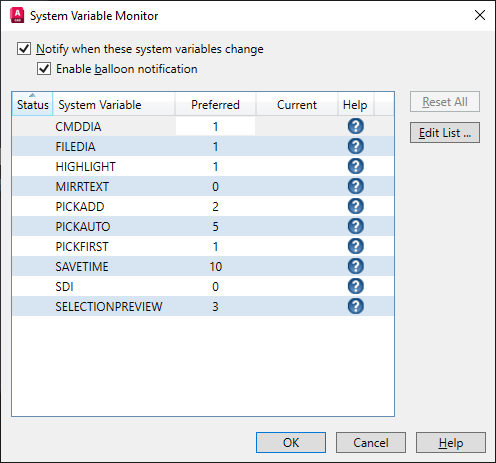
Komut isteminde SYSVARMONITOR yazın. Sistem Değişkeni İzleyicisi iletişim kutusunda, şu anda izlenmekte olan sistem değişkenlerini görebilirsiniz.
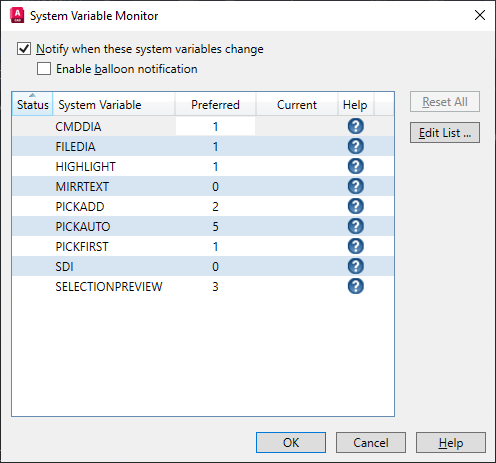
Bildirimler varsayılan olarak etkinleştirilmiştir. İzlediğiniz bir sistem değişkeni değişirse, durum çubuğunda (çizim alanının altında, sağ alt köşede bulunur) bir simge görünür.

“Balon bildirimini etkinleştir” seçeneği işaretlendiğinde , hangi sistem değişkenlerinin değiştirildiğini görebileceğiniz Sistem Değişkeni İzleyicisini açmak için bir bağlantı içeren bir balon bildirimi açılır.
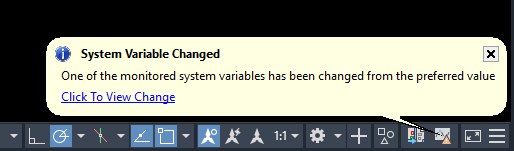
Balon bildirimi, simgeden daha dikkat çekicidir ve sistem değişkenlerindeki değişiklikleri daha hızlı fark etmenize yardımcı olabilir.
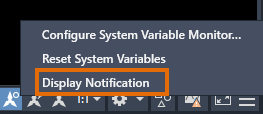
Sistem Değişkeni Ekleme veya Kaldırma #
Bu örnekte, listeye SAVETIME sistem değişkenini eklemek istiyorum. SAVETIME, otomatik kaydetme aralığını ayarlar. Bu sistem değişkenini eklememin temel nedeni, kapatılmamasını (0 değerine düşmemesini) sağlamaktır. Ayrıca, varsayılan 10 dakika yerine her 5 dakikada bir otomatik kaydetmeyi tercih ediyorum.
- Komut isteminde SYSVARMONITOR yazın.
- Sistem Değişkeni İzleyicisi iletişim kutusunda Düzenle Liste’ye tıklayın. Düzenle Sistem Değişkeni Listesi iletişim kutusu görüntülenir.
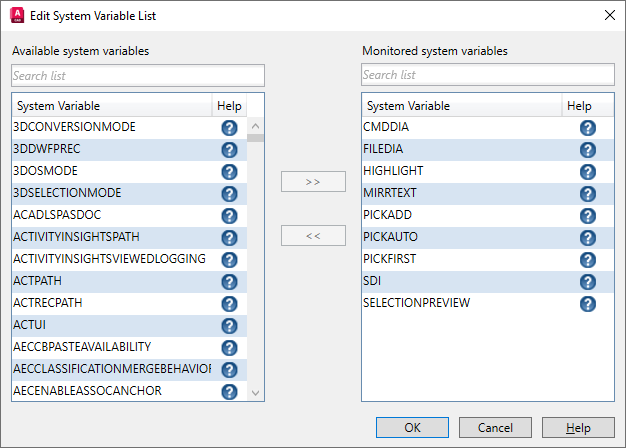
Solda, izlenebilecek tüm sistem değişkenleri yer almaktadır. Sağda ise halihazırda izlenmekte olan sistem değişkenleri bulunmaktadır. Bir sistem değişkeni adının yanındaki “?” işaretine tıklayarak ilgili Yardım konusunu açabilirsiniz.
- Soldaki arama kutusuna “kaydet” yazarak kullanılabilir sistem değişkenleri listesini filtreleyebilirsiniz.
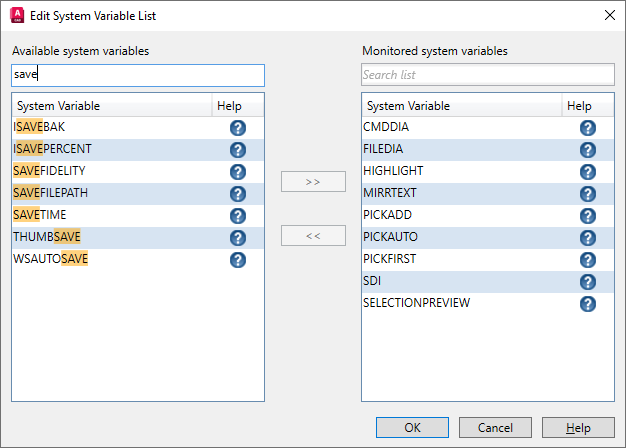
- Soldaki SAVETIME sistem değişkeni adını seçin ve >> simgesine tıklayın.
Not: İzlenen sistem değişkenleri listesinden bir sistem değişkenini kaldırmak için, sağ tarafta sistem değişkeni adını seçin ve << simgesine tıklayın.
- Tamam’a tıklayın.
SAVETIME sistem değişkeni, mevcut değeri tercih edilen değer olarak belirtilerek izlenen sistem değişkenleri listesine eklenir.
Tercih Edilen Değeri Değiştirme #
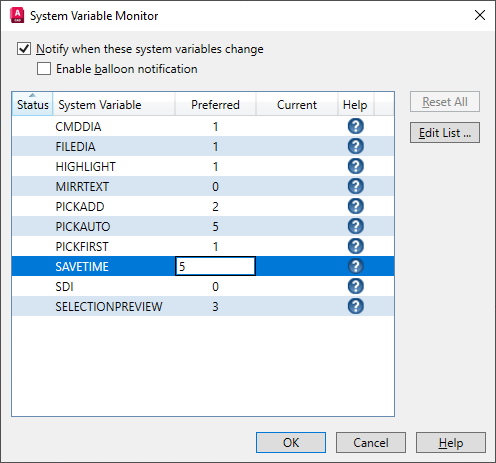
- Sistem Değişkeni İzleyicisi iletişim kutusunda, SAVETIME için geçerli değere çift tıklayın. Bu sizi o değer için düzenleme moduna geçirir.
- Yeni tercih edilen değer olarak 5’i girin.
- Tercih edilen değeri değiştirmek istediğiniz diğer sistem değişkenleri için de aynı işlemi tekrarlayın.
- Tamam’a tıklayın.
Bir Değişken Değiştirildiğinde #
İzleme ayarlarımı tamamladığıma göre, izlenen sistem değişkenlerinden biri değiştiğinde ne olur? Bildirim ayarlarınıza bağlı olarak, durum çubuğunda yalnızca simgeyi veya hem simgeyi hem de balonu görürsünüz.
- Bildirim simgesine veya balona tıklayın. Değişen tüm izlenen sistem değişkenleri Durum sütununda gösterilir.

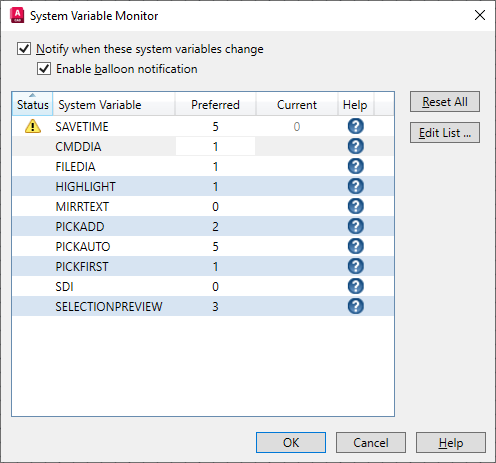
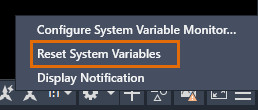
- Sistem değişkenlerini tercih ettiğiniz değerlere sıfırlamak için “Tümünü Sıfırla”ya tıklayın.
Sistem Değişken Değerleri ve Bit Kodları #
Birden fazla seçenek atanabilen sistem değişkenleri, bir bit kodu değeri kullanır. Bit kodu, ayrı ayrı değerlerin toplamıdır.
Örneğin, OSMODE sistem değişkeni, birden fazla çalışan nesne anlık görüntüsü (osnap) ayarlamanıza olanak tanır. İşte mevcut seçenekler:
|
Değer |
Tanım |
|---|---|
|
0 |
Hiçbiri |
|
1 |
Uç nokta |
|
2 |
ORTA NOKTA |
|
4 |
MERKEZ |
|
8 |
Düğüm |
|
16 |
Kadran |
|
32 |
Kesişim |
|
64 |
Ekleme |
|
128 |
Dik |
|
256 |
Teğet |
|
512 |
En yakın |
|
1024 |
Geometrik Merkez |
|
2048 |
Görünür Kavşak |
|
4096 |
Eklenti |
|
8192 |
Paralel |
|
16384 |
Çalışmakta olan nesnenin anlık görüntülerini engeller. |
OSMODE için varsayılan değer 4133’tür. İlk dikkat çeken şey, 4133’ün tabloda mevcut bir değer olmamasıdır. Bunun nedeni, OSMODE değerinin, iletişim kutusunda gösterildiği gibi varsayılan çalışan nesne anlık görüntülerinin toplamı olmasıdır.
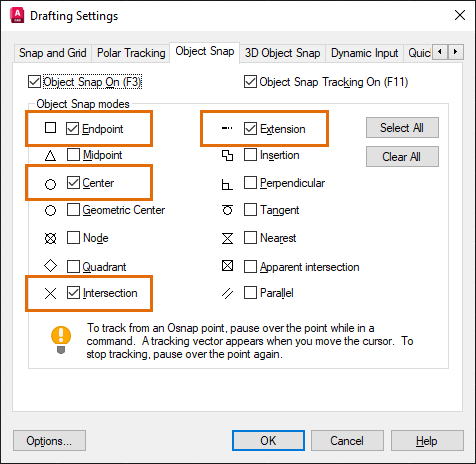
1 (Bitiş Noktası) + 4 (Merkez) + 32 (Kesişim) + 4096 (Uzantı) = 4133
Çalışan osnap’lerin uç noktası, orta noktası, merkezi ve ekleme noktalarını tercih ederim. Bit kodu değeri 1 + 2 + 4 + 64 = 71 olur. Bu nedenle, Sistem Değişkeni İzleyicisinde OSMODE’u ekler ve ona 71 değerini tercih edilen değer olarak atardım.


