
Grafik çizerken sayfa ayarları kullanarak zamandan tasarruf etmeyi denediniz mi ?
Grafik iletişim kutusunda bir sayfa kurulumu eklediğinizde, tüm grafik ayarlarının anlık görüntüsünü kaydedip bunlara bir ad atıyorsunuz.
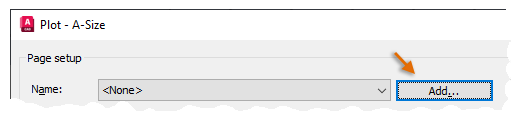
Sayfa kurulumunu, boyut stilinde boyut ayarlarını kaydetmeye benzer şekilde düşünebilirsiniz. Bu, aynı çizim ayarlarının birden fazla düzene atanabileceği ve çizim çıktılarında tutarlı ayarların korunmasının kolaylaşacağı anlamına gelir. Ayrıca Model sekmesi ve her düzen sekmesi için varsayılan bir sayfa kurulumu atayabilirsiniz. Sayfa kurulumları çizime kaydedilir.
Sayfa Ayarlarını Kaydet #
- Dilediğiniz bir çizim dosyasını açın.
- Model sekmesinde veya düzen sekmesinde, Çizim’e tıklayın.
- Çizim iletişim kutusunda, kaydetmek istediğiniz ayarları seçin. Örneğin, Yazıcı/çizici adı için açılır listeden DWG To PDF.pc3’ü seçin.

- Diğer değişiklikleri yapın ve ardından Ekle düğmesine tıklayın. Sayfa kurulumu için “PDF çıktısı” gibi bir ad girin ve Tamam’a tıklayın.
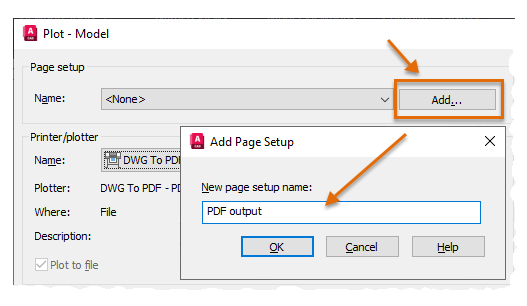
- Bu aşamada birkaç seçeneğiniz var:
- Geçerli sekme için varsayılan sayfa düzeni olarak bu sayfa düzenini ilişkilendirmek için “Düzene Uygula”ya tıklayın.
- PDF dosyasını oluşturmak için Tamam’a tıklayın.
- İletişim kutusunu kapatmak için İptal’e tıklayın. Sayfa ayarları yine de kaydedilir.
- Çizimi kaydedin.
Sayfa Ayarlarını İçe Aktar #
Bazen sayfa ayarlarınızı içermeyen bir çizim dosyası açabilirsiniz. Bu durum, başkasından aldığınız bir çizim dosyasında veya daha eski bir çizim dosyasında meydana gelebilir. İşte yapabileceğiniz şeyler.
- Model sekmesinde veya düzen sekmesinde, Çizim’e tıklayın.
- Ad açılır menüsünden İçe Aktar seçeneğini seçin.
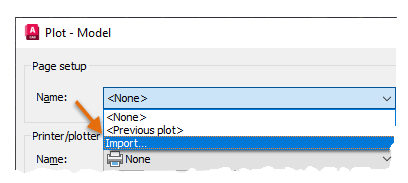
- Sayfa ayarlarınızı zaten kullanan bir çizim seçin.
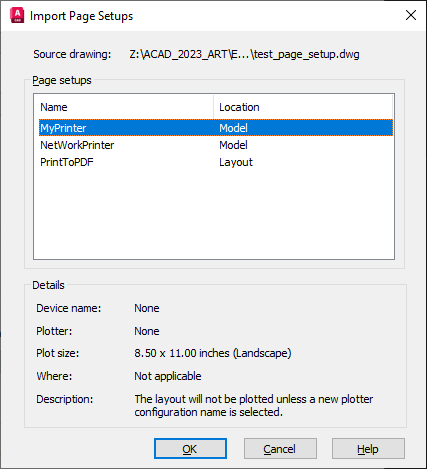 Not: Sayfa ayarları listede görünmüyorsa:
- Sayfa ayarlarını içeren çizimin kaydedildiğinden emin olun.
- Sayfa ayarlarının adlandırıldığından ve yalnızca bir düzen veya model alanına uygulanmadığından emin olun.
- İçe aktarmak istediğiniz sayfa kurulumu için kullandığınız alanla aynı model veya düzen alanında olduğunuzdan emin olun.
- İçe aktarmak istediğiniz sayfa düzenini tıklayın ve Tamam’ı tıklayın. Birden fazla sayfa düzeni seçmek için aşağıdakilerden birini yapın:
- Hepsini içe aktarmak istiyorsanız, Shift tuşuna basın ve listeden ilk ve sonuncuyu seçin.
- Eğer birden fazlasını içe aktarmak istiyorsanız, Ctrl tuşuna basın ve istediğiniz dosyaları seçin.
- Tamam veya İptal’e tıklayın.
- Çiziminizi kaydedin.
Sayfa Kurulumunda Ek İşlemler #
Grafik iletişim kutusunda adlandırılmış bir sayfa kurulumu seçtiğinizde, tüm ayarlarınız yüklenir.
- Bir sayfa kurulumundaki bir ayarı geçersiz kılmak istiyorsanız, bunu Grafik iletişim kutusunda değiştirmeniz yeterlidir. Ardından, ayarların artık o sayfa kurulumuna uymadığını göstermek için sayfa kurulumunun adı <yok> olarak değişecektir.
- Geçerli düzen için her zaman belirli sayfa ayarlarını kullanmak istiyorsanız, Grafik iletişim kutusunun altındaki Düzene Uygula düğmesine tıklayın.
- Sayfa ayarlarını değiştirmek istiyorsanız, PAGESETUP komutunu kullanın. Sayfa Ayarları Yöneticisi’nde, sayfa ayarı adına tıklayın ve Değiştir’e tıklayın.
Sayfa Ayarlarını Yönet #
Sayfa Ayarları Yöneticisi’ni kullanarak mevcut sayfa ayarlarını yeniden adlandırabilir, değiştirebilir, silebilir veya ayarlayabilirsiniz.
- Yönetmek istediğiniz sayfa ayarlarını içeren çizimi açın.
- Sayfa ayarlarını içeren modele veya belirli düzene geçin.
- Uygulama düğmesine
 tıklayın veya komut istemine PAGESETUP yazın.
 - Sayfa Kurulum Yöneticisi ile aşağıdakilerden herhangi birini gerçekleştirebilirsiniz:
- Bir sayfa kurulumunu yeniden adlandırmak için, sayfa kurulumunu seçin, sağ tıklayın ve Yeniden Adlandır’ı seçin.
- Bir sayfa ayarını silmek için, sayfa ayarını seçin, sağ tıklayın ve Sil’i seçin.
- Sayfa ayarlarını değiştirmek için, sayfa ayarlarını seçin, Değiştir’e tıklayın ve Sayfa Ayarları iletişim kutusunda ayarları tanımlayın.
- Geçerli sayfa ayarlarını yapmak için, sayfa ayarlarını seçin ve Geçerli Ayarları Ayarla’ya tıklayın.
Not: Mevcut sayfa ayarları yalnızca etkin düzen veya model alanı için geçerlidir.
- Kapat’a tıklayın.
Toplu Çizim İşleminde Sayfa Ayarlarının Kullanılması (Yayınla Komutu) #
Sayfa ayarları her çizim için kaydedilir ve model veya düzen sekmelerine özgüdür. Toplu çizim veya yayınlama yaparken, seçilen her sayfa için geçerli sayfa ayarı kullanılır. Yayınla iletişim kutusunda bir sayfanın sayfa ayarını değiştirebilirsiniz.
- tıklayın .
- Yayınlanacak sayfaları ekleyin.
- Bir çalışma sayfasının sayfa düzenini değiştirmek için:
- Geçerli sayfa kurulum adına tıklayın. Bu, açılır ok simgesini görüntüler.
- Sayfa düzenini, çalışma sayfasının açılır listesinden seçin.
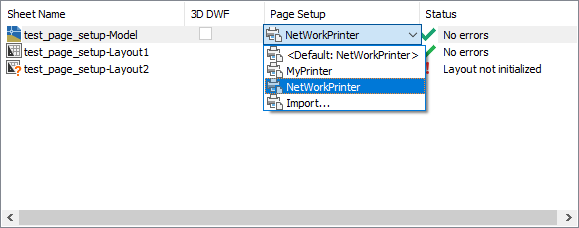
- Tüm sayfaları ve ayarları tanımladıktan sonra Yayınla’ya tıklayın.
Dolayısıyla, bir sonraki çiziminizi yazdırmaya hazırlanırken, yazdırmadan önce Ekle düğmesine tıklayın ve sayfa ayarlarınızı ileride kullanmak üzere kaydedin. Bunu yaparak, çiziciler, çıktı aygıtları ve PDF çıktısı arasında geçiş yaparken zamandan tasarruf edebilirsiniz. Sayfa ayarlarınızı içe aktararak, önceki çalışmalarınızdan yararlanır ve hatalardan kaçınırsınız.


