
AutoCAD kullanımının büyük bir bölümünü nesne seçimi oluşturur. İlk bakışta basit gibi görünür; tek bir nesneye tıklayın veya birden fazla nesnenin etrafını dolaşın. Ancak çiziminiz karmaşıklaşmaya başladığında, nesne seçimini kolaylaştırabilecek başka yöntemler de mevcuttur.
PICKFIRST ve PICKADD Sistem Değişkenleri #
Başlamadan önce, daha sonra ihtiyaç duyacağımız birkaç sistem değişkenini ayarlayalım.
- Komut isteminde, PICKFIRST yazın ve ardından 1 girerek komutu başlatmadan önce nesneleri seçme özelliğini etkinleştirin.
- Komut isteminde PICKADD yazın ve ardından 2 girerek seçim kümesine nesne eklemeyi etkinleştirin.
Temel Bilgiler #
Öncelikle temel kavramlarla başlayalım: pencere, kesişen pencere, çokgen pencere ve kesişen çokgen pencere. Her seçim yöntemini uyguladıktan sonra, seçimi temizlemek için Esc tuşuna basın.
- Kendi çiziminizi açabilir veya C:\Program Files\Autodesk\AutoCAD <sürüm>\Sample\Database Connectivity\Floor Plan Sample.dwg gibi örnek çizimlerden birini açabilirsiniz .
Not: Örnek çizim salt okunur olarak açılacaktır. Örnek çizimde yaptığınız değişiklikleri kaydetmek istiyorsanız, dosyayı Belgeler klasörünüze kopyalayın ve oradan açın.
- Çizimdeki geometrik şekilleri içeren bir alana yakınlaştırın.
Not: Yakınlaştırma ve kaydırma ile ilgili ipuçları için “Daha Hızlı Yakınlaştırma ve Kaydırma Denemeleri” bölümüne bakın .
- Pencere : Dikdörtgen pencereyi belirlemek için bir kez tıklayın ve ardından ilk noktanın sağındaki bir noktaya tıklayın. Yalnızca dikdörtgenin tamamen içinde kalan nesneler seçilir.
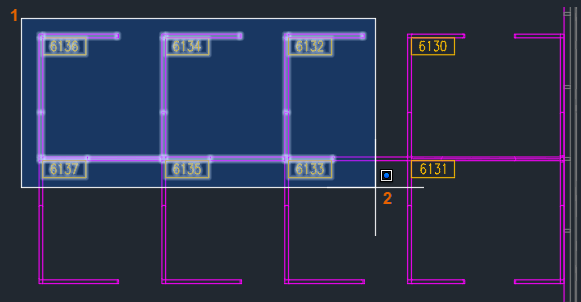
- Çapraz Pencere : Dikdörtgen pencereyi belirtmek için bir kez tıklayın ve ardından ilk noktanın soluna tıklayın. Pencere içinde kalan ve pencere tarafından kesişen nesneler seçilir. Çapraz pencerenin normal bir pencere seçiminden farklı göründüğüne dikkat edin.
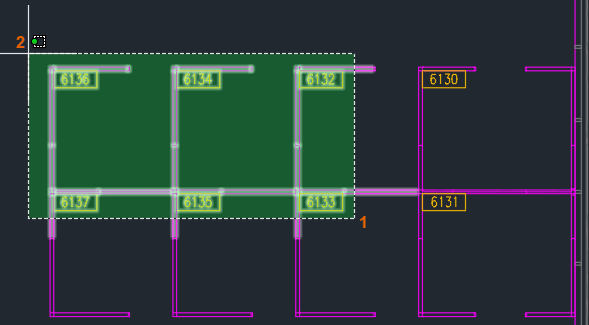
- Pencere Poligonu : Bir pencere seçimi başlatmak için bir kez tıklayın. Komut isteminde, pencere poligonu için wp yazın . Noktaları belirtmeye devam edin. Poligonu kapatmanıza gerek yok. Enter tuşuna bastığınızda otomatik olarak kapanır. Pencere poligonu içinde kalan nesneler seçilir.
Not: Çokgen herhangi bir şekilde olabilir, ancak çokgen çizgileri kesişemez.
- Kesişen Çokgen : Pencere seçimini başlatmak için bir kez tıklayın. Komut isteminde, kesişen çokgen için `cp` yazın . Ekranda noktaları belirtmeye devam edin. Kesişen çokgen penceresi içinde yer alan ve bu pencere tarafından kesilen nesneler seçilir.
Çit ve Kement #
Aşağıdaki örnekte, kapıları seçmek istiyorum. Bunları tek tek seçebilirim ancak bir çit kullanmak daha hızlı olabilir.
Çit #
- Herhangi bir komut başlatmadan, çizimdeki boş bir alana bir kez tıklayın.
Komut istemindeki seçeneklere dikkat edin.
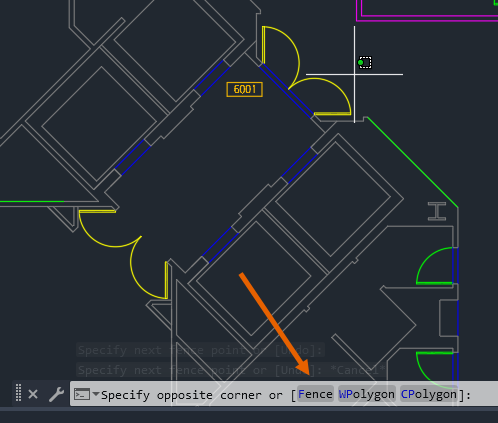
- Komut isteminde f (Çit) yazın.
- Kapılardan geçen bir çiti tanımlamak için noktaları belirtin.
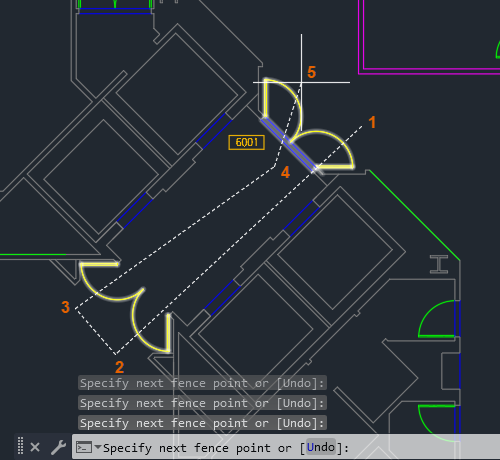
- Seçimi kaldırmak için Esc tuşuna basın.
Kement #
Kapıları seçmek için kement seçimini de kullanabilirsiniz. Kement kullanmak için, fare düğmesini basılı tutarken fareyi sürükleyerek kement oluşturun. Fare düğmesini bıraktığınızda kement işlemi tamamlanır. Hadi deneyelim.
- Çizimin üzerine bir kez tıklayın ve imleci hafifçe sola doğru sürükleyin.
Komut satırında şu anda çapraz kement kullandığınızın belirtildiğine dikkat edin; bu, kementin kesiştiği ve içine aldığı her şeyin seçildiği anlamına gelir.
 Not: Sağa doğru sürüklediğinizde, pencere şeklinde bir kement aracıyla başlarsınız.
Kement üç mod sunar: pencere, pencere geçişi veya çit. Boşluk tuşuna basmak kement modları arasında geçiş yapar.
- Fare düğmesini basılı tutmaya devam edin ve bir kez boşluk tuşuna basın.
Şu anda bir pencere kementi kullanıyorsunuz. Pencere içindeki tüm nesneler seçilir.
- Tekrar boşluk tuşuna basın.
Kement, çit kementine dönüşür. Çitin geçtiği tüm nesneler seçilir.
- Çapraz kemente geri dönmek için boşluk tuşuna bir kez daha basın.
- İmleci sürükleyerek kapıları seçin.
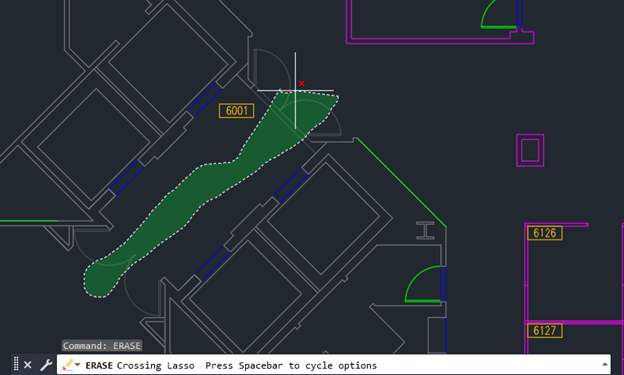
- Fare düğmesini bırakın.
- Seçimi kaldırmak için Esc tuşuna basın.
Nesnelerin Seçimini Kaldırma #
Bu seçim yöntemlerini uyguladıktan sonra, seçim kümenizden nesneleri baştan başlamak zorunda kalmadan nasıl kaldırabileceğinizi merak ediyor olabilirsiniz.
- Nesneleri seçmek için önceki seçim yöntemlerinden herhangi birini kullanın.
Floor Plan Sample.dwg dosyasında bu nesneleri seçtim, ancak isimlerini seçim kümesine dahil etmek istemiyorum.
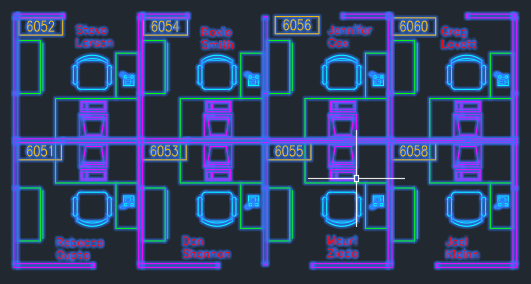
- Seçim kümesi etkin durumdayken, Shift tuşunu basılı tutun ve seçim kümesinden kaldırmak istediğiniz her nesneye tıklayın.
Not: Eğer bu beklediğiniz gibi çalışmazsa, PICKADD sistem değişkeninin 2 olarak ayarlandığından emin olun.
Ayrıca sağ alt köşedeki bölmedeki nesneleri de seçim kümesinden kaldırmak istiyorum.
- Shift tuşunu basılı tutarken, seçim kümesinden kaldırmak istediğiniz nesneler için kesişen bir pencere çizin.
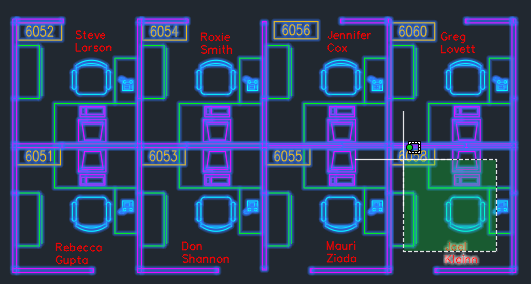 Not: Shift tuşunu bıraktığınızda, bundan sonra seçilen tüm nesneler mevcut seçim kümesine tekrar eklenir.
Kalabalık çizimlerde çalışırken, Shift tuşunu kullanarak seçim kümesinden nesneleri kaldırmak, yalnızca istediğiniz nesneleri seçmeyi kolaylaştırır.
Seçilen Nesneleri Sınırlama #
Nesneleri seçerken sınırlama veya filtreleme yapabileceğiniz çeşitli yöntemler vardır.
- SELECTSIMILAR . Seçilen nesnelerin özellikleriyle eşleşen tüm nesneleri bulur ve ardından bunları yeni bir seçim kümesine ekler.
- QSELECT , nesne türü ve özelliğine göre filtreleme yaparak bir seçim kümesi oluşturur.
- FILTER . Bir nesnenin seçim kümesine dahil edilebilmesi için karşılaması gereken gereksinimlerin bir listesini oluşturur. FILTER kullanımı bu makalede ele alınmamıştır.
- Özellikler paleti . Herhangi bir özellik değişikliğinden hangi nesnelerin etkileneceğini filtrelemek için nesneler açılır menüsünü kullanın. Bu yöntem bu makalede ele alınmamıştır.
Şimdi SELECTSIMILAR ve QSELECT fonksiyonlarına daha yakından bakalım.
BENZERLERİNİ SEÇ #
Bu örnekte, çizimimdeki tüm bölme hatlarını seçmek istiyorum.
- Komut isteminde SELECTSIMILAR yazın .
- Ayarlar için “se” yazın .
- Katman ve Ad seçeneklerinin seçili olduğundan emin olun ve ardından Tamam’a tıklayın.
Not: “Ad” seçeneği, blok adları gibi adlandırılmış nesnelerle eşleşir, ancak çizgiler ve daireler gibi isimsiz nesnelerin nesne türüyle de eşleşir.
- Bir bölme oluşturan çizgilerden birini seçin.
O katmandaki tüm çizgiler seçili.
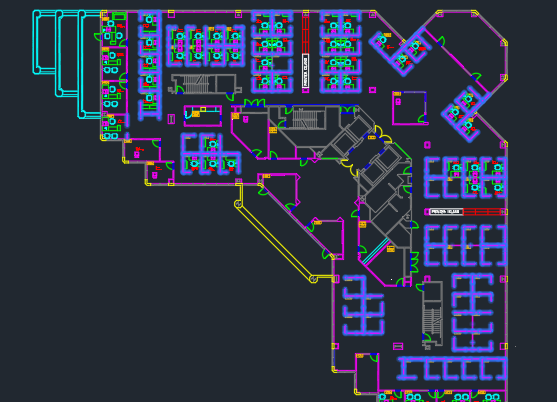 İpucu: Seçimi doğrulamak için, seçili olanlar dışındaki tüm nesnelerin görüntülenmesini engellemek üzere ISOLATEOBJECTS komutunu kullanabilirsiniz. Etkilenen tüm nesnelerin yeniden görüntülenmesi için UNISOLATEOBJECTS komutunu girin.
 - Seçimi kaldırmak için Esc tuşuna basın.
QSELECT #
QSELECT komutu, SELECTSIMILAR komutunda bulunmayan bazı seçeneklere sahiptir. Örneğin:
- Filtreyi tüm çizime uygulamak yerine, filtreyi uygulayacağınız nesneleri önceden seçebilirsiniz.
- Filtrelemek istediğiniz özellik değerine <> Eşit (Eşit Değil) gibi bir operatör uygulayabilir ve belirtilen katman adına da aynı işlemi uygulayabilirsiniz.
- Seçim kümenize nesneleri dahil edebilir veya hariç tutabilirsiniz.
Diyelim ki, adı DESK* olan tüm blokları seçmek istiyorum .
- Komut isteminde QSELECT yazın veya tıklayın .
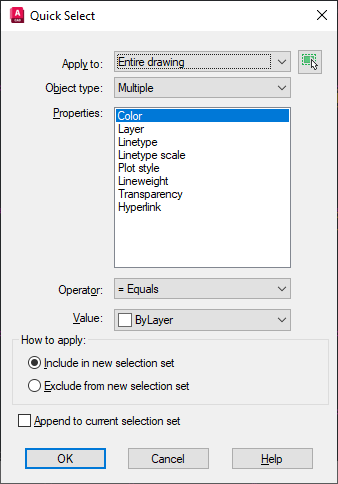
- Nesne türü açılır listesinden Blok Referansı’nı seçin.
- Özellikler listesinden Ad’ı seçin.
- Operatör açılır menüsünden * Joker Eşleştirme seçeneğini seçin.
- DESK* değerini girin .
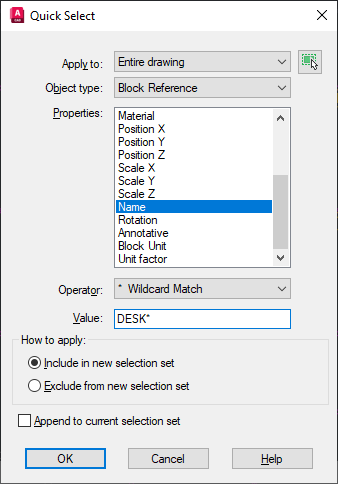
- Tamam’a tıklayın.
Belirtilen kriterlere uyan isimlere sahip tüm bloklar seçilir.
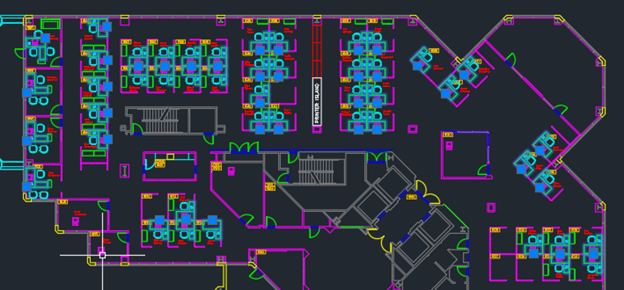
- Seçimi kaldırmak için Esc tuşuna basın.
Seçim Ayarları #
Nesne seçimini etkileyen çeşitli ayarlar mevcuttur.
- Çizim alanında sağ tıklayın ve Seçenekler’i seçin.
- Seçenekler iletişim kutusunda, Seçim sekmesine gidin.
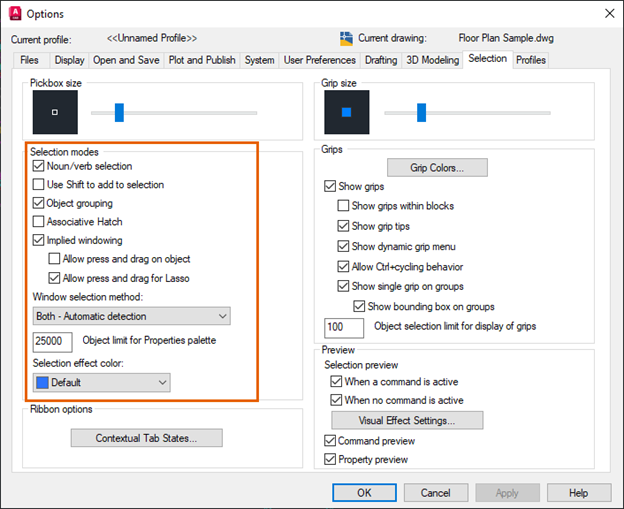
Seçim Modları alanındaki birkaç örneğe bakalım:
- İsim/Fiil Seçimi. (ÖNCE SEÇİN) Önce nesneleri seçip ardından bu seçim kümesi üzerinde işlem yapacak bir komut seçmek istiyorsanız bu seçeneğin işaretli olduğundan emin olun.
- Seçime Eklemek için Shift tuşunu kullanın . (PICKADD)
- Temizlendi (PICKADD=2) – Nesneleri her seçtiğinizde, bunlar geçerli seçim kümesine eklenir. Seçim yaparken Shift tuşunu basılı tutmak, nesneleri geçerli seçim kümesinden kaldırır.
- Seçili (PICKADD=0) – Her nesne seçtiğinizde yeni bir seçim kümesi oluşturulur. Seçim yaparken Shift tuşunu basılı tutarsanız, seçim kümesinde zaten bulunan nesneler kaldırılır, yeni nesneler eklenir.
- Nesne Gruplama . Seçildiğinde, bir gruptaki bir nesneyi seçtiğinizde o gruptaki tüm nesneler seçilir. Bunu Ctrl+Shift+A tuşlarına basarak da açıp kapatabilirsiniz. Gruplar hakkında daha fazla bilgi için bkz. Denediniz mi: Gruplar .
- Örtük Pencereleme . Seçildiğinde, bir nesnenin dışındaki bir noktayı seçtiğinizde otomatik olarak bir seçim penceresinin çizimi başlar. İşaretlenmediğinde, nesneleri seçmeniz istendiğinde pencere seçeneklerini belirtmeniz gerekir.
- Lasso için Basılı Tutma ve Sürükleme Özelliğine İzin Ver . (PICKAUTO) Seçim penceresi oluşturmak için tıklama ve sürükleme özelliğini devre dışı bırakmak istiyorsanız bunu işaretini kaldırın.
İlgili Makaleler: Daha Önce Denediniz mi? #
- Şunu denediniz mi: Üst üste yığılmış nesnelerle çalışma . Seçim döngüsü, üst üste yığılmış nesneleri seçmek için kullanılabilir.
- Şunları denediniz mi: Gruplar . Nesne grupları oluşturun ve bunlarla çalışın.
- Şunu denediniz mi: Sistem Değişkeni İzleme . Belirli sistem değişkenlerini takip edin ve herhangi bir değişiklik olduğunda bildirim alın.
Nesne Seçimiyle İlgili Komutlar ve Sistem Değişkenleri #
İşte nesne seçimiyle ilgili sık kullanılan bazı komutlar ve sistem değişkenleri.
| Emretmek | Tanım |
|---|---|
| FİLTRE | Bir nesnenin seçim kümesine dahil edilebilmesi için karşılaması gereken şartların bir listesini oluşturur. |
| QSELECT | Filtreleme kriterlerine göre bir seçim kümesi oluşturur. |
| SEÇME | Seçilen nesneleri Önceki seçim kümesine yerleştirir. |
| BENZERLERİNİ SEÇ | Geçerli çizim içindeki seçili nesnelerin özellikleriyle eşleşen tüm nesneleri bulur ve ardından bunları seçim kümesine ekler. |
| Sistem Değişkeni | Tanım | Varsayılan Değer | Kaydedildi |
|---|---|---|---|
| SEÇİLDİ | Sonraki seçimlerin mevcut seçim kümesini değiştirip değiştirmeyeceğini veya ona ekleme yapıp yapmayacağını kontrol eder. | 2 | Kullanıcı ayarları |
| PICKAUTO | Nesne seçimi için otomatik pencerelemeyi kontrol eder. | 5 (bit kodu) | Kayıt Defteri |
| PICKBOX | Nesne seçim hedefinin yüksekliğini, cihazdan bağımsız piksel cinsinden ayarlar. | 3 | Kayıt Defteri |
| PICKDRAG | Seçim penceresinin çizilme yöntemini kontrol eder. | 2 | Kayıt Defteri |
| İLK SEÇİN | Komutu başlatmadan önce nesneleri seçip seçemeyeceğinizi kontrol eder. | 1 | Kayıt Defteri |
| SEÇİM | Seçilen alanlar için efektlerin görüntülenmesini kontrol eder. | 1 | Kayıt Defteri |
| SEÇİM ALANI ŞEHİR | Pencere ve kesişen seçim sırasında seçim alanının şeffaflığını kontrol eder. | 25 | Kayıt Defteri |
| SEÇİM DÖNGÜSÜ | Üst üste binen nesneler ve seçim döngüsüyle ilgili görüntüleme seçeneklerini kontrol eder. | 0 | Kayıt Defteri |
| SEÇİM ETKİSİ | Nesneler seçildiğinde kullanılan görsel efekti belirtir. | 1 | Kayıt Defteri |
| SELECTIONEFFECTCOLOR | Nesne seçimine uygulanan parlak vurgulama efektinin rengini ayarlar. | 0 | Kayıt Defteri |
| SEÇİM EKRAN DIŞI | Ekran dışında kalan nesnelerin seçimini kontrol eder. | 1 | Kayıt Defteri |
| SEÇİM ÖNİZLEMESİ | Seçim önizlemesinin görüntülenmesini kontrol eder. | 3 (bit kodu) | Kayıt Defteri |
| SEÇİM ÖNİZLEME SINIRI | Pencere veya çapraz seçim sırasında önizleme vurgulaması gösterebilecek nesne sayısını sınırlar. | 20000 | Kayıt Defteri |
| SELECTSIMILARMODE | SELECTSIMILAR ile aynı türdeki bir nesnenin seçilebilmesi için hangi özelliklerin eşleşmesi gerektiğini kontrol eder. | 130 (bit kodu) | Kullanıcı ayarları |


