
- Başka bir uygulamadan verileri kopyalayın ve AutoCAD'e yapıştırın.
- Bilgileri AutoCAD'e özel yapıştırma seçeneğiyle kopyalayın.
- Şablonlar veya çizimler arasında nesneleri kopyalayın.
- Nesneleri kopyalayın ve blok olarak yapıştırın.
- Nesneleri kopyalayın ve bir başlangıç noktası kullanarak yapıştırın.
- Nesneleri kopyala ve orijinal koordinatlara yapıştır.
- Özet
- Kopyala ve Yapıştır Komutları ve Sistem Değişkenleri
Hiçbir zaman bir parça listesini, kapı ve pencere çizelgesini veya bir elektronik tablodan, PDF’den veya Word belgesinden AutoCAD’e metin kopyalamak istediniz mi? Ya da belki de düzenler ve çizimler arasında AutoCAD geometrisini ve diğer nesneleri kopyalamak istiyorsunuz. Panoyu kullanmak, AutoCAD dışındaki uygulamalardan metin ve tabloları ve AutoCAD içindeki geometrileri kopyalamayı kolaylaştırır.
Örneğin, bir elektronik tabloda zaten verileriniz varsa, bunları AutoCAD’e tablo olarak kopyalayıp yapıştırabilirsiniz. Bu, mevcut verilerle AutoCAD’de yeni bir tablo oluşturmanın hızlı ve verimli bir yoludur.
Başka bir uygulamadan verileri kopyalayın ve AutoCAD’e yapıştırın. #
Öncelikle bir elektronik tablodan AutoCAD çizimine veri kopyalama örneğiyle başlayalım.
- Elektronik tablodan kopyalamak istediğiniz verileri seçin.
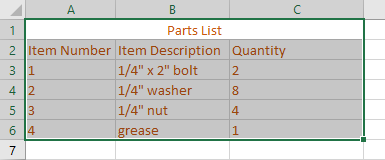
- Verileri panoya kopyalamak için Ctrl+C tuşlarına basın.
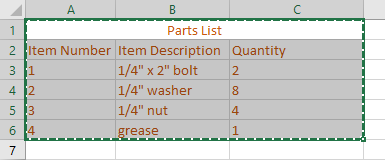
- AutoCAD’de bir çizim açın.
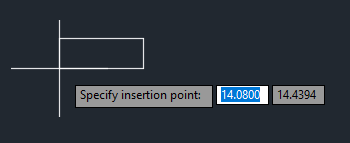
- Ctrl+V tuşlarına basın veya Giriş sekmesine tıklayın > Pano paneli > Yapıştır ve bir ekleme noktası belirtin.
Komut istemine PASTECLIP yazarak da işlemi gerçekleştirebilirsiniz .
- OLE Metin Boyutu iletişim kutusunda, kopyalanan verilerin OLE Yazı Tipini, OLE Punto Boyutunu ve Metin Yüksekliğini belirtebilirsiniz.
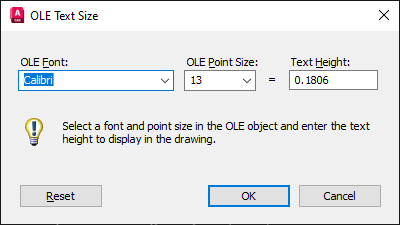
Bu demo için varsayılan ayarları kullanacağız ve Tamam’a tıklayacağız.
Tablonun OLE nesnesi AutoCAD çizimine yapıştırılıyor. Tablo bir OLE nesnesi olduğu için metni düzenleyemez veya tabloda değişiklik yapamazsınız. Tabloyu seçtiğinizde, boyutunu değiştirmek için tutamaçlar içeren bir çerçeve görürsünüz, ancak hepsi bu, pek heyecan verici değil.
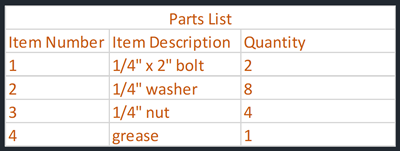
Bu tablo AutoCAD çizimine yerleştirilmiştir ve orijinal elektronik tabloya bağlı değildir. Elektronik tabloda yapılan değişiklikler AutoCAD’deki yerleştirilmiş nesneye yansıtılmayacaktır. AutoCAD’de tablo verilerini bağlama hakkında daha fazla bilgi edinmek için Veri Bağlantı Yöneticisi’ne bakın.
Bilgileri AutoCAD’e özel yapıştırma seçeneğiyle kopyalayın. #
Şimdi bunu tekrar deneyelim, ancak bu sefer “Özel Yapıştırma” seçeneğini kullanacağız.
-
- Elektronik tablodan kopyalamak istediğiniz verileri seçin.
- Verileri panoya kopyalamak için Ctrl+C tuşlarına basın.
- Açık olan çizimde, Giriş sekmesine tıklayın > Pano paneli > Yapıştır açılır menüsü > Özel Yapıştır.
Komut istemine PASTESPEC yazarak da işlemi gerçekleştirebilirsiniz .
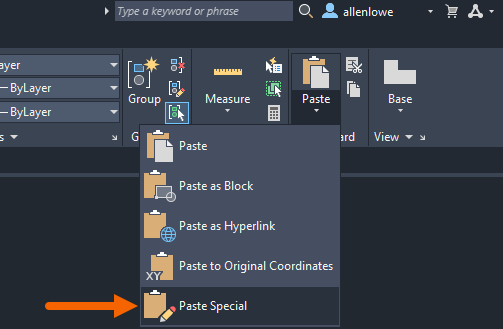
- “Özel Yapıştırma” iletişim kutusunda, “AutoCAD Varlıkları”nı seçin ve Tamam’ı tıklayın.
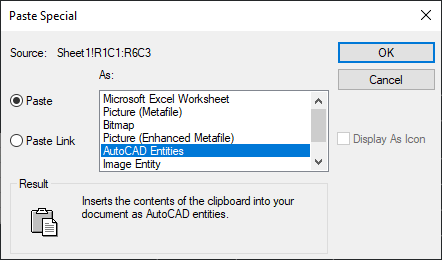
AutoCAD’e bilgi yapıştırmak için çeşitli seçenekler mevcuttur. Bu seçenekler, kaynak uygulamaya bağlı olarak değişir. Hangi seçeneğin sizin için en iyi sonucu verdiğini görmek için biraz deneme yapmanız gerekebilir.
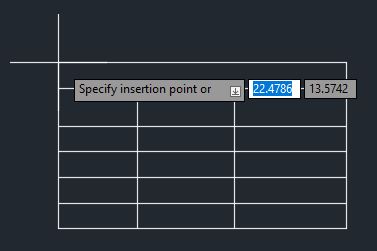
- Tablo için bir ekleme noktası belirtin.
- Elektronik tablodan kopyalamak istediğiniz verileri seçin.
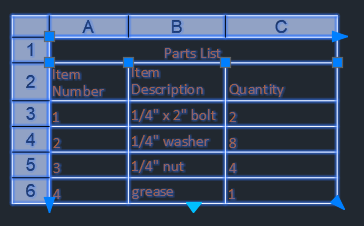
Yukarıdaki örnek, PDF veya Word belgesinden metin veya AutoCAD’e resim gibi diğer uygulamalardan bilgi kopyalamak için Özel Yapıştır özelliğini kullanmanın birçok yolundan sadece biridir. Hepsi aynı işlemi izler. İstediğiniz sonucu elde etmek için Özel Yapıştır iletişim kutusundaki farklı seçenekleri kullanarak biraz deneme yapmanız gerekebilir.
Şimdi AutoCAD nesnelerini düzenler veya çizimler arasında kopyalayalım.
Şablonlar veya çizimler arasında nesneleri kopyalayın. #
AutoCAD nesnelerini düzenler veya çizimler arasında kopyalamanın en hızlı yolu, kopyalamak istediğiniz nesneleri bir çizimden seçip diğer çizime yapıştırmaktır. Bu gösterimde, bu ofisteki nesneleri başka bir çizime kopyalayacağım.
Kendi çiziminizi takip edin veya yüklenmiş örnek çizimlerden birini seçin.
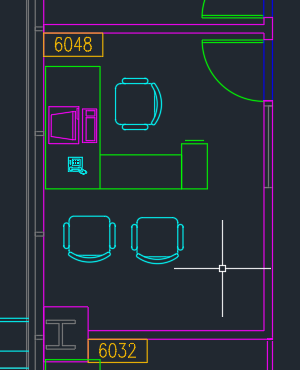
- Çizimden kopyalamak istediğiniz nesneleri seçin.
- Ctrl+C tuşlarına basın veya Giriş sekmesine tıklayın > Pano paneli > Kopyala Seçilen nesneleri panoya kopyalamak için.
Komut istemine COPYCLIP yazarak da işlemi gerçekleştirebilirsiniz .
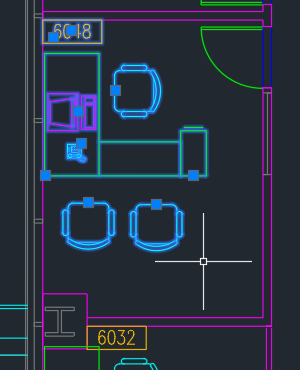
- Başka bir çizimde Ctrl+V tuşlarına basın veya Giriş sekmesi > Pano paneli > Yapıştır seçeneğine tıklayın. ve bir ekleme noktası belirtin.
Komut istemine PASTECLIP yazarak da işlemi gerçekleştirebilirsiniz .
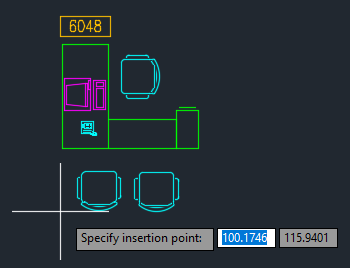 Not: İmleç konumu, seçtiğiniz nesnelerin sınırlarının sol alt köşesine göre belirlenir.
Bu çok basitti, değil mi? Çizimler arasında kopyalanan nesneler, orijinal nesnelerin katman, çizgi kalınlığı, renk ve diğer tüm özelliklerini korur. Tüm nesneler, tıpkı orijinal çizimde oldukları gibi, yeni çizime ayrı ayrı nesneler olarak yapıştırıldı.
Peki ya nesnelerin bir kopyasını oluşturup, bunları bir düzene veya çizime yapıştırdığınızda bir blok oluşturabilseydiniz?
Nesneleri kopyalayın ve blok olarak yapıştırın. #
Şimdi daha önce yaptığımız gibi aynı nesneleri kopyalayalım ve bir blok oluşturalım.
- Çizimden kopyalamak istediğiniz nesneleri seçin.
- Ctrl+C tuşlarına basın veya Giriş sekmesine tıklayın > Pano paneli > Kopyala Seçilen nesneleri panoya kopyalamak için.
Komut istemine COPYCLIP yazarak da işlemi gerçekleştirebilirsiniz .
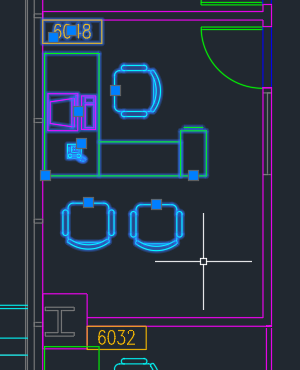
- Başka bir çizimde, Giriş sekmesine tıklayın > Pano paneli > Yapıştır açılır menüsü > Blok olarak yapıştır seçeneğini tıklayın. ve bir ekleme noktası belirtin.
Komut istemine PASTEBLOCK yazarak veya Shift+Ctrl+V tuşlarına basarak da aynı işlemi gerçekleştirebilirsiniz .
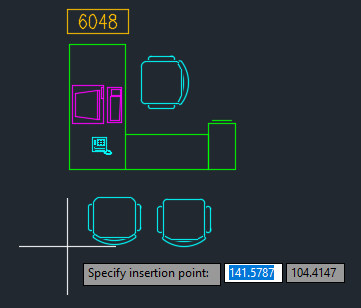
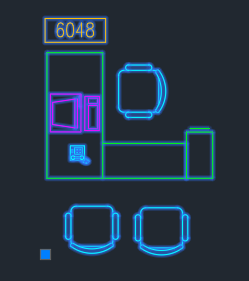
Seçilen nesneler, çizime blok halinde yapıştırılır.
Yeni blok, ihtiyaç duyulduğunda Bloklar paletinden eklenebilir.
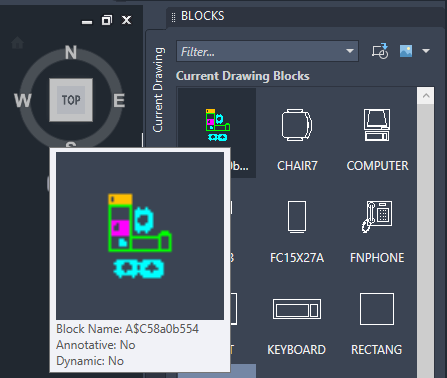 Not: “Blok Olarak Yapıştır” seçeneği kullanılarak bir blok oluşturulduğunda, blok adına benzersiz bir tanımlayıcı atanır.
En iyi uygulama olarak, bloğa anlamlı bir ad vermek için RENAME komutunu kullanabilirsiniz . Ayrıca , temel noktayı ayarlamak ve bloğun diğer özelliklerini değiştirmek için BEDIT komutunu da kullanabilirsiniz .
“Blok Olarak Yapıştır” özelliğini kullanmak, blokları hızlı bir şekilde oluşturmak için gerçek bir zaman tasarrufu sağlar.
Nesneleri kopyalayın ve bir başlangıç noktası kullanarak yapıştırın. #
Artık AutoCAD’de nesneleri blok olarak kopyalayıp yapıştırmayı biliyorsunuz, peki ya nesneleri kopyalarken bir taban noktası seçmek ve bunları bir ekleme noktasıyla yapıştırmak isterseniz ne olacak?
- Çizimden kopyalamak istediğiniz nesneleri seçin.
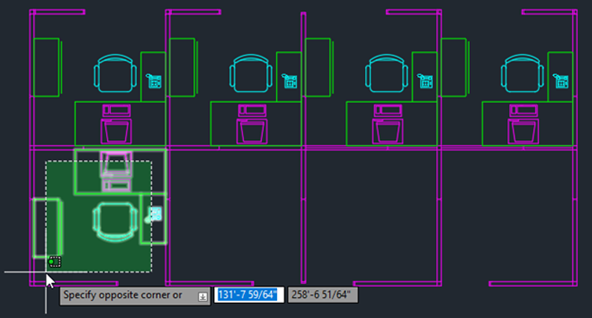
- Ctrl+Shift+C tuşlarına basın ve bir temel nokta belirtin.
Komut istemine COPYBASE yazarak da işlemi gerçekleştirebilirsiniz .
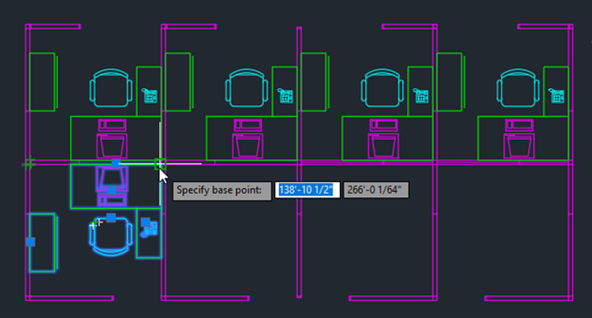
- Ctrl+V tuşlarına basın veya Giriş sekmesine tıklayın > Pano paneli > Yapıştır.
- Ekleme noktasını belirtin.
Komut istemine PASTECLIP yazarak da işlemi gerçekleştirebilirsiniz .
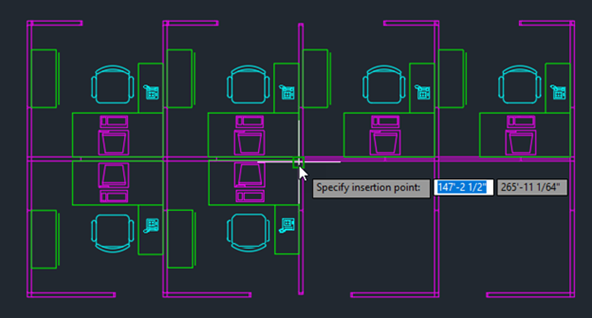
Artık, bir çizime veya düzene imleç kullanarak seçili nesneleri nasıl yapıştıracağınızı biliyorsunuz.
Nesneleri kopyala ve orijinal koordinatlara yapıştır. #
Size göstermek istediğim bir sonraki yapıştırma seçeneği “Orijinal Koordinatlara Yapıştır” seçeneğidir. Diyelim ki üzerinde çalıştığınız bir ofis binasının birkaç katı var. Merdivenleri bir kattan diğerine kopyalamak ve çizimler arasında mükemmel bir şekilde hizalanmalarını sağlamak istiyorsunuz. Bunu gerçekleştirmenin bir yolu da “Orijinal Koordinatlara Yapıştır” seçeneğini kullanmaktır.
- Kopyalamak istediğiniz nesneleri seçin.
- Ctrl+C tuşlarına basın veya Giriş sekmesine tıklayın > Pano paneli > Kopyala Seçilen nesneleri panoya kopyalamak için.
Komut istemine COPYCLIP yazarak da işlemi gerçekleştirebilirsiniz .
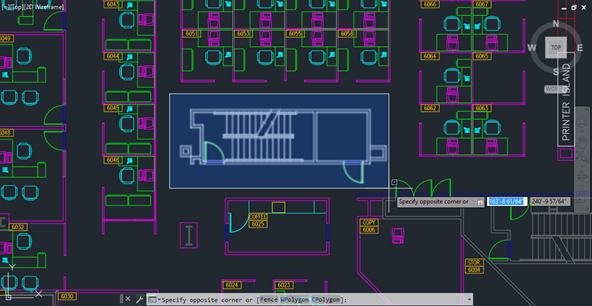
- Başka bir çizime geçin. Merdivenlerin turuncu dikdörtgenle tanımlanan alana yapıştırılmasını istiyoruz.
Bu, orijinal çizimle aynı koordinat konumundadır.
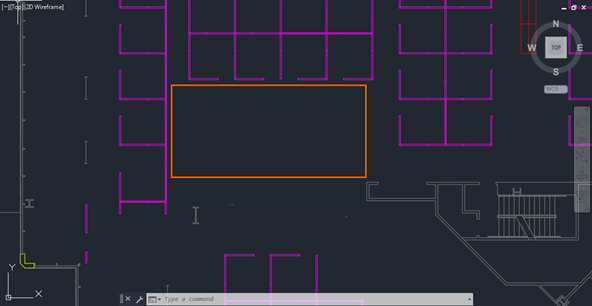
- Ana Sayfa sekmesine tıklayın > Pano paneli > Yapıştır açılır menüsü > Orijinal Koordinatlara Yapıştır.
Komut istemine PASTEORIG yazarak da işlemi gerçekleştirebilirsiniz .
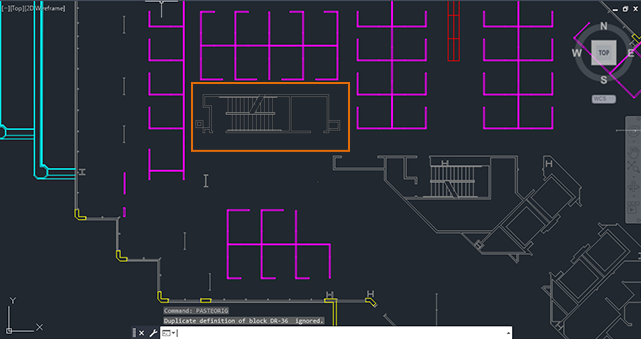
Merdivenler, önceki çizimdeki orijinal koordinatlar kullanılarak çizime yapıştırılır. Bu, nesneleri bir çizimden diğerine kopyalarken geometrinin hizalı kalmasını sağlamanın harika bir yoludur.
Özet #
Önceki örnekler, AutoCAD’de sunulan çeşitli kopyala ve yapıştır seçeneklerini kullanmanın birkaç yolunu göstermektedir. Panoyu kullanarak veri ve nesneleri kopyalayıp yapıştırmak, diğer uygulamalardan bilgileri yeniden oluşturmaktan veya geometriyi yeniden çizmekten daha fazla zaman kazandırır. Kopyala ve yapıştır konusunda uzmanlaştığınızda, eminim ki bunun için birçok başka kullanım alanı da bulacaksınız.
Kopyala ve Yapıştır Komutları ve Sistem Değişkenleri #
İşte kopyala yapıştır ile ilgili sık kullanılan bazı komutlar ve sistem değişkenleri.
| Emretmek | Tanım |
|---|---|
| KOPYA TABANI | Seçilen nesneleri belirtilen bir başlangıç noktasıyla birlikte panoya kopyalar. |
| KOPYALA | Seçilen nesneleri panoya kopyalar. |
| KESİK KLİP | Seçilen nesneleri panoya kopyalar ve çizimden kaldırır. |
| MACUN BLOĞU | Panodan nesneleri mevcut çizime blok olarak yapıştırır. |
| PASTEKLİP | Panodan nesneleri mevcut çizime yapıştırır. |
| PASTEORIG | Panodan nesneleri orijinal koordinatlarını kullanarak mevcut çizime yapıştırır. |
| PASTESPEC | Panodan nesneleri geçerli çizime yapıştırır ve verilerin biçimini kontrol eder. |
| TABLEEXPORT | Tablo nesnesindeki verileri CSV dosya formatında dışa aktarır. |


